

iPhoneで音声メッセージを復元する方法(バックアップの有無に関わらず)

主要なポイント(要点)
一般的に、iPhoneの音声メッセージは、再生後2分経過すると自動的に削除されます。iPhoneで削除された音声メッセージを復元するには、以下の方法があります。
- 短時間以内に削除した音声メッセージを復元するには、「最近削除した項目」にアクセスしてください。
- iPhoneを削除する前にiTunesのバックアップを取っていた場合は、iTunesのバックアップからiPhoneのボイスメッセージを復元できます。
- iCloudバックアップからiPhoneの古いボイスメッセージを復元する。
- 音声メッセージが30日以上前に削除され、バックアップもない場合は、プロ仕様のiPhoneデータ復旧ツールを使用してください。
音声メッセージを聴いた後に突然消えてしまったり、メッセージアプリで見つけられなくなったりすることがあります。多くの場合、これは自動有効期限設定、誤削除、またはシステムの問題が原因です。
ご心配なく!このガイドでは、効果的な4つの方法をご紹介します。 iPhoneの音声メッセージを復元する 簡単かつ迅速に!
ページコンテンツ:
始める前に:iPhoneでボイスメッセージが消える理由
音声メッセージを聴いた後に突然消えてしまい、削除した覚えがない場合は、通常、iPhoneのメッセージ設定が原因です。これは、音声メッセージが再生後短時間(デフォルトでは2分)で自動的に削除されるというデフォルトの有効期限設定が原因です。
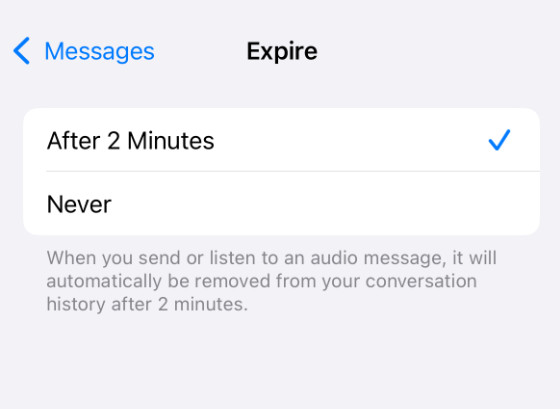
ボイスメッセージをiPhoneに永久保存したい場合は、以下の手順に従って設定を変更してください。
ステップ 1: 店は開いています 設定 そして一番下までスワイプしてクリックします アプリ.
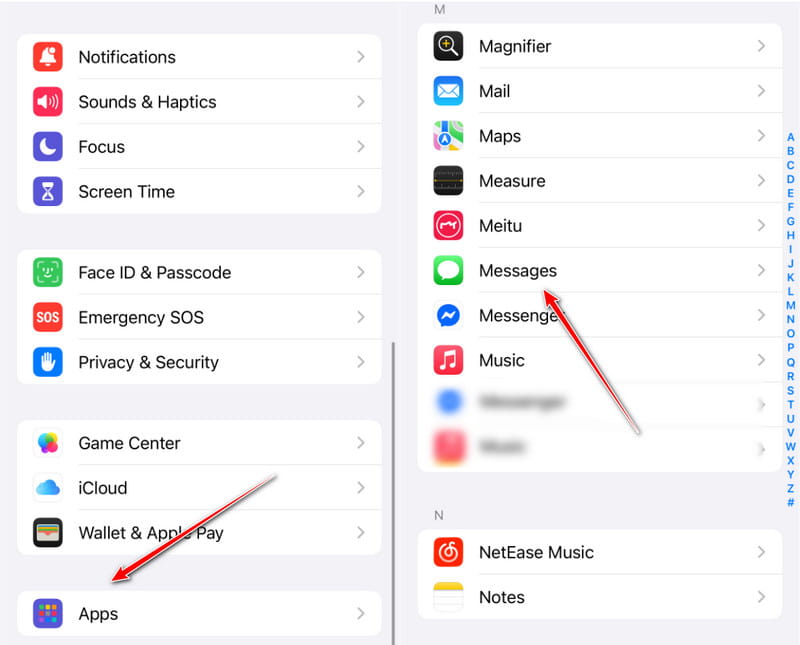
ステップ 2: もう完成させ、ワークスペースに掲示しましたか? メッセージ.
ステップ 3: 次のページで下にスワイプしてください。 失効 それをクリックします。
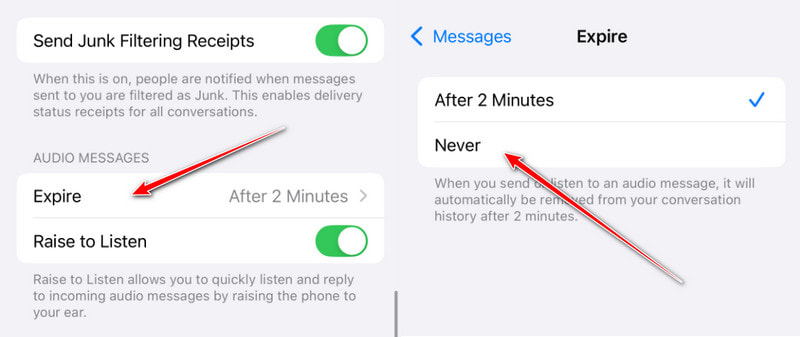
ステップ 4: 詳しくはこちら 期限なし.
パート1:iPhoneで最近削除された音声メッセージを復元する方法
誤って音声メッセージを削除してしまった場合でも、メッセージアプリの「最近削除した項目」フォルダに残っている可能性があります。これは、iPhoneで削除されたメッセージが一時的に保存される仕組みと同様です。ほとんどの場合、iPhoneは削除された音声メッセージを最大30日間保存してから完全に削除します。
ステップ 1: Video Cloud Studioで メッセージ アプリ。
ステップ 2: 詳しくはこちら フィルタ 左上を選択し、 最近削除された フォルダにコピーします。
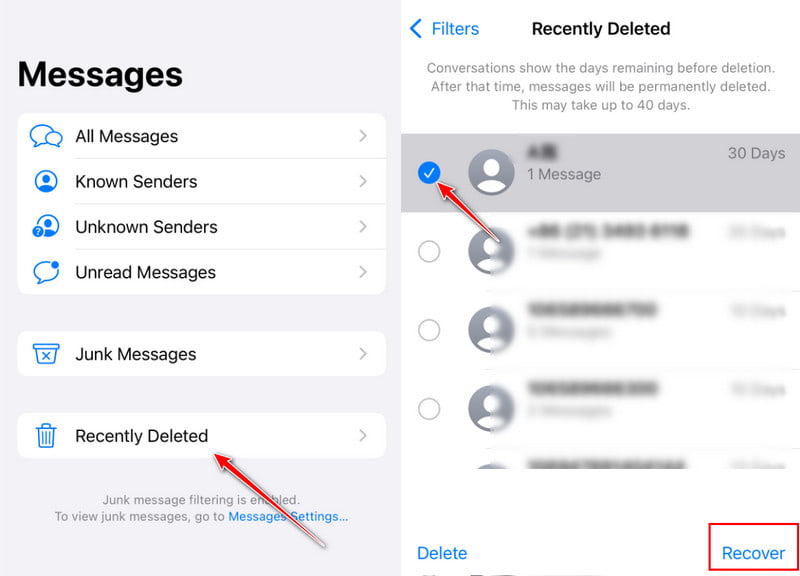
ステップ 3: 削除したメッセージが含まれているメッセージを探してください。
ステップ 4: チェックしてクリック 回復する 右下にあります。
ヒント
iPhone で音声メッセージを取得できないのはなぜですか?
iOS は削除された音声メッセージを 30 日間のみ保存します。有効期限が切れると、メッセージはデバイスから完全に削除されます。バックアップがない場合は、サードパーティのソフトウェアを使用して削除された音声メッセージを復元する必要があります。
さらに、もしあなたが iPhone/iPadをコンピュータに同期同期と同時に音声メッセージも消去されます。
パート2:iPhoneの音声メッセージを30日後に復元する方法
ボイスメッセージが削除されてしまい、「最近削除した項目」フォルダにも表示されなくなりました。バックアップもありません。どうすれば復元できますか?
ご心配なく。バックアップがなくても、iPhone から削除された音声メッセージを復元する方法はまだあります。一般的な方法の 1 つは、次のような iOS データ復元ツールを使用することです。 Apeaksoft iPhone データ復元デバイスをスキャンして、削除された音声メッセージを復元できます。さらに、メッセージの内容を事前にプレビューして、目的のメッセージかどうかを確認することも可能です。

100万人以上がダウンロードしました 1,000,000 users
- バックアップなしでiPhoneの音声メッセージを復元する方法。
- iPhoneで30日以上前に削除された音声メッセージを復元する。
- 音声メッセージをプレビューしてから、選択的に復元できます。
- 最新のiPhoneブランドおよびiOSバージョンに対応しています。

iPhoneから完全に削除された音声メッセージを復元する方法は以下のとおりです。
ステップ 1: iPhoneに接続する
お使いのコンピューターに最適な音声メッセージ復元ソフトウェアをインストールしてください。Windows 11/10/8/7/XP/VistaおよびMac OS X 10.7以降に対応しています。
起動して選択 iOSデバイスから復旧する 左側から。次に、Lightningケーブルを使ってiPhoneをコンピュータに接続します。
メッセージが表示されたら、をタップします 信頼 iPhoneでコンピュータを信頼するかどうかを確認します。 スキャンの開始

ステップ 2: 失われた音声メッセージを見つける
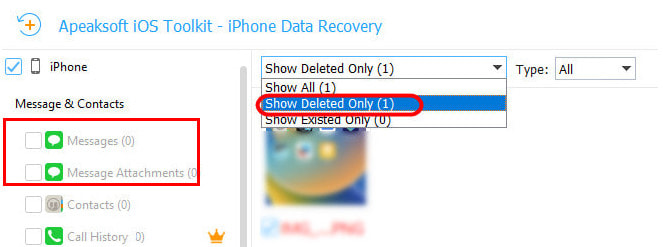
データのスキャンが完了すると、プレビューウィンドウが表示されます。 メッセージ タブ。削除したボイスメッセージを復元したい場合は、
iPhoneの場合は、 削除済みのみ表示 上部のドロップダウンリストから選択します。
ステップ 3: 音声メッセージを回復する
復元したい各音声メッセージの横にあるチェックボックスをオンにし、 回復する 右下のボタンをクリックします。ポップアップダイアログで出力フォルダを設定し、 回復する ボタンをもう一度押します。

パート3:iTunesバックアップからiPhoneで削除したボイスメッセージを復元する方法
macOS Catalina 以降で Finder を使用して iPhone を頻繁にバックアップしている場合は、バックアップから削除された音声メッセージを復元できます。PC や古い Mac の場合は、iTunes バックアップからメッセージを復元できます。
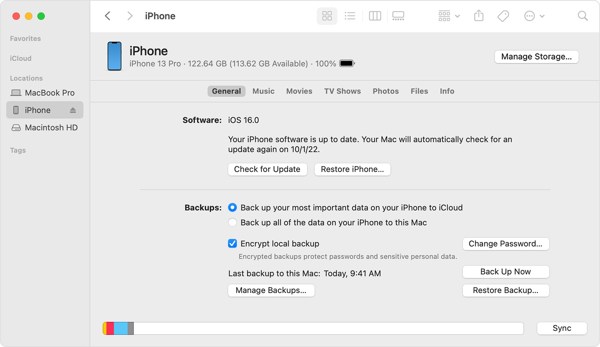
ステップ 1: USB ケーブルを使用して iPhone をコンピュータに接続し、最新バージョンの iTunes または Finder を開きます。
ステップ 2: 詳しくはこちら 電話番号・携帯番号 iTunesの左上にある Summary タブをクリックし、 バックアップのリストア ボタンの下に バックアップ セクションを選択してください このコンピュータ.
FinderでiPhoneの名前をクリックし、 全般 タブをクリックし、 バックアップのリストア
ステップ 3: 次に、適切なバックアップ ファイルを選択し、iPhone に復元します。
注意: 復元後、iPhone上の既存のデータはすべて上書きされるので注意してください。必要なデータファイルのみを復元したい場合は、Apeaksoft iPhone Data Recoveryを使用して選択的に復元できます。 iTunesのデータ復旧.
パート4:iCloudバックアップから削除された音声メッセージを復元する方法
iTunesでiPhoneをバックアップしたことがありません。iPhoneで削除したボイスメッセージを復元するにはどうすればよいですか?他に方法はありますか?
iCloud を使用して iPhone をバックアップすることを好む人もいます。したがって、これは iPhone で削除された音声メッセージを復元するもう 1 つの方法です。この方法には、良好なインターネット接続が必要です。さらに、iCloud バックアップが必要です。
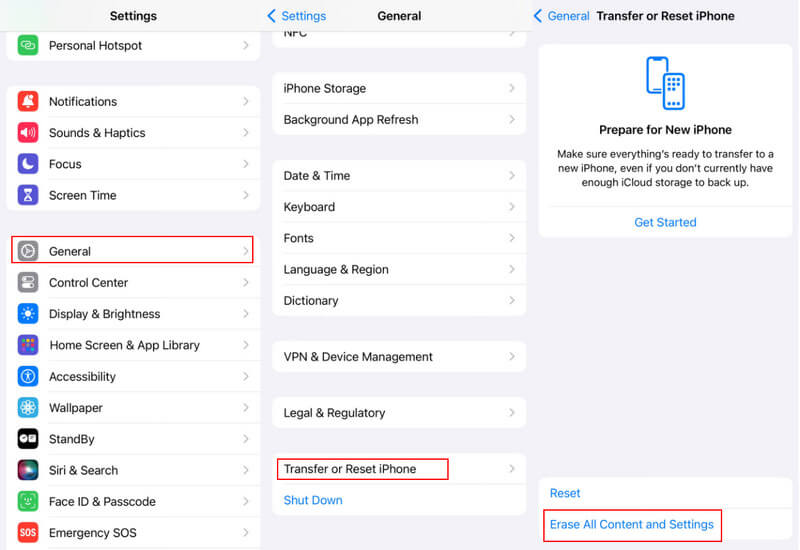
ステップ 1: 実行する 設定 アプリ、に行く 全般、選択する iPhoneを転送またはリセットする or リセット、タップ すべてのコンテンツと設定を消去.
ステップ 2: プロンプトが表示されたら、Apple ID とパスワード、または iPhone のパスコードを入力します。
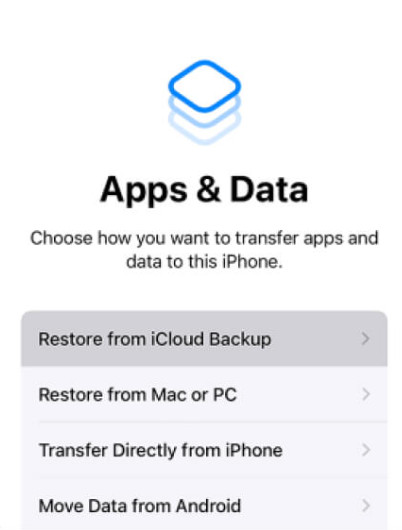
ステップ 3: iPhoneが再起動すると、 Hello 画面が表示されます。デバイスをセットアップして アプリとデータ を選択して、後処理画面に進みます。
選択する iCloud Backupからの復元.
ステップ 4: Apple ID とパスワードを使用して iCloud にサインインします。次に、適切なバックアップを選択して、iPhone の音声メッセージを復元します。完了したら、セットアップを完了すると、メッセージが復元されます。
パート5:iPhoneで音声メッセージを復元するためのよくある質問
iPhoneの音声メッセージは自動的に削除されますか?
はい。デフォルトでは、メッセージの再生を終えてから2分後に削除されます。ただし、メッセージアプリで有効期限の設定を変更した場合は除きます。
iPhoneで削除した音声メッセージを復元できますか?
はい、削除した音声メッセージは、「最近削除した項目」フォルダに残っている場合、またはiCloudやiTunesにバックアップがある場合は、多くの場合復元できます。
バックアップなしでiPhoneの音声メッセージを復元できますか?
はい、iOSデータ復元ツールを使用できます。 Apeaksoft iPhone データ復元 バックアップなしでiPhoneから削除された音声メッセージを復元する方法はありますが、成功は保証されません。
結論
今、あなたは方法を理解する必要があります iPhoneで削除された音声メッセージを復元する「削除済みメッセージ」フォルダには、最近削除したメッセージが表示されます。また、iTunes/FinderまたはiCloudのバックアップがあれば、メッセージを簡単に復元できます。 Apeaksoft iPhone データ復元 バックアップなしでメッセージを復元するための究極のソリューションです。
関連記事




