


一時的に削除されたフォルダと完全に削除されたフォルダを復元する方法

一般的に、誤って削除したフォルダは、コンピュータのごみ箱またはゴミ箱フォルダで簡単に見つけることができます。しかし、より深刻なケースでは、データが完全に削除されてしまい、復元が困難になる場合があります。このガイドでは、そのような場合に役立つ実績のある方法を説明します。 削除されたフォルダを復元する また、バックアップがない場合でも、一時的に削除されたフォルダや完全に削除されたフォルダなど、さまざまな状況でデータが失われる可能性があります。
ページコンテンツ:
パート1:Windows 11/10で削除したフォルダーを復元する方法
ごみ箱から削除したフォルダを復元する方法
Windows 11/10で削除したフォルダを簡単に復元する方法は、ごみ箱を利用することです。フォルダを選択して誤って削除ボタンを押すと、そのフォルダはごみ箱に移動します。ごみ箱を空にする前であれば、いつでも復元できます。
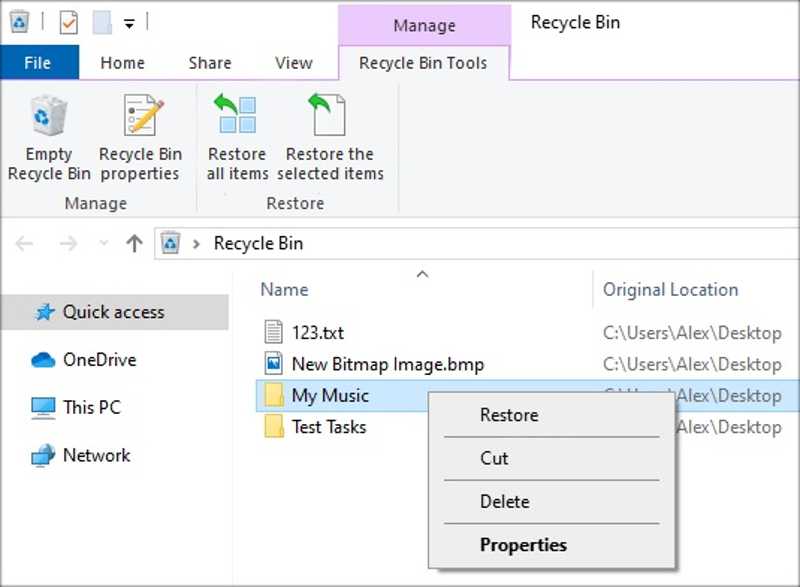
ステップ 1: ダブルクリック ごみ箱 デスクトップ上のフォルダー。
ヒント: デスクトップに見つからない場合は、ファイルエクスプローラーを開いて「ごみ箱」を選択してください。
ステップ 2: 復元したいフォルダを見つけてください。
ステップ 3: フォルダを右クリックして選択 リストア 削除したフォルダを元の場所に復元する。
注意: フォルダーを別の場所に復元したい場合は、ごみ箱でフォルダーを選択し、 Ctrlキー + C ボタン。宛先フォルダに移動して、 Ctrlキー + V.
以前のバージョンで削除したフォルダを復元する方法
誤ってShiftキーとDeleteキーを同時に押してフォルダを削除してしまい、ごみ箱フォルダにも見当たらない場合、フォルダは完全に削除されてしまいます。しかし、Windows 11/10では、組み込みのバックアップ機能であるファイル履歴を有効にしていれば、削除したフォルダを復元できます。
ステップ 1: 削除したフォルダが保存されていたフォルダまたはドライブを探してください。
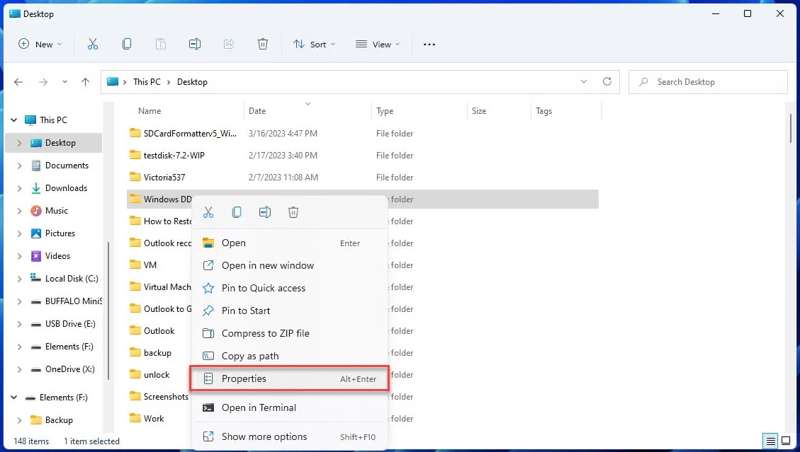
ステップ 2: フォルダを右クリックして選択 特性.
ステップ 3: に行きます 以前のバージョン ダイアログのタブ。
ステップ 4: 適切なバージョンを選択してクリックします 矢印 ボタンの横にある 店は開いています
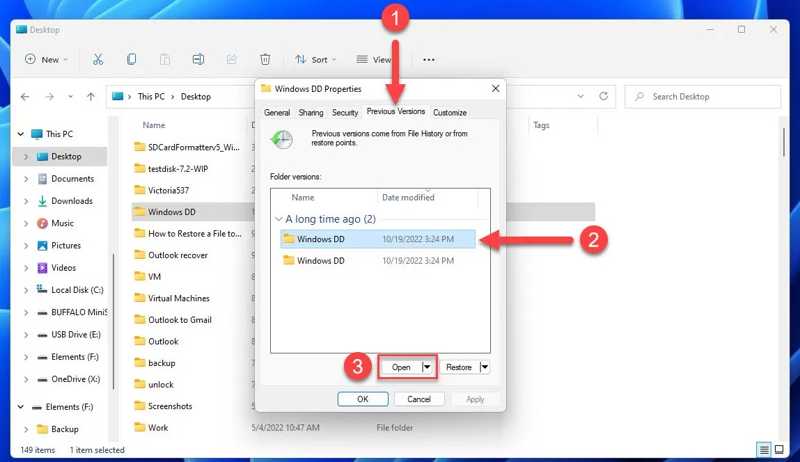
ステップ 5: 次に、削除されたフォルダーを選択し、 リストア 元の場所に戻すには、ボタンを使用してください。
注意: 削除したフォルダーを別の場所に復元するには、別のファイルエクスプローラーを開きます。復元先の場所に移動し、削除したフォルダーをドラッグアンドドロップします。
パート2:Macで削除したフォルダを復元する方法
ゴミ箱から削除したフォルダを復元する方法
macOSのゴミ箱フォルダは、削除されたフォルダやファイルを保存するために設計されています。つまり、ゴミ箱を空にする前に、macOSで削除したフォルダを復元することができます。その手順は以下のとおりです。
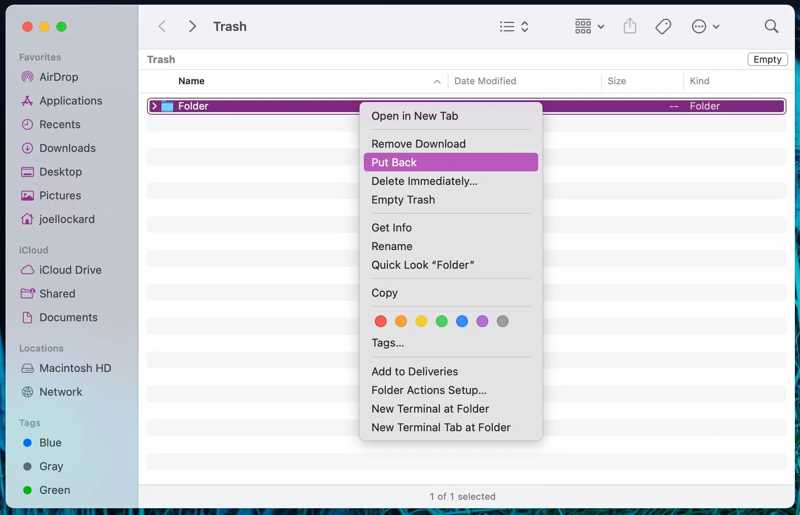
ステップ 1: クリック ゴミ オプション ドック 開けるためのバー。
または、 ファインダー アプリを開き、に移動します ゴミ フォルダにコピーします。
ステップ 2: 削除されたフォルダを探してください。
ステップ 3: フォルダを右クリックして選択 戻す コンテキストメニューで
注意: 削除したフォルダをデスクトップなどの別の場所に復元するには、フォルダを目的の場所に直接ドラッグアンドドロップしてください。
Time Machineを使って削除したフォルダを復元する方法
Time MachineはmacOSに標準搭載されているバックアップ機能です。ファイルやフォルダを外付けハードドライブにバックアップします。誤ってフォルダを削除してしまった場合でも、Time Machineを使えばMac上で削除したフォルダを復元できます。
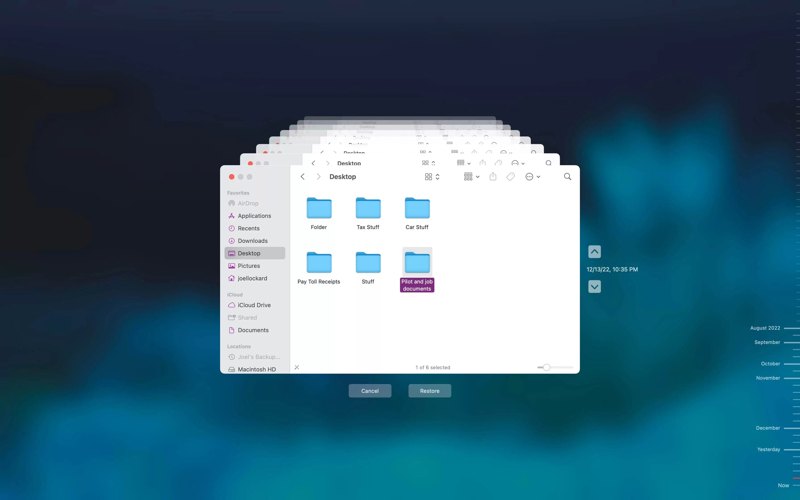
ステップ 1: バックアップメディアをコンピュータに接続してください。
ステップ 2: Finderを開き、削除したフォルダが含まれているフォルダを探してください。
ステップ 3: クリック タイムマシン トップメニューバーのボタンをクリックして選択します タイムマシンを入力してください.
ヒント: タイムマシンボタンが見つからない場合は、 Command + 宇宙 起動するボタン スポットライト。 入力する タイムマシン 検索バーで、 返品 ボタンをクリックし、結果から開きます。
ステップ 4: 上向きに (NAIST) と 下向きの 削除済みフォルダが表示されるまでボタンを押してください。
ステップ 5: 目的のフォルダーをハイライトしてクリックします リストア
ステップ 6: 次に、削除されたフォルダを元の場所から探し出し、復元が成功したかどうかを確認します。
パート3:バックアップなしで完全に削除されたフォルダを復元する方法
バックアップなしで完全に削除したフォルダを復元することは可能ですか? はい。フォルダを完全に削除しても、ハードディスク上には残っており、インデックスは削除されて新しいデータを待機しています。フォルダが上書きされる前に、削除したフォルダを復元するには、 Apeaksoftデータ復旧ハードドライブをスキャンして、削除されたフォルダやファイルを素早く検索できます。

100万人以上がダウンロードしました 1,000,000 users
- 削除されたデータの復元のために、ハードドライブを詳細にスキャンします。
- 内蔵および外付けハードドライブから削除されたフォルダを復元します。
- 幅広いデータタイプをサポートします。
- 失われたファイルやフォルダをプレビューして、選択的に復元します。
- Windows 11/10/8/7/XP/VistaおよびmacOS 10.7以降で動作します。

バックアップなしで削除したフォルダを復元する方法
ステップ 1: ドライブをスキャンする
削除されたフォルダ復元ソフトウェアをダウンロードしてPCにインストールしてください。Macユーザー向けのバージョンもあります。 ハードドライブの復元 サイドバーのタブをクリックし、削除されたフォルダーが保存されているディスクを選択して、 スキャンの開始
外付けハードドライブ上の削除されたフォルダーを復元する必要がある場合は、デバイスをコンピューターに接続します。 USB / SDカードの回復 タブをクリックして スキャンディスク.

ステップ 2: プレビューフォルダ
データスキャンが完了したら、 パスリスト タブを開き、ディレクトリに従って削除されたフォルダを探します。または、 タイプリスト ファイルを種類別にタブで表示し、プレビューできます。

ステップ 3: 削除されたフォルダを復元する
復元したいフォルダーを選択し、 回復する ボタンをクリックします。出力フォルダを設定し、データの復元を確認します。

結論
このガイドでは、 削除されたフォルダを復元する Windows 11/10/8/7およびmacOSに対応しています。一時的に削除したフォルダは、ごみ箱とゴミ箱フォルダで簡単に見つけることができます。ファイルとフォルダのバックアップを作成している場合は、適切なバージョンのバックアップから削除したデータを復元できます。 Apeaksoftデータ復旧 これは、バックアップなしでWindowsやMacから失われたファイルやフォルダを素早く復元する方法です。

関連記事




