


スクリーンタイムが機能しない理由と、その問題を解決する方法

強力な保護者向け機能であるスクリーンタイムは、多くのiPhoneおよびiPadモデルに搭載されています。多くの保護者は、子供の特定のアプリの使用時間を制限するためにスクリーンタイムを使用していますが、一部の保護者からは、制限が突然解除されてしまうという報告があります。幸いなことに、この問題は通常、ソフトウェアの不具合に関連しています。この記事では、その解決方法を説明します。 Appleのスクリーンタイムが機能しない あなたまたはお子様のiOSデバイスで。
ページコンテンツ:
パート1:スクリーンタイムが機能しない理由
解決策を説明する前に、お子様のiPhoneやiOSデバイスでスクリーンタイムが機能しない理由について説明しましょう。調査によると、主な原因として考えられるのは以下のとおりです。
- 1.Appleのスクリーンタイムサービスが停止しています。
- 2.デバイスが動かなくなる。
- 3.スクリーンタイムがフリーズしています。
- 4.競合または不適切な設定。
- 5.古いソフトウェア、またはベータ版ソフトウェア。
- 6.ソフトウェアの不具合。
パート2:Appleスクリーンタイムが機能しない場合の対処法
解決策1:Appleサーバーを確認する
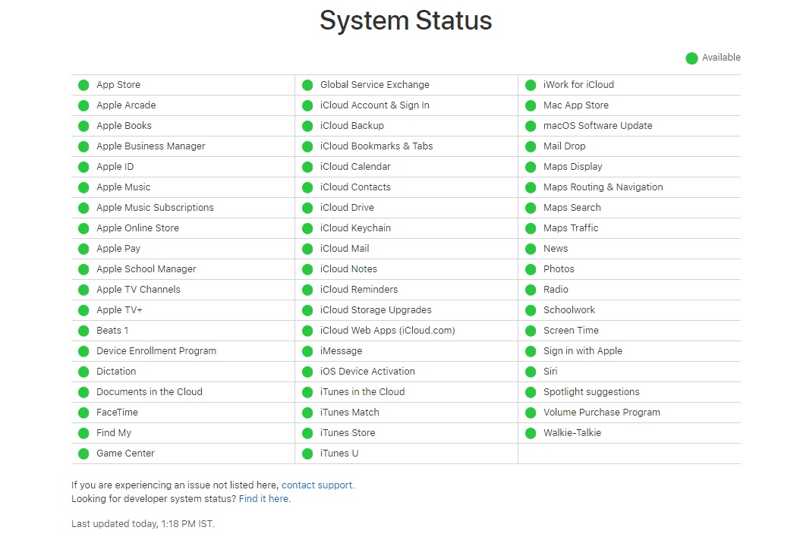
スクリーンタイムを有効にした後、iPhoneが正しく機能するには、Apple側のスクリーンタイムサービスと通信する必要があります。iPhoneのスクリーンタイムが動作しない場合は、まずAppleサーバーのステータスを確認してください。
ウェブブラウザでhttps://www.apple.com/support/systemstatus/にアクセスしてください。すべてのサーバーのステータスを確認してください。スクリーンタイムに関連するサーバーがダウンしている場合は、復旧するまでお待ちください。
ソリューション2:iPhoneを再起動する
スクリーンタイムが動作しないのはなぜですか?タッチスクリーンがフリーズしている可能性があります。デバイスを再起動することでこの問題を解決できます。解決策は簡単で、一時的な基本的な不具合を解消します。
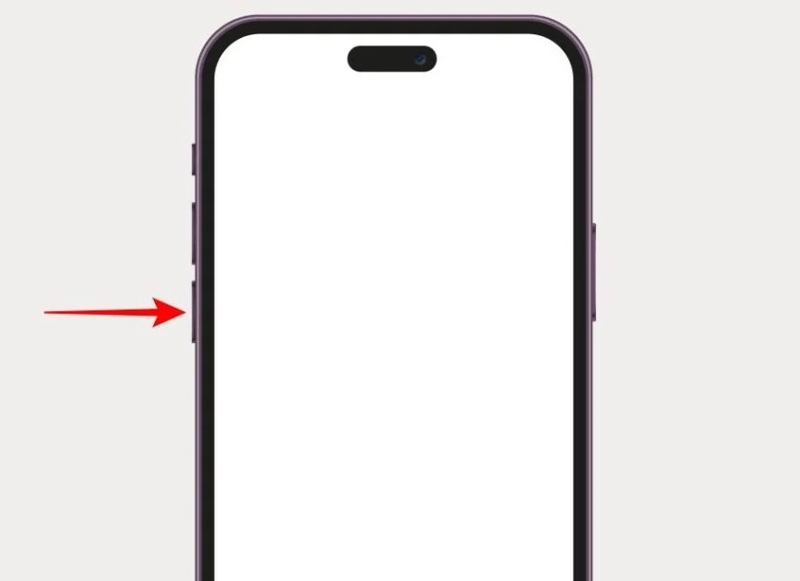
ステップ 1: Face ID搭載のiPhoneの場合は、 出来高 ボタン+ ボタンを一緒に押します。古い iPhone の場合は、 or 出力
ステップ 2: 電源オフ画面が表示されたら、ボタンまたはボタンを離してください。
ステップ 3: スライダーを動かしてデバイスをシャットダウンします。
ステップ 4: 数分後、 or 出力 Appleロゴが表示されるまでボタンを押します。
解決策3:スクリーンタイムをリセットする
簡単な解決策で問題が解決しない場合は、iPhoneのスクリーンタイム機能を一度無効にしてから再度有効にする必要があります。この方法で、iPhoneまたはiPadのスクリーンタイムがパスコードで動作しない問題を解決できる場合があります。
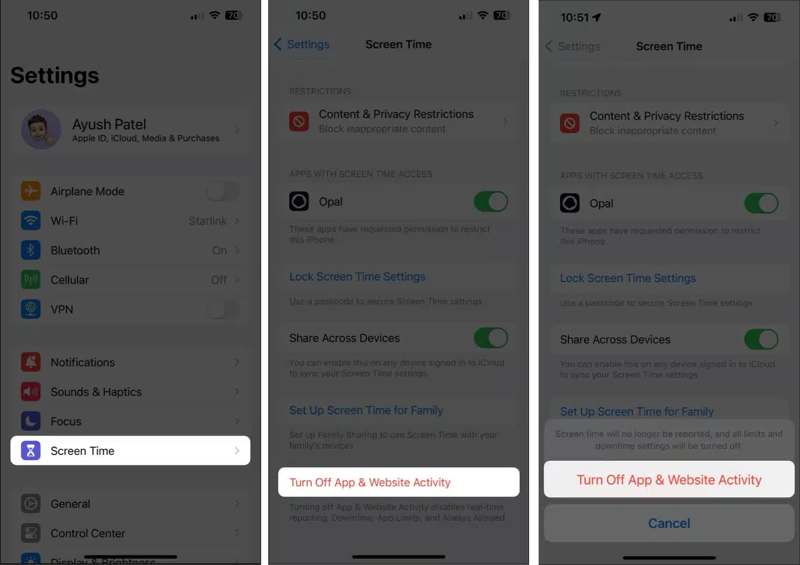
ステップ 1: 実行する 設定 アプリ。
ステップ 2: 選択する 上映時間.
ステップ 3: アプリとウェブサイトのアクティビティをオフにする.
ステップ 4: 求められたら、スクリーンタイムのパスコードを入力してください。
ステップ 5: 選択する アプリとウェブサイトのアクティビティをオフにする.
ステップ 6: iPhoneを再起動します。
ステップ 7: 次に、 上映時間 in 設定.
ステップ 8: アプリとウェブサイトのアクティビティ タップ アプリとウェブサイトのアクティビティをオンにする.
ステップ 9: 次に、必要に応じてスクリーンタイムを設定してください。
解決策4:日付と時刻を確認する
日付や時刻の設定が間違っているなど、設定が不適切な場合、スクリーンタイムが正しく機能しないことがあります。そのため、スクリーンタイムがデバイスで正常に動作するように、日付と時刻の設定を正しく行う必要があります。
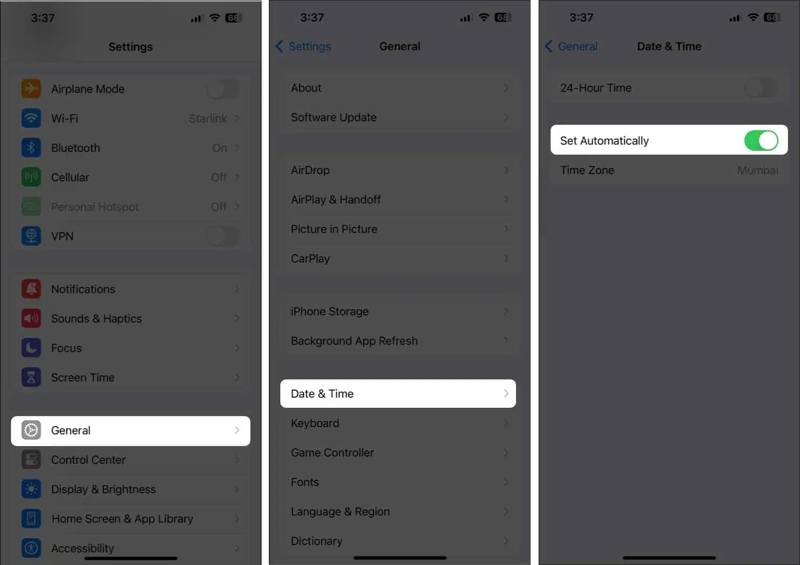
ステップ 1: 選択する 全般 自分で 設定 アプリ。
ステップ 2: Pick 日付と時刻.
ステップ 3: トグルオン 自動設定 日付と時刻の設定を修正する。
解決策5:デバイス間での共有を無効にする
iPhoneでスクリーンタイムがまだ動作しない場合は、「デバイス間で共有」を無効にしてください。このオプションを有効にすると、スクリーンタイムの設定がAppleデバイス間で同期されます。同期がうまくいかない場合、競合が発生し、スクリーンタイムが正常に動作しなくなる可能性があります。
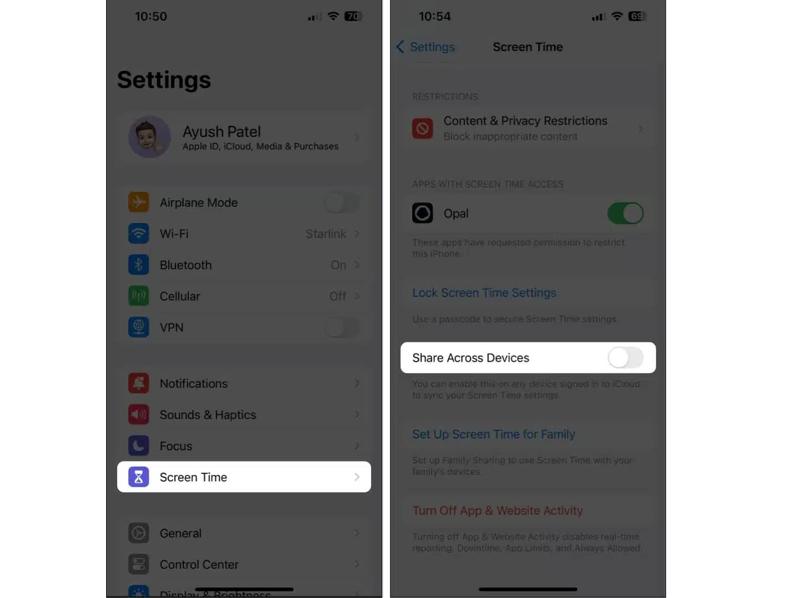
ステップ 1: MFAデバイスに移動する 設定 (NAIST) と 上映時間.
ステップ 2: 下にスクロールして見つける デバイス間で共有.
ステップ 3: このオプションをオフに切り替えてください。
パート3:iPhoneのスクリーンタイムが機能しない問題を解決するワンストップソリューション
スクリーンタイムのパスコードを忘れてしまった場合、それをリセットしてスクリーンタイムが機能しない問題を解決することはできません。幸いなことに、 Apeaksoft iFoneKit iOSアンロッカー パスコードを入力せずにスクリーンタイムをオフにすることができます。その後、ご自身またはお子様のデバイスでペアレンタルコントロール機能を設定できます。

100万人以上がダウンロードしました 1,000,000 users
- iPhoneのスクリーンタイムをオフにする手順は3つです。
- iPhoneのパスコードやApple IDのパスワードは不要です。
- プロセス中にデータを保護します。
- 次のようなボーナス機能を提供します MDMバイパス iTunesのパスコード解除。
- iPhoneとiPadの最新モデルをサポートします。

iPhoneのスクリーンタイムが機能しない場合の対処法
ステップ 1: スクリーンタイムアンロックをインストールする
コンピューターにインストールした後、スクリーンタイムのロック解除ソフトウェアを実行します。「ロック解除」を選択します。 上映時間 続行するモードです。

ステップ 2: iPhoneに接続する
Lightning ケーブルで iPhone をコンピュータに接続します。スクリーン タイムのパスワードの設定方法を選択し、クリックします。 今すぐ始める

ステップ 3: スクリーンタイムが機能しない問題を修正する
画面の指示に従って、デバイスの「探す」機能をオフにしてください。その後、ソフトウェアが自動的にデバイスの「スクリーンタイム」をオフにします。

結論
このガイドは、 Appleのスクリーンタイムが機能しないこのエラーが発生する理由を理解することが重要です。さらに重要なのは、私たちが提供する解決策に従うことで、このバグを解消し、画面使用時間とアプリの使用状況を管理できることです。 Apeaksoft iFoneKit iOSアンロッカー これは、技術的なスキルやパスワードを必要とせずにこの問題を解決できるワンストップソリューションです。

関連記事




