


Apple IDがロックされる理由と、その問題を解決する方法

「数年前の古いAppleアカウントにログインしようとしているのですが、パスワードを思い出せなかったので、メールアドレスを入力したら、アカウントがロックされていて使用できないと表示されました。どうすればアカウントを再開できますか? ロックされたApple IDAppleは、安全でない操作を検知した場合、アカウントをロックする可能性があります。そうなると、Appleサービス、iCloudバックアップなどにアクセスできなくなります。この記事では、アカウントがロックされた後にアクセスを回復する方法をご紹介します。
ページコンテンツ:
パート1:なぜ私のApple IDはロックされているのか
Apple IDは、Appleエコシステムにおけるデジタルパスポートの役割を果たします。Appleは、不正行為やセキュリティ規約違反を示すアクティビティを検出した場合、アカウントをロックします。Apple IDがロックされる一般的な理由には、以下のようなものがあります。
- 1.パスワードの入力に複数回失敗しました。
- 2.不審な決済方法の使用。
- 3.二段階認証の失敗(例えば、異常な位置情報の変更など)。
- 4.Appleメディアサービス利用規約への違反。
- 5.Appleアカウント情報が何度も誤って入力されました。
- 6.支払いに関する問題は、お客様のApple IDに関連しています。
- 7.ソフトウェアの不具合。
パート2:ロックされたApple IDを開く方法
セキュリティ上の理由でApple IDがロックされた場合でも、アカウントのロックを解除できます。実際、アカウントへのアクセスを回復するための方法は複数あります。以下に、実績のある解決策をご紹介します。
解決策1:iForgotでApple IDのパスワードをリセットする
ステップ 1: ブラウザで https://iforgot.apple.com/ にアクセスします。
ステップ 2: 詳しくはこちら パスワードを再設定する.
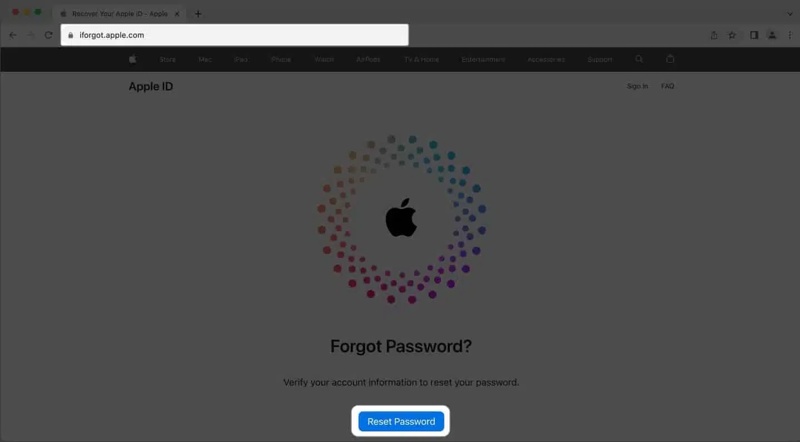
ステップ 3: Apple IDのメールアドレスを入力し、キャプチャを完了してクリックします。 続ける.
ステップ 4: 電話番号を入力して、 続ける.
ステップ 5: 電話番号を確認してクリックしてください コードを送信.
ステップ 6: 受け取った認証コードを入力して、 続ける.
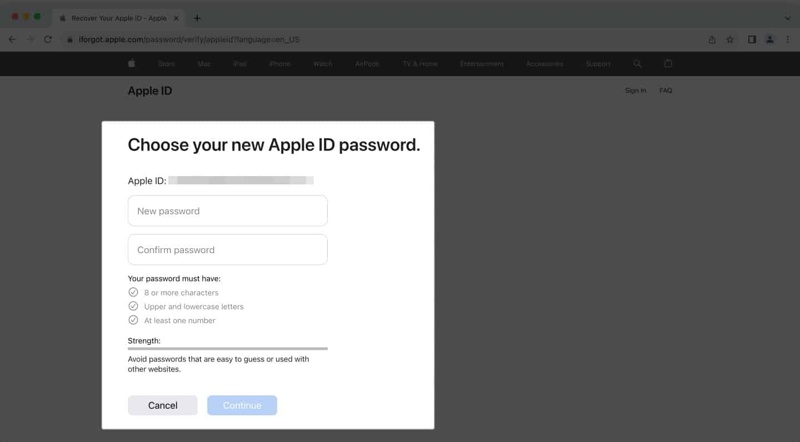
ステップ 7: 新しいパスワードを入力し、確認して、を押してください。 続ける.
注意: 電話番号に加えて、信頼できるデバイス、確認キー、メールアドレス、またはセキュリティ質問を使用して所有権を確認することもできます。パスワードをリセットした後、すべてのAppleデバイスでパスワードを更新して、セキュリティ上の理由でApple IDがロックされているというエラーを解消してください。
解決策2:Apple IDのパスワードを変更する
前提条件: Apple IDの2段階認証を有効にしました。
iPhoneの場合
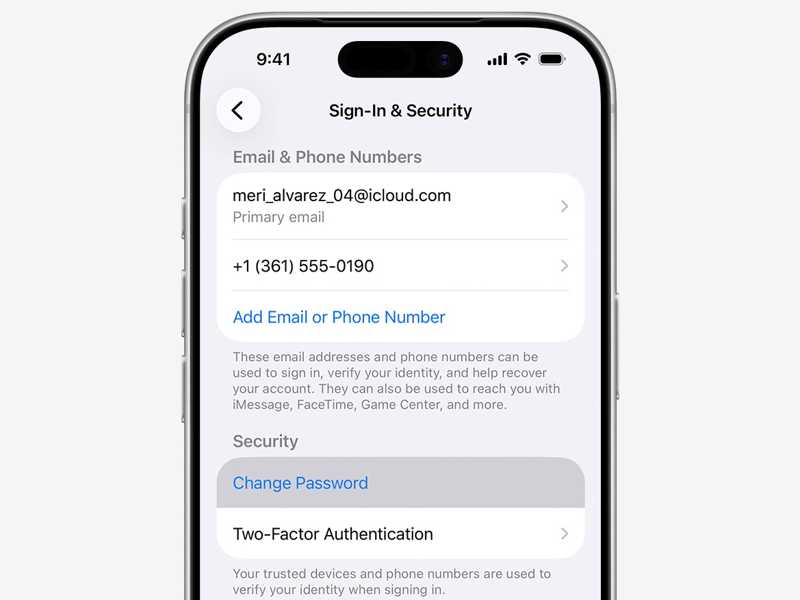
ステップ 1: Video Cloud Studioで 設定 あなたのiPhone上のアプリ。
ステップ 2: プロフィールをタップします。
ステップ 3: MFAデバイスに移動する サインインとセキュリティ.
ステップ 4: クリック パスワードの変更
ステップ 5: 続行するには、iPhone のパスコードを入力してください。
ステップ 6: 新しいパスワードを入力して、もう一度入力してください。
ステップ 7: 最後に、変更内容を確認してください。
Macで
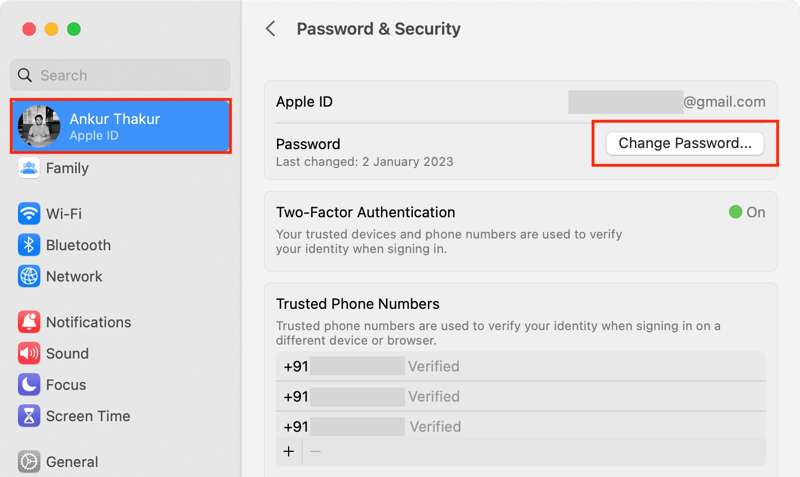
ステップ 1: クリック Apple メニュー。
ステップ 2: 選択する システム設定 or システム環境設定.
ステップ 3: 詳しくはこちら アップルID を押して パスワードの変更
ステップ 4: 新しいパスワードを作成し、確認して、 続ける.
ステップ 5: 選択する 他のデバイスからサインアウト or サインアウトしない、状況に応じて。
ステップ 6: 次に、ロックされたApple IDにアクセスします。
解決策3:Appleサポート経由でApple IDのロックを解除する
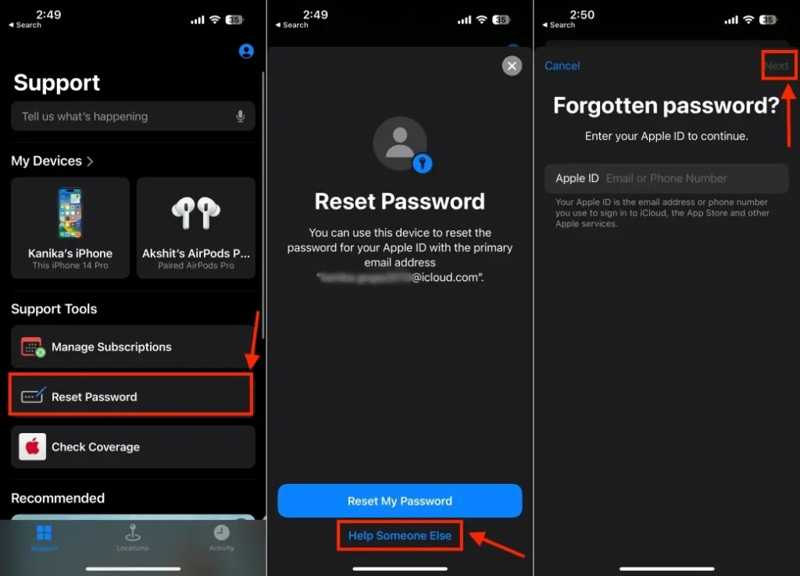
ステップ 1: 実行する Appleサポート 借りたiPhoneまたはiPadにアプリをインストールしてください。
ステップ 2: 動画内で サポートツール セクションとタップ パスワードを再設定する.
ステップ 3: をタップ 他の人を助ける ボタンをクリックします。
ステップ 4: Apple IDのメールアドレスを入力してタップします 次へ.
ステップ 5: 確認コードを受け取るには、電話番号を入力してください。
ステップ 6: 次に、コードを入力して続行してください。
ステップ 7: 新しいパスワードを作成し、確認してください。
ステップ 8: 最後に、ロックされたApple IDのロック解除を確認してください。
解決策4:支払い方法を更新する
ステップ 1: 支払い方法が古いために Apple ID にログインできない場合は、 設定 あなたのiPhone上のアプリ。
ステップ 2: プロフィールをタップして選択 お支払・送料.
ステップ 3: をタップ 編集 右上隅のボタン。
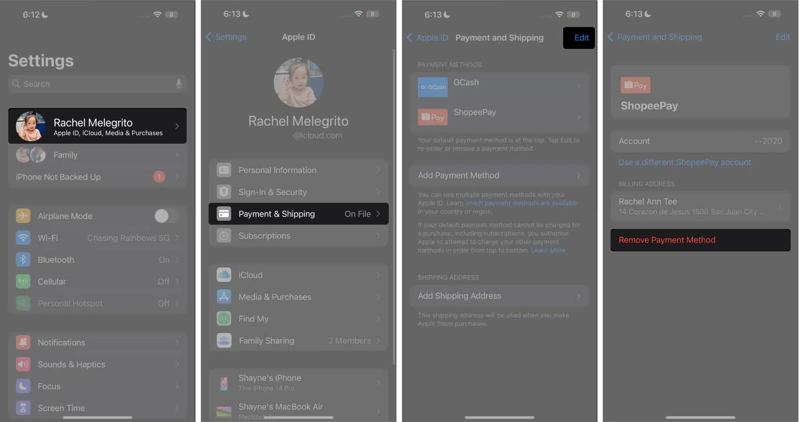
ステップ 4: 削除 古い支払い方法の横にあるボタンをクリックして、 削除.
ステップ 5: 次に、 削除します 確認ダイアログで。
ステップ 6: 次に、 支払方法を追加
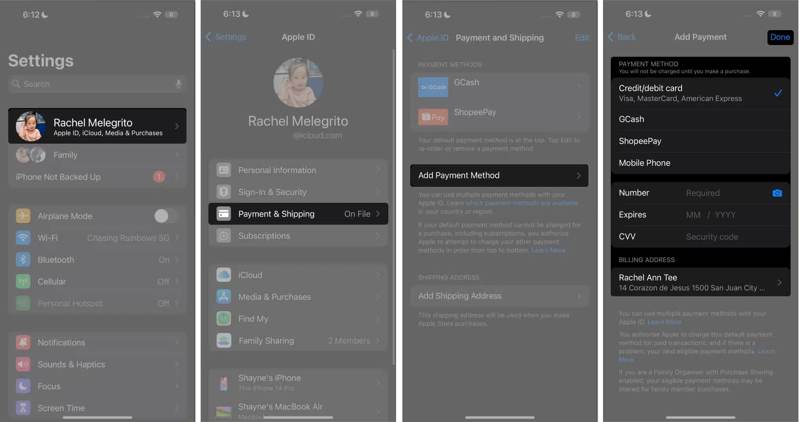
ステップ 7: 支払い方法を選択し、詳細を入力してください。
ステップ 8: クリックします 画面上部のボタンをクリックしてプロセスを完了してください。
解決策5:Apple IDからサインアウトして再度サインインする
ステップ 1: アカウント情報が古いために Apple ID にログインできない場合は、 設定 アプリ。
ステップ 2: プロフィールをタップし、次に サインアウト ボタンをクリックします。
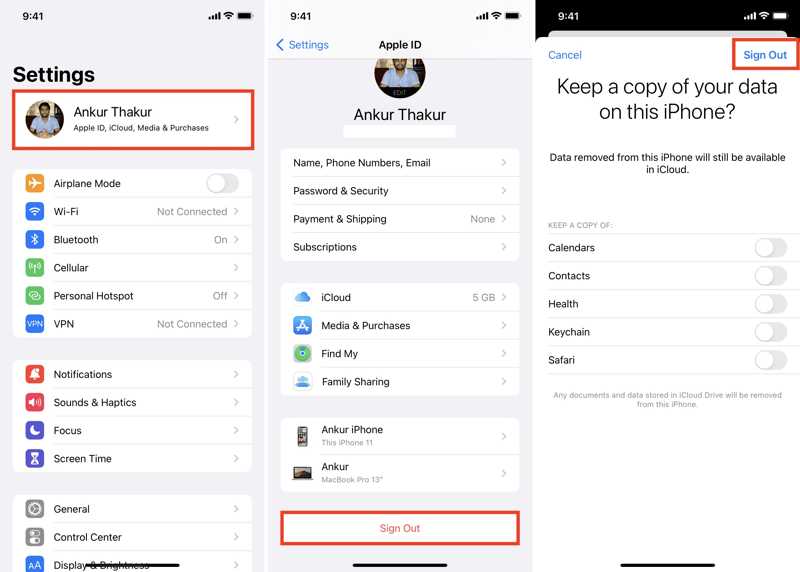
ステップ 3: プロンプトが表示されたら、Apple ID のパスワードを入力し、次にタップします。 オフ 「iPhoneを探す」を無効にします。
ステップ 4: 保持したいデータタイプを選択して、 サインアウト.
ステップ 5: iPhoneを再起動します。
ステップ 6: 次にをタップします アップルアカウント 自分で 設定 アプリ。
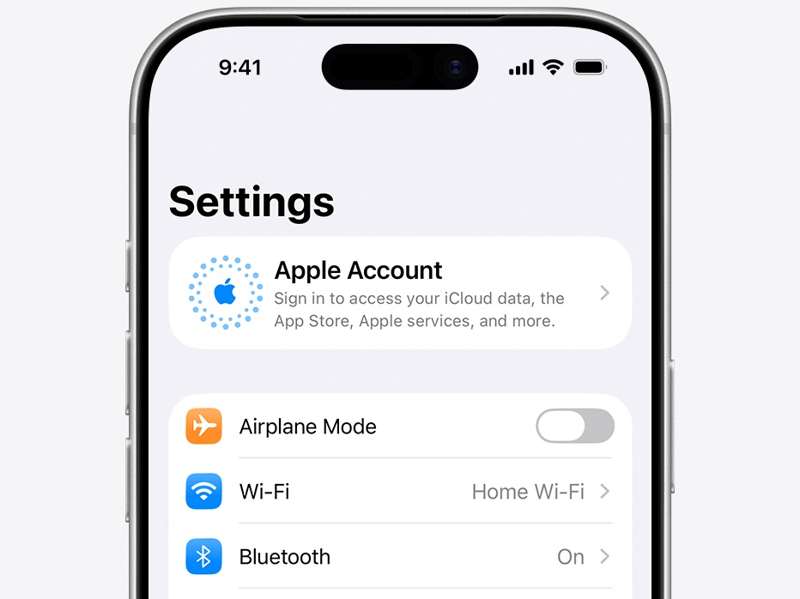
ステップ 7: 選択する 手動でサインインをクリックし、Apple IDとパスワードを入力します。
ステップ 8: 次に、Apple IDがロック解除されているかどうかを確認してください。
ボーナスヒント:Appleアカウントから締め出されないようにする方法
- 1.Appleアカウントの安全性を確保してください。関連付けられているメールアドレスとパスワードは誰にも教えないでください。
- 2.Apple IDへのログインは、承認済みのウェブサイトやデバイスから行ってください。サードパーティのサービスやウェブサイトには、Apple IDの認証情報を使用しないことをお勧めします。
- 3.強力なAppleアカウントのパスワードを使用してください。
- 4.Appleアカウントに、二段階認証などの追加のセキュリティ対策を設定してください。
- 5.リカバリキーなどのパスワードリセットチャネルを維持してください。
- 6.Apple IDのパスワードを書き留めるか、パスワードマネージャーを使用して安全に保管してください。
パート3:iPhone/iPadでロックされたApple IDを解除する究極の解決策
上記の方法を試してもApple IDがロックされたままの場合は、別の解決策をお試しください。 Apeaksoft iFoneKit iOSアンロッカーこのツールを使えば、iOSデバイスからロックされたApple IDとパスワードを削除できます。その後、別のアカウントにログインしたり、新しいApple IDを作成したりできます。

100万人以上がダウンロードしました 1,000,000 users
- Apple IDアカウントを削除する手順は3つです。
- iPhone のパスコードや Apple ID のパスワードは必要ありません。
- ロックされた、または無効化されたApple IDの作業。
- iOS および iPadOS の最新エディションをサポートします。

iPhoneからロックされたApple IDを削除する方法
ステップ 1: iFoneKitをインストールする
PCにインストールしたら、Apple ID削除ソフトウェアを起動してください。Mac用のバージョンもあります。 Apple IDを削除 続行するモード。

ステップ 2: iPhoneに接続する
Lightning ケーブルで iPhone を PC に接続します。ソフトウェアが自動的に iPhone を検出します。 今すぐ始める

ステップ 3: Apple IDを削除
「iPhoneを探す」が無効になっている場合、ソフトウェアは直ちにデバイスからロックされたApple IDの削除を開始します。
「iPhoneを探す」が有効になっている場合は、画面の指示に従ってデバイスのすべての設定をリセットしてください。次に、 OK ボタンを押す 再度確認 削除プロセスを開始します。

結論
このガイドでは、 iPadでApple IDがロックされています または iPhone。これで、この問題の主な原因が理解できたはずです。さらに重要なのは、アカウントへのアクセスを回復し、Apple サービスを通常どおり使用できるように、弊社のソリューションを試してみることです。一般的なソリューションが利用できない場合は、次の方法を試してください。 Apeaksoft iFoneKit iOSアンロッカーこれは、iOSデバイスからロックされたAppleアカウントを削除するのに役立ちます。その後、別のアカウントにログインできるようになります。

関連記事




