

iPadでパスワードを変更/リセットする方法【完全ガイド】

〜するのは簡単です。 iPadのパスワードを変更する 古いパスワードを覚えている場合。たとえ古いパスワードを忘れてしまったとしても、新しいパスワードに置き換えるのは難しくありません。この記事では、iPadでパスワードをリセットする4つの簡単な方法をご紹介します。現在のパスコードを忘れたかどうかに関わらず、この記事で答えを見つけることができます。
パート1. iPadでパスワードを変更する方法
iPadのパスワード変更といえば、まず多くの人がiPadの画面パスワードの変更を思い浮かべるでしょう。iPadには他にも、Apple IDとスクリーンタイムのパスコードという2つのパスコードがよく使われています。以下の段落では、iPadでこれら3つのパスワードを変更する方法を段階的にご説明します。
iPadの画面パスワードを変更する方法
iPadの画面パスワードを変更するのは、現在のパスワードが分かればとても簡単です。Appleは設定アプリでこの変更方法を提供しています。
ステップ 1: に行く 設定 > Touch IDとパスコード (または フェイスIDとパスコード iPadにホームボタンがない場合
ステップ 2: 現在のパスコードを入力します。探してタップします パスコードを変更する.
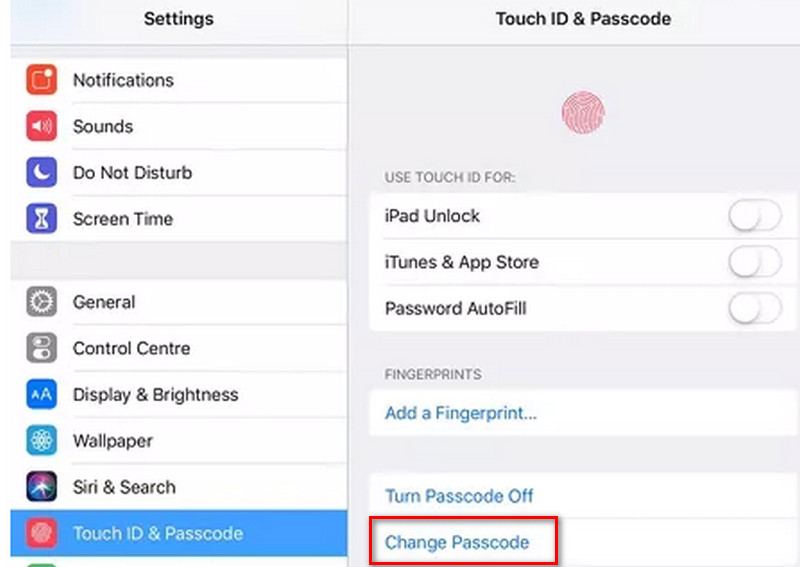
ステップ 3: 新しいパスコードを作成するためのアクセス権を取得するには、現在のパスコードをもう一度入力してください。
iPadでApple IDのパスワードを変更する方法
Apple IDのパスワードを変更する方法はいくつかあります。Appleアカウントは複数のAppleデバイスからログインできるため、iPhone/iPad/Macを使ってパスワードをリセットすることも可能です。 Apple IDのパスワードを忘れたただし、ここでは設定アプリを使用してiPadでApple IDパスワードを変更する方法のみを紹介します。
ステップ 1: に行く 設定ページ上部で、 プロフィール.
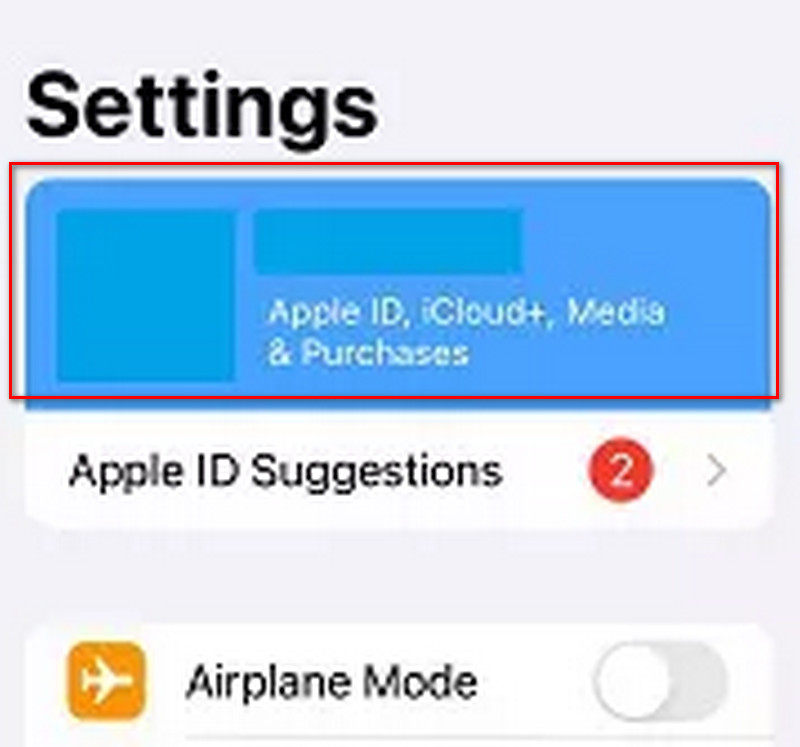
ステップ 2: 検索して選択 パスワードとセキュリティ。 次に、をタップします パスワードの変更.
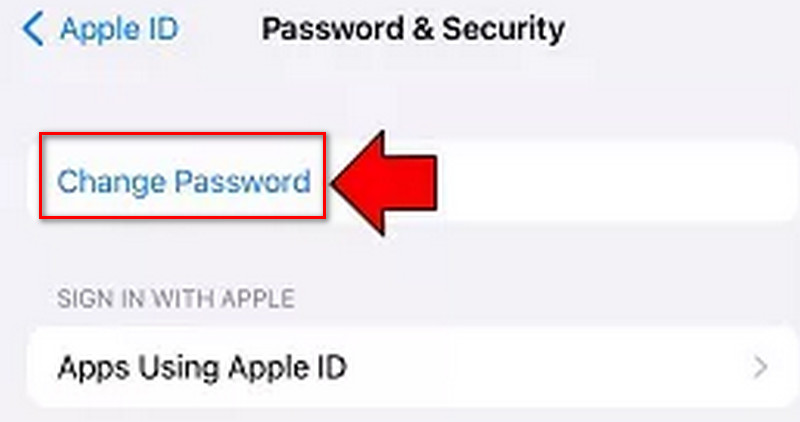
ステップ 3: 現在のパスワードを入力するか、Face ID/Touch IDを使用して続行してください。その後、古いApple IDのパスワードを新しいパスワードに置き換えることができます。
iPadでスクリーンタイムパスワードを変更する方法
スクリーンタイムパスコードは、画面パスワードやApple IDパスワードと比べると使用頻度は低いですが、それでもiPadの設定アプリを使ってスクリーンタイムパスコードを変更する方法をご紹介します。
ステップ 1: に行く 設定見つけてタップ 上映時間.
ステップ 2: 下にスクロールして選択します スクリーンタイムパスコードを変更.
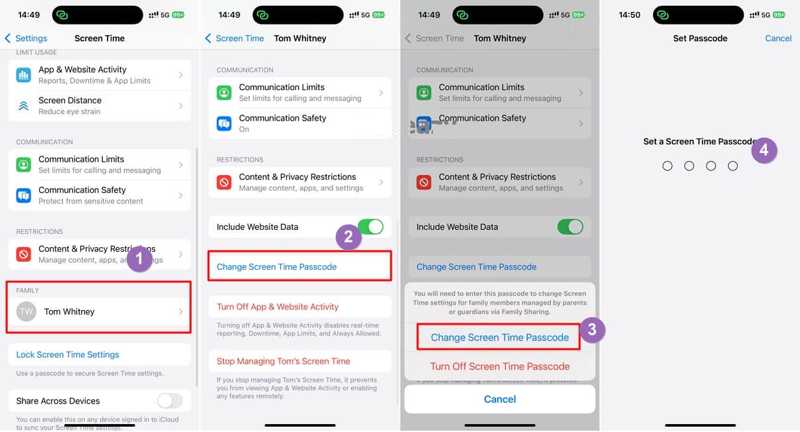
ステップ 3: 古いスクリーンタイムのパスコードを入力してください。その後、お好みに応じて新しいパスコードを作成できます。
パート2. iPadのパスワードを忘れた場合のリセット方法
パート1の方法では、新しいパスワードに変更するために、古いパスワードをすべて覚えておく必要があります。しかし、XNUMXつのパスワードをすべて忘れてしまい、それでもリセットを試みている場合もあります。その場合は、iPadでパスワードを変更する前に、まずこれらのパスコードのロックを解除する必要があります。ここでは、次の方法をお勧めします。 Apeaksoft iOS ロック解除.
Apeaksoft iOS Unlockerは、iOS画面、Apple ID、スクリーンタイムのパスコードを解除するための効率的で便利なツールです。直感的なインターフェースにより、専門知識がなくても素早くロック解除できます。数秒以内に希望の結果を得ることができます。
iPadでパスワードを変更するには、まずソフトウェアをダウンロードしてインストールする必要があります。無料です。起動してください。iPadが常にコンピューターに接続されていることを確認してください。すると、ホームページにさまざまなモードが表示されます。
iPadの画面パスコードをリセットする
その パスコードをワイプ このモードは、iPadの画面パスコードを忘れてしまった場合に削除するのに役立ちます。ただし、このモードを使用する前に、iPad上のすべてのデータも消去されることに注意してください。iPadに重要なデータがある場合は、 iPadをバックアップする 最初。
ステップ 1: iOS Unlockerを起動し、 iOS画面のロックを解除する モード。

ステップ 2: iPadの情報が表示されます。ご自身で情報を確認し、 今すぐ始める ボタンを押して続行します。
ステップ 3: ファームウェア パッケージのダウンロードが完了するまでしばらくお待ちください。

ステップ 4: そこには 確認 ファームウェアのダウンロードが正常に完了すると、ポップアップウィンドウが表示されます。プログラムがファームウェアを検証できるようにするため、2回確認する必要があります。

古い画面パスワードを削除した後、設定アプリで新しいパスワードを設定できます。
iPadでApple IDのパスコードをリセットする
Apple IDを削除 このオプションを使用すると、Appleアカウントのロックを解除し、iPadでApple IDのパスコードをリセットできます。ただし、このオプションはアクティベート済みのiPadでのみ機能することに注意してください。また、このオプションを使用するとiPad上のすべてのデータが消去されます。また、iTunesでiPadをアップデートまたは復元したり、すべてのコンテンツを消去したりしないでください。そうしないと、iPadは元のApple IDに永久にリンクされてしまいます。
ステップ 1: 選択する Apple IDを削除 オプション。 タップ 信頼 アクセスを許可するには、iPad で次の手順を実行します。
ステップ 2: クリック 今すぐ始める

ステップ 3: 「探す」が有効になっていない場合、Apple IDは自動的に削除されます。「探す」が有効になっている場合は、まずiOSデバイスをリセットする必要があります。その後、 OK 続行します。

iPadのスクリーンタイムパスコードをリセットする
このモードを使用する前に、コンピュータに iTunes (デバイスのスキャンに使用) がダウンロードされており、iTunes が最新バージョンに更新されていることを確認してください。
ステップ 1: まず 上映時間 メインインターフェイスのオプション。
ステップ 2: ソフトウェアの制限をクリック お気軽にご連絡ください スクリーンタイムのパスコードを削除します。数秒待つと完了です。
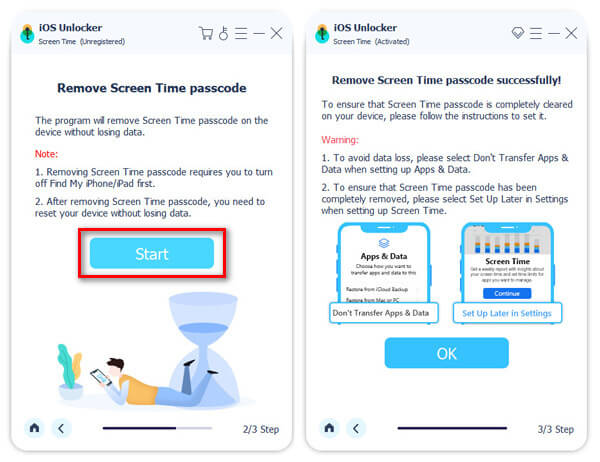
その後、スクリーンタイムの新しいパスワードを設定できます。
結論
この記事では、 iPadでパスワードを変更する方法設定アプリでパスワードを変更できない場合は、Apeaksoft iOS Unlockerを使用して現在のパスコードを削除し、新しいパスコードに置き換えることができます。
関連記事
このチュートリアルでは、現在のパスコードの有無にかかわらず、iPad のパスコードを効果的にキャンセルしてオフにする方法を説明します。
iPhone のパスコードを確認するときにエラーが発生して困惑したことはありませんか? iPhone のパスコードが機能しない問題を解決する 6 つの方法をご紹介します。
Microsoft の資格情報を忘れた場合に、PC、ラップトップ、または Xbox で Microsoft アカウントのパスワードをリセットする方法を説明します。
Apple ID のパスワードを忘れた場合は、当社の具体的なガイドに従って、パスワードなしで iPhone を消去し、新しいデバイスとして設定してください。



