

iPadをiCloudまたはコンピュータに素早くバックアップする方法

あなたがすべき理由はたくさんあります iPadをバックアップする 定期的にバックアップしてください。たとえば、新しい iPad や Android タブレットにアップグレードする場合、バックアップがあるとセットアップ中にデータを移行できます。iPad は高度なモバイル デバイスですが、問題が発生することがあります。デバイスを工場出荷時の状態にリセットするしか解決策がない場合もあります。バックアップがあれば、データを失うことはありません。このガイドでは、iPad のコピーをすばやく作成する 4 つの方法について説明します。
ページコンテンツ:
パート1: iPadをバックアップする究極の方法
今やAIは、あらゆるところで見られる最先端の技術となっています。AIを使えば、iPadのデータのバックアップや整理も簡単にできます。この点から、 Apeaksoft iOSデータ バックアップ&復元AIを活用してiPadをコンピューターにシームレスにバックアップします。
最高のiPadバックアップツール
- ワンクリックで iPad をコンピューターにバックアップします。
- iPad 全体または特定のデータ タイプをバックアップします。
- iPad のバックアップを保護するためにパスワードを追加します。
- 上書きせずに iPad バックアップをプレビューして復元します。
- 幅広い iPad モデルをサポートします。

iPadをPCにバックアップする方法
ステップ 1: iPadを検出する
iCloudを使わずにiPadをバックアップしたい場合は、最高のiPadバックアップソフトウェアをPCにインストールしてください。Macユーザー向けの別のバージョンもあります。それを起動して、 iOS データ バックアップ&復元 をクリックしてメインインターフェイスに入ります。次に、LightningケーブルでiPadをPCに接続します。 iOSデータバックアップ デバイスが検出されたら、 ボタンを押します。

ステップ 2: データ型を選択
ここで、2つの選択肢が出てきます。 標準バックアップ (NAIST) と 暗号化されたバックアップ必要に応じて適切なものを選択し、 お気軽にご連絡ください ボタンをクリックし、画面の指示に従って進みます。次に、iPadからコンピュータにバックアップするデータの種類を選択します。デバイス全体をバックアップするには、チェックを入れます。 すべてを選択します。.

ステップ 3: iPadをPCにバックアップする
準備ができている限り、をクリックします 次へ ボタンをクリックし、iPad のバックアップを保存するフォルダーを設定します。処理中は、iPad を PC に接続したままにしておきます。
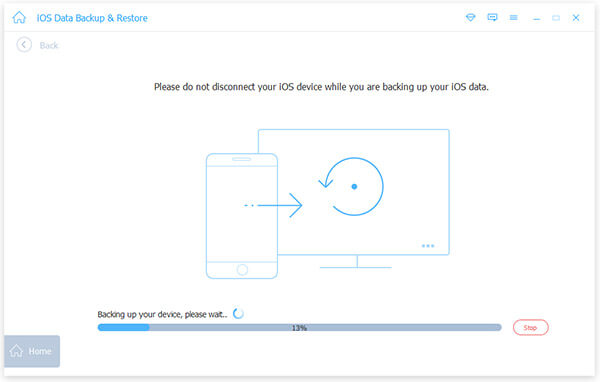
注意: iOS 13 以降の場合、接続を許可するには iPad のパスコードを入力する必要があります。
パート2:iPadをiCloudにバックアップする方法
iCloudは、iPadの内部スペースを拡張するためにAppleが開発したクラウドストレージであることはよく知られています。すべてのiPadユーザーは5GBの無料ストレージを利用できます。それでも足りない場合は、iCloud+に加入できます。クラウドストレージなので、iCloudを使用すると、コンピューターなしでiPadをバックアップできます。欠点は、 iCloudから復元する バックアップはデバイスを上書きします。
ステップ 1: ホーム画面から設定アプリを実行し、プロファイルをタップします。
ステップ 2: 選択する iCloud、を押して iCloudのバックアップ オプションを選択します。
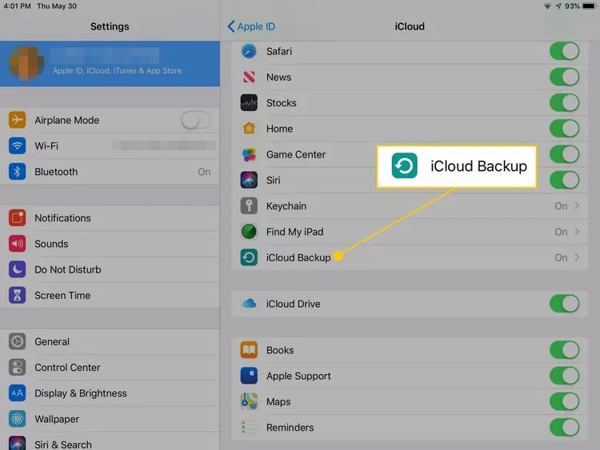
ステップ 3: ここで、2 つの選択肢があります。
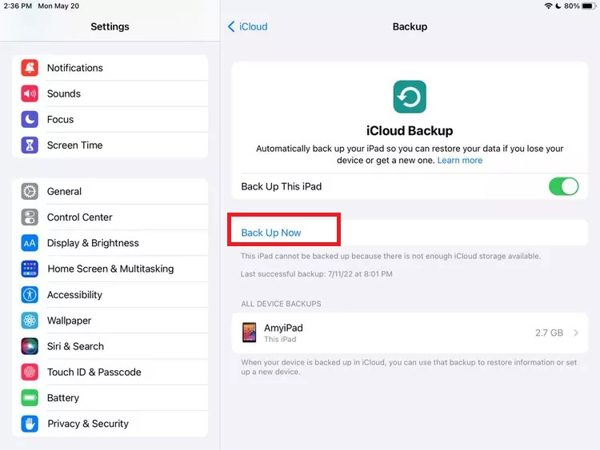
iPadを手動でバックアップしたい場合は、 今すぐバックアップする すぐにバックアップを開始するボタン。
iPadをiCloudに定期的にバックアップしたい場合は、 このiPadをバックアップするiPad が Wi-Fi ネットワークに接続すると、バックアップが実行されます。
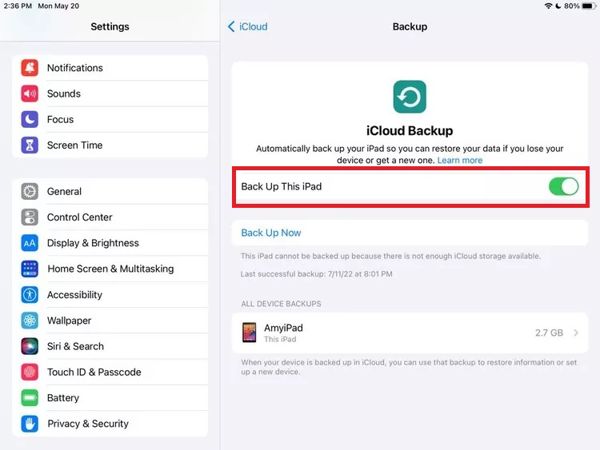
注意: 最新のバックアップは以下から確認できます。 今すぐバックアップする ボタンをクリックするか、 すべてのデバイスのバックアップ セクションを参照してください。iCloud ストレージが不足しているために iPad をバックアップできない場合は、ストレージを追加購入するか、スペースを解放する必要があります。
パート3:iTunes/Appleデバイスを使ってiPadをPCにバックアップする方法
iTunesは、iPadをPCにバックアップするオプションです。USBケーブルを介して作業を完了できます。さらに、パスワードでバックアップを保護することもできます。iCloudと同様に、デバイスをバックアップで上書きする必要があります。 iTunesからiPadまたはiPhoneを復元するApple Devices は、Windows 11 で iPad をバックアップするための新しいアプリです。iTunes とほぼ同じように動作します。
ステップ 1: 最新バージョンの iTunes または Apple デバイス アプリを起動します。互換性のあるケーブルを使用して iPad を PC に接続します。
ステップ 2: クリック 電話番号・携帯番号 iTunesの左上隅にあるボタンをクリックし、 Summary タブをクリックします。AppleデバイスアプリでiPadの名前を選択し、 全般 タブには何も表示されないことに注意してください。
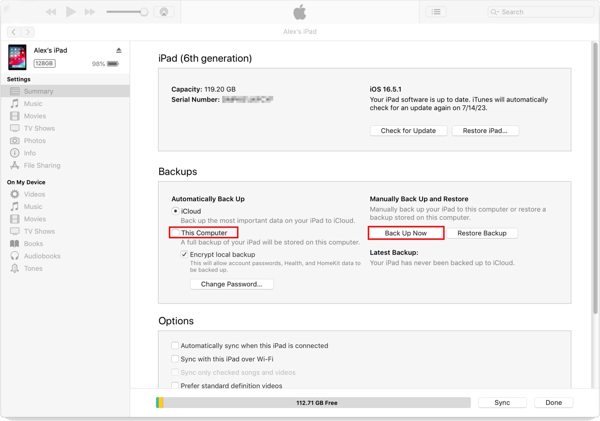
ステップ 3: 動画内で バックアップ セクションで、必ず選択してください このコンピュータまたは iPad上のすべてのデータをこのコンピュータにバックアップします.
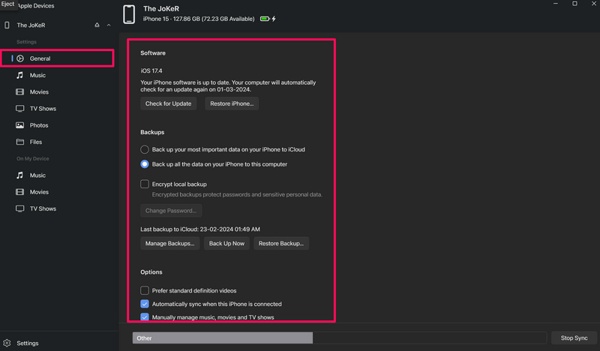
ステップ 4: iPad のバックアップを保護する場合は、「ローカル バックアップを暗号化」の横にあるボックスをオンにして、パスワードを入力してください。
ステップ 5: 最後に、 今すぐバックアップする ボタンをクリックして、iPad を PC にバックアップします。完了したら、ハード ドライブに保存するか、iPad のバックアップを外付けハード ドライブに転送することができます。
パート4: Finderを使用してiPadをMacBookにバックアップする方法
Apple は macOS Catalina 以降で iTunes を停止しましたが、Finder アプリを使用して iPad を MacBook に直接バックアップできます。もちろん、バックアップを開くには、デバイスも上書きする必要があります。
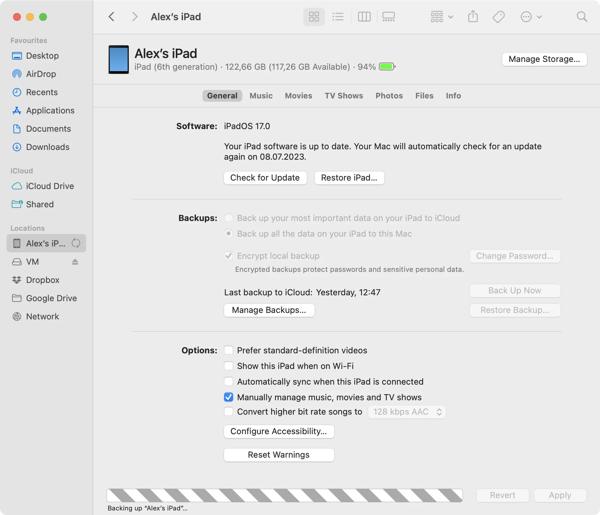
ステップ 1: USB ケーブルを使用して iPad を Mac に接続します。
ステップ 2: Finderアプリを開くと、デバイスが認識されます。左側のサイドバーでiPadを選択し、 全般 タブには何も表示されないことに注意してください。
ステップ 3: 選択 iPad上のすべてのデータをこのMacにバックアップします 下 バックアップ セクションを開き、 今すぐバックアップする
注意: iPad のバックアップを暗号化したい場合は、「ローカル バックアップを暗号化」のチェックボックスをオンにして、パスワードを書き留めておきます。
結論
このガイドでは、 iPadをiCloudにバックアップする、PC、または Mac からバックアップできます。iCloud は、Wi-Fi ネットワーク経由で携帯電話をバックアップする最も簡単な方法です。コンピューターの場合は、iTunes、Apple デバイス、または Finder を使用できます。 Apeaksoft iOSデータ バックアップ&復元 平均的な人にとっては良い選択肢です。このトピックについて他に質問がある場合は、この投稿の下にメッセージを残してください。
関連記事




