


Apple IDアカウントを効率的に無効化する方法

Apple ID は iPhone、iPad デバイス、Mac マシンで重要な役割を果たしていますが、Apple エコシステムから一時的または永久的に離脱したい場合もあるでしょう。Apple によると、ユーザーはさまざまな理由で Apple アカウントを削除または無効化できます。アカウントを二度と必要としないと予想し、Apple エコシステムから離れたい場合は、Apple ID を削除または無効化できます。 iPhoneのApple IDを無効化するiPad、Macをお使いの場合は、具体的なチュートリアルに従ってください。
ページコンテンツ:
パート1:Apple IDの削除とApple IDの無効化の違い
Apple IDを削除するとは、Appleアカウントを完全に消去し、データとプライバシーを完全に管理できるようにすることを意味します。アカウントを削除すると、Appleサービス、iCloud上のデータ、Appleの取引履歴、およびAppleサポートへのアクセス権が失われます。
Apple IDアカウントを無効化すると、ちょっとしたお小遣いを稼ぐことができます。このオプションを選択すると、アカウントは一時的に閉鎖されますが、データやその他の要素はそのまま保持されます。アカウントはいつでも再有効化できます。
Apple IDを無効化する必要があるのはなぜでしょうか?主な理由としては、プライバシー上の懸念、複数のIDの所有、セキュリティ上の問題などが挙げられます。
パート2:Apple IDを無効化する前に
Apple IDを無効化してもデータは消去されませんが、データ損失を防ぐためにいくつかの対策を講じておくことをお勧めします。例えば、iPhoneやiPadのデータをコンピュータにバックアップしたり、MacのデータをTime Machineにバックアップしたりすることをお勧めします。
iPhone/iPadをコンピュータにバックアップする
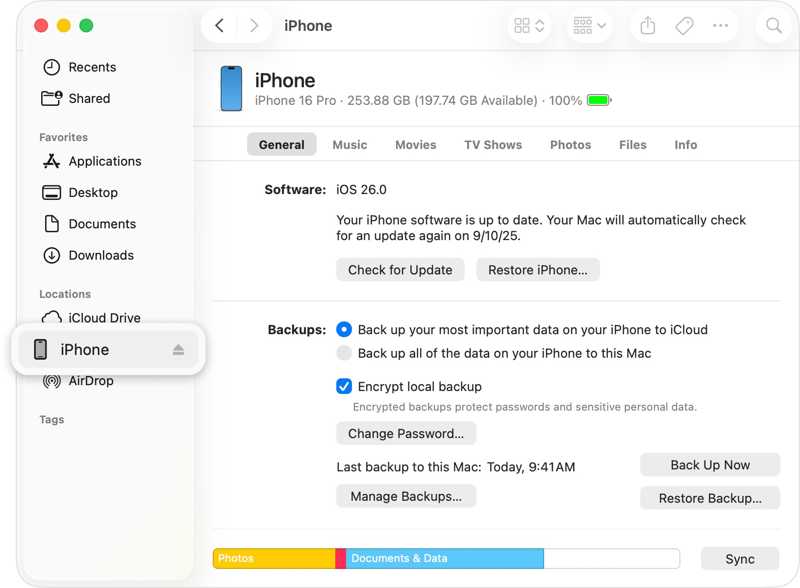
ステップ 1: iPhoneまたはiPadをUSBケーブルでコンピュータに接続してください。
ステップ 2: WindowsまたはmacOS Mojave以前のバージョンではiTunesを開きます。macOS Catalina以降のバージョンではFinderを開きます。
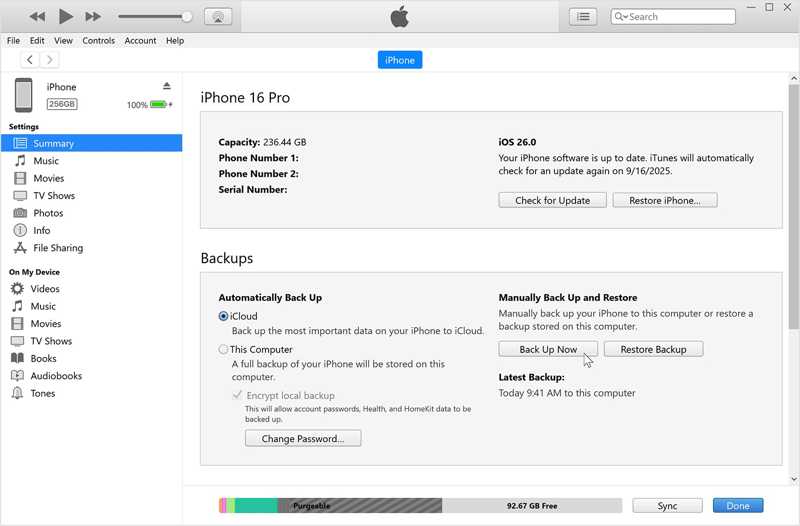
ステップ 3: クリック 電話番号・携帯番号 iTunesのボタンをクリックして、 SummaryFinderでデバイス名をクリックし、 全般.
ステップ 4: クリック 今すぐバックアップする ボタンの バックアップ のセクションから無料でダウンロードできます。
MacをTime Machineにバックアップする
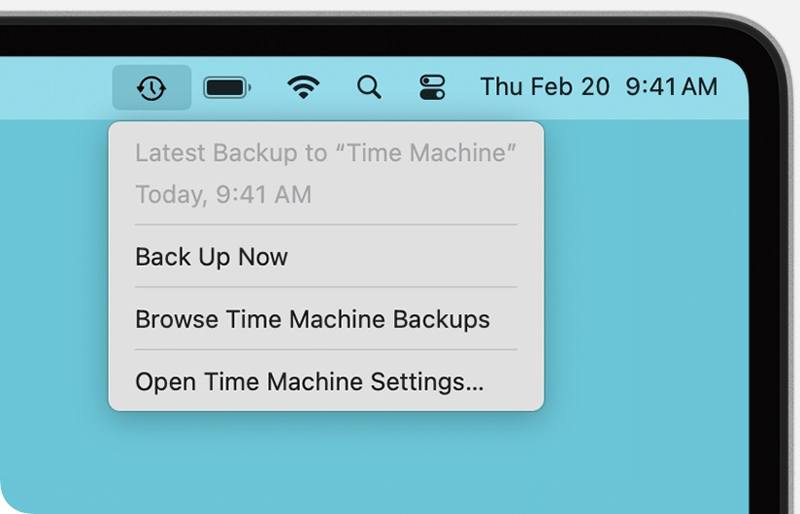
ステップ 1: バックアップ用の外付けハードドライブをMacBookに挿入してください。
ステップ 2: クリック タイムマシン トップメニューバーのボタン。
ステップ 3: 選択する 今すぐバックアップする Apple IDを無効化する前にバックアップを作成してください。
iPhone/iPadでApple IDからサインアウトする
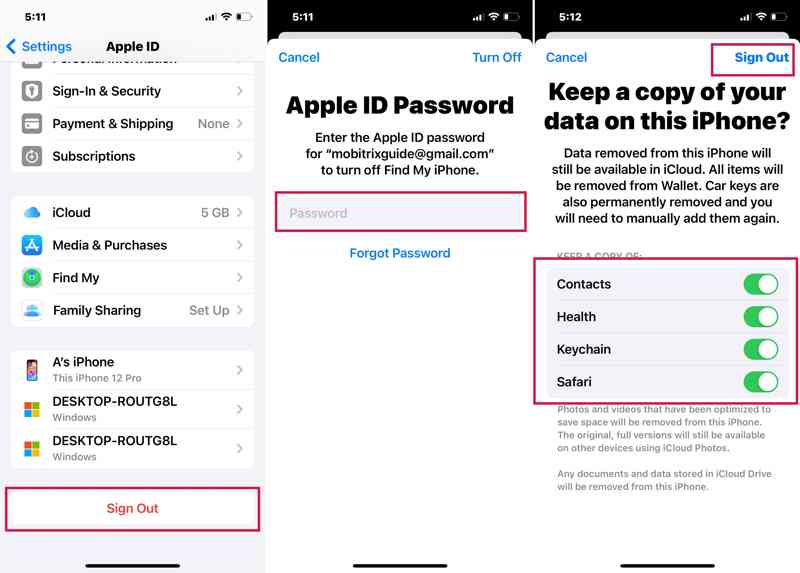
ステップ 1: 実行する 設定 アプリ。
ステップ 2: プロフィールをタップします。
ステップ 3: 下にスクロールして サインアウト
ステップ 4: Apple IDのパスワードを入力してタップします オフ.
ステップ 5: 保持するデータタイプを選択し、タップします。 サインアウト.
MacでApple IDからサインアウト
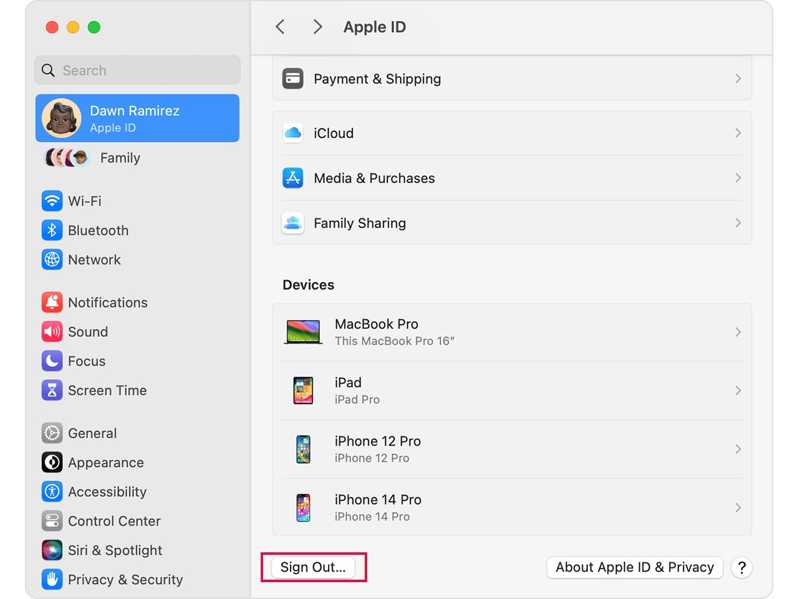
ステップ 1: クリック Apple メニュー。
ステップ 2: 選択する システム設定 or システム環境設定.
ステップ 3: Apple ID をクリックして、 サインアウト
ステップ 4: 画面の指示に従ってアカウントからログアウトしてください。
パート3:Apple IDを無効にする方法
Appleデバイスのバックアップを取り、アカウントからサインアウトした後、Apple IDを無効化できます。Appleによると、アカウントを一時的に閉鎖するには、Appleのプライバシーウェブサイトでリクエストを送信する必要があります。
ステップ 1: ウェブブラウザでhttps://privacy.apple.com/にアクセスしてください。
ステップ 2: Apple IDのメールアドレスまたは電話番号を入力して、 続ける.
ステップ 3: 無効化したいアカウントにログインするには、Apple IDのパスワードを入力してください。
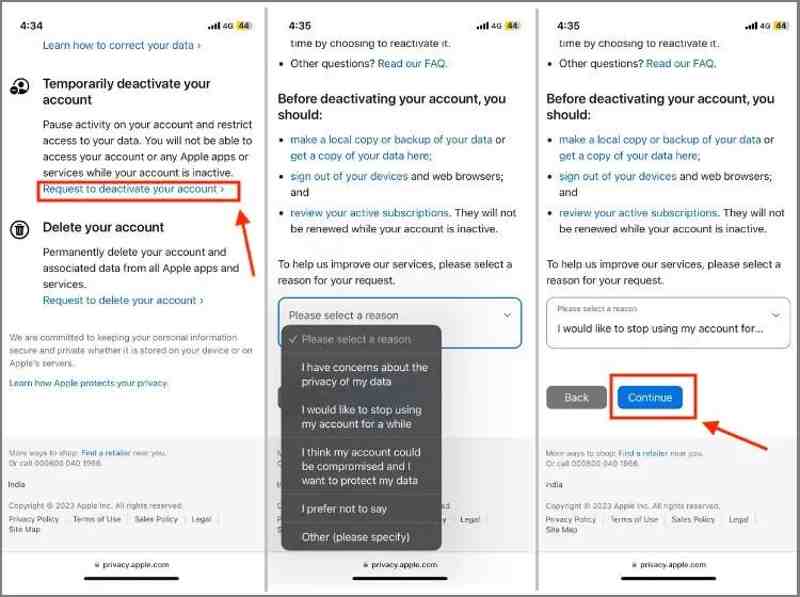
ステップ 4: 下にスクロールして アカウントを一時的に無効にする のセクションから無料でダウンロードできます。
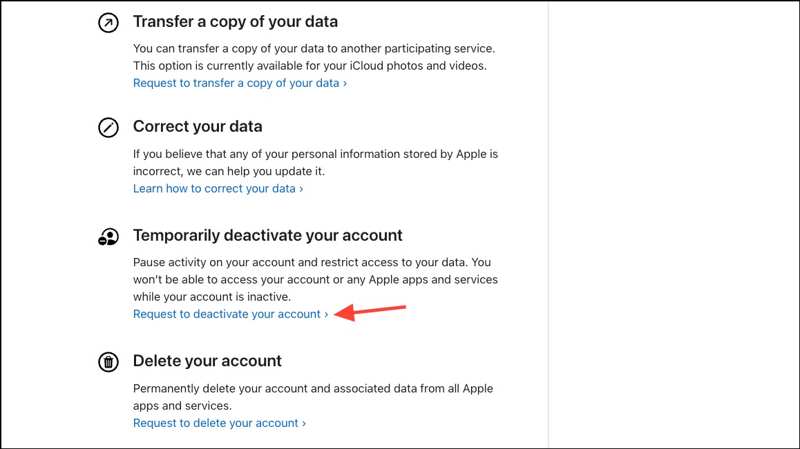
ステップ 5: アカウントの無効化をリクエストする リンクをクリックします。
ステップ 6: 次に、ドロップダウンオプションから正しい理由を選択してクリックします。 続ける.
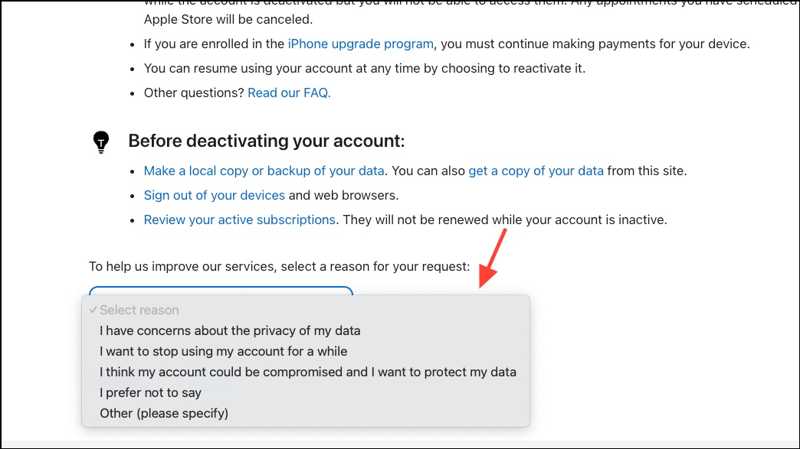
ステップ 7: 利用規約を読んで同意し、 続ける.
ステップ 8: 情報を受け取るためのメールアドレスまたは電話番号を選択してください。
ステップ 9: アクセスコードを保存して、 続ける.
ステップ 10: コードを入力してクリック 続ける.
ステップ 11: 最後に、 アカウントを無効化し リクエストを送信するためのボタン。
パート4:無効化されたApple IDを削除する方法
Apple ID を無効化する前にサインアウトするのを忘れた場合、iOS デバイスがロックされる可能性があります。幸いなことに、 Apeaksoft iFoneKit iOSアンロッカー この問題を解決するのに役立ちます。パスワードなしで、iPhoneまたはiPadから古いApple IDを削除できます。

100万人以上がダウンロードしました 1,000,000 users
- iOSデバイスからApple IDを削除する3つの手順。
- iPhone のパスコードや Apple ID のパスワードは必要ありません。
- 無効化、ロック、および停止されたApple IDに対応します。
- 幅広いiPhoneおよびiPadデバイスに対応しています。

パスワードなしでiPhoneから無効化されたApple IDを削除する方法
ステップ 1: iFoneKitをインストールする
Apple ID削除ソフトウェアをPCまたはMacにダウンロードしてインストールし、デスクトップから起動します。 Apple IDを削除 モード。

ステップ 2: iPhoneに接続する
Lightning ケーブルを使って iPhone をコンピュータに接続します。ソフトウェアがデバイスを検出したら、 今すぐ始める

ステップ 3: 無効化されたApple IDを削除する
「探す」が無効になっている場合、ソフトウェアは無効化された Apple ID をすぐに削除し始めます。「探す」が有効になっている場合は、すべての設定をリセットします。 OK ボタンを押して、 再度確認 プロセスを開始します。

結論
このガイドでは、 Apple IDを無効化する iPhone、iPad、またはMacコンピュータで操作してください。作業を開始する前に、データのバックアップを取っておくことをお勧めします。その後、以下の手順に従ってアカウントを一時的に無効化してください。 Apeaksoft iFoneKit iOSアンロッカー 制限なくiOSデバイスからApple IDアカウントを削除できます。

関連記事




