

iPhoneに連絡先を素早く追加するためのステップバイステップガイド

簡単な作業のように聞こえるが、多くの人はまだやり方を知らない iPhoneに連絡先を追加する 適切な方法で。実際には、この目標を達成するための実用的な方法はいくつかあります。適切な方法を選択することで、特に複数の連絡先を扱う場合やデバイスを切り替える場合に、時間を節約し、データの損失を防ぐことができます。この記事では、iPhoneに連絡先を素早く追加するための3つ以上の方法をご紹介します。このガイドを読み進めて、組み込みオプションからより高度なワンクリック方法まで、iPhoneに連絡先を追加する最も効率的な方法を順を追って見ていきましょう。
ページコンテンツ:
パート1:iPhoneに連絡先を追加する前に知っておくべきこと
iPhoneに新しい連絡先を追加する前に、連絡先の保存と同期の仕組みを理解しておくことが重要です。多くの場合、SIMカードに保存された連絡先は、SIMカードを新しいiPhoneに挿入すると自動的に転送されます。そのため、新しいiPhoneを起動すると、すべての連絡先が連絡先アプリに表示されているはずです。便利な反面、SIMベースの連絡先は保存できる情報量に制限があり、デバイス間で同期されません。
SIM カードから直接 iPhone に連絡先を追加するには:
に行く 設定、タップする アプリ、ナビゲートしてタップ 連絡先、下にスクロールしてタップします SIM連絡先をインポートする.
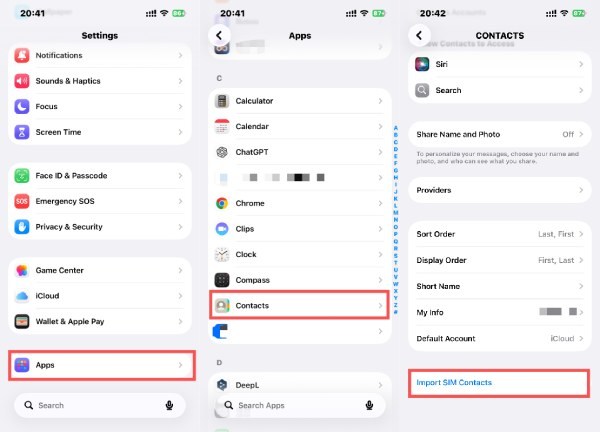
もちろん、以前のiPhoneを長期間使用していた場合や、SIMカードに連絡先を保存していなかった場合は、デフォルト設定を変更していない限り、連絡先がiCloudにアップロードされ保存されている可能性があります。 iPhoneにバックアップされた連絡先 以前はもっと簡単でした。バックアップをエクスポートして、バックアップから直接iPhoneに連絡先を追加できます。
パート2:iPhoneに連絡先を追加する3つの簡単な方法とデフォルトの方法
AppleはiPhoneに連絡先を追加するための複数の組み込み方法を提供しており、ユーザーは電話番号が表示されたらすぐに保存できます。簡単に言えば、連絡先、メッセージ、最近の通話など、連絡先に関連するあらゆるコミュニケーション手段を使って、iPhoneに新しい連絡先を追加できます。アプリケーションによって操作方法が若干異なる場合があります。次のセクションでは、さまざまなアプリケーションを使ってこのタスクを素早く完了する方法を説明しています。
連絡先アプリの使用
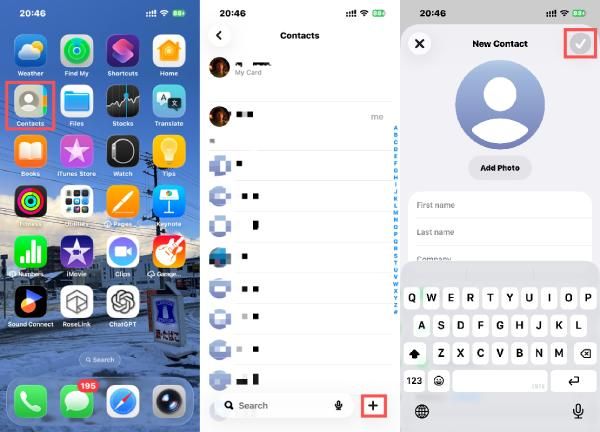
連絡先アプリは、iPhoneに新しい連絡先情報を追加する最も直接的で体系的な方法です。名前、電話番号、メールアドレス、その他の詳細情報を手動で入力できるため、各連絡先が整理され、長期的に管理しやすくなります。
ステップ 1: 店は開いています 連絡先 あなたのiPhoneで。
ステップ 2: 追加 iPhoneに連絡先を追加します。
ステップ 3: 情報を入力してタップします OK.
テキストメッセージから連絡先を追加する
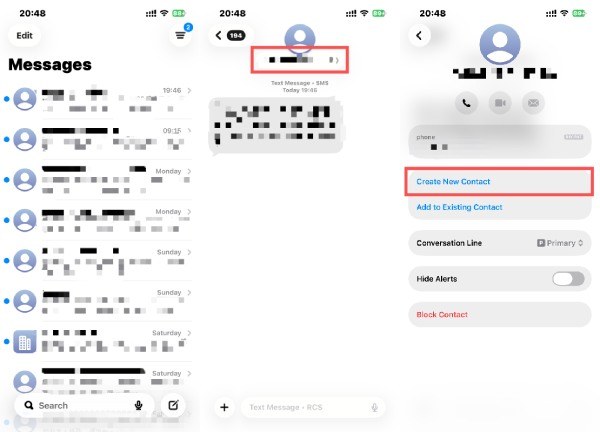
誰かがメッセージ経由でテキストメッセージを送信し、それを iPhone の連絡先として追加したい場合、別のインターフェイスに切り替えることなく情報インターフェイスで直接連絡先として追加できるため、作業は非常に簡単になります。
ステップ 1: 店は開いています メッセージ あなたのiPhoneで。
ステップ 2: iPhone に連絡先を追加したい特定のテキスト メッセージをタップします。
ステップ 3: メッセージインターフェースで番号をタップし、 新しい連絡先を作成.
最近の通話から連絡先を追加する
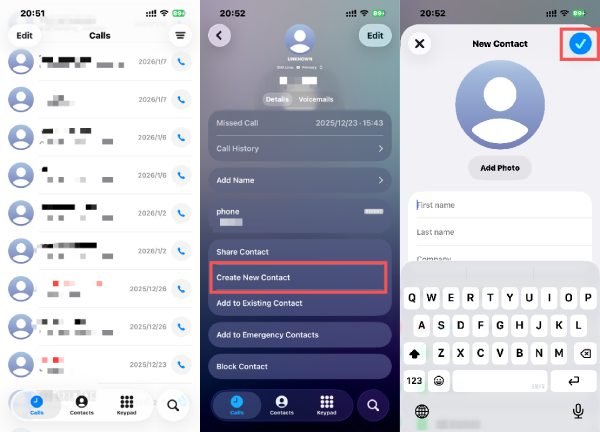
電話アプリを使えば、最近の通話履歴からiPhoneの連絡先に簡単に追加できます。新しい番号から頻繁に電話がかかってくる場合は、このオプションを使うと重要な連絡先を通話直後に保存できるので、後で番号が見失われるのを防ぐことができます。
ステップ 1: 店は開いています コール iPhoneで最近の通話から選択します。
ステップ 2: スクロールしてタップする 新しい連絡先を作成 iPhoneに連絡先を追加します。
ステップ 3: 情報を入力してタップします OK.
パート3:ワンクリックでiPhoneのすべての連絡先を管理・追加する方法
iPhoneに連絡先を直接追加するのは非常に便利ですが、上記の方法はすべて連絡先を一つずつ追加するものです。大量の連絡先をバックアップして転送しようとすると、これらの方法は非常に時間がかかり、多大な労力を要します。このような状況では、次のような専門的なソフトウェアが必要になります。 ApeaksoftのiPhone転送 iPhone に連絡先を追加する作業を素早く処理し、同時に安全にバックアップするのに役立ちます。
ステップ 1: パッケージを無料でダウンロードしてインストールしてください。完了したら、Apeaksfot iPhone Transferを起動してください。USBケーブルを使ってiPhoneをコンピュータに接続してください。
ステップ 2: iPhoneが自動的に検出されます。左パネルでクリックします。 連絡先.
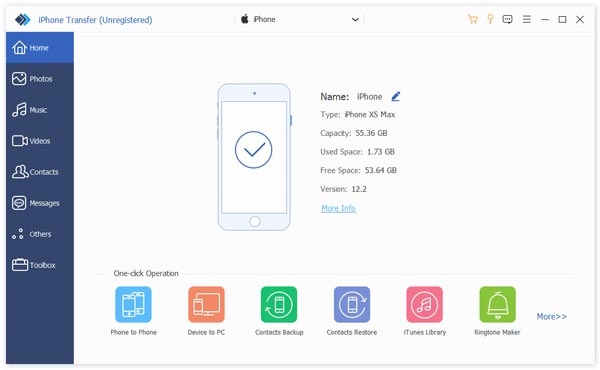
ステップ 3: 詳しくはこちら 追加 上部にある「Apeaksoft iPhone Transfer」をクリックして、iPhone に連絡先を追加し始めます。
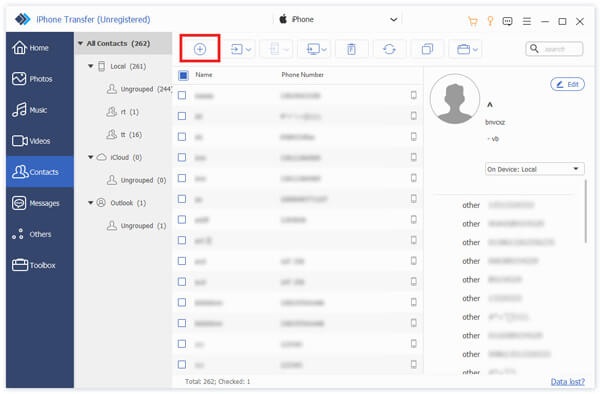
ステップ 4: 新しい連絡先に関する必要な情報をすべて入力してください。クリック Save を入力して変更を保存してください。
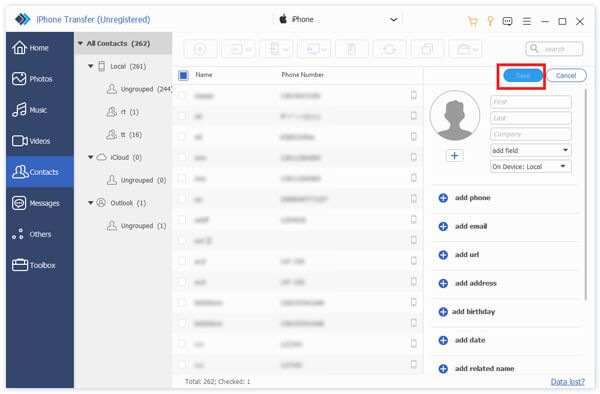
ヒント: Apeaksoft iPhone Transferを使用して作成することもできます 連絡先のバックアップ 連絡先の情報が誤って失われるのを防ぐためです。
結論
iPhoneに新しい連絡先を追加する 複雑な作業である必要はありません。連絡先、メッセージ、最近の通話履歴から、あなたとつながりのある人なら誰でも追加できます。しかし、これらのデフォルトの方法は、大量の連絡先を扱う場合、時間がかかることがあります。そのような状況では、iPhoneへの連絡先の追加を含む、重要な情報をすべて整理・バックアップするのに役立つ専門ツールが必要になる場合があります。必要な場合は、ダウンロードしてください。 ApeaksoftのiPhone転送 すぐにタスクを完了します。
関連記事
iPhone から Mac に連絡先を同期する方法をお探しですか? この記事では、その方法と同期されない問題の解決方法を説明します。また、他の 3 つの方法も紹介します。
Android から iPhone に連絡先を移動するにはどうすればよいでしょうか。正しい方法を使用すれば、手間がかかりません。この記事を読んで、実証済みの 4 つの方法を試してみてください。
iPhone から iPhone に連絡先をインポートするにはどうすればいいですか? 連絡先を直接または間接的に新しい iPhone に転送する少なくとも 4 つの方法を確認してください。
古い iPhone から新しい iPhone/iPad にアプリを転送したい場合は、この記事をお読みください。実証済みの 4 つの方法が紹介されています。



