

AppleデバイスでApple IDを作成して設定する方法

Apple IDは、Appleのあらゆるデジタル製品、サービス、サブスクリプションの基本アカウントです。iPhone、iPad、Mac、Apple Watchなど、複数のデジタルデバイスでAppleのあらゆるサービスにアクセスできるデジタルIDです。さらに、連絡先、カレンダー、ブックマーク、リマインダーなどのデータをiCloud経由で同期することもできます。このガイドでは、Apple IDの使い方を説明します。 新しいApple IDを作成する方法 iPhone、iPad、Mac、またはオンラインで。
ページコンテンツ:
パート1:Apple IDを作成する方法
新しいiPhoneまたはiPadを設定すると、Apple IDの作成を求められます。また、中古のiOSデバイス、Mac、オンラインでそれぞれ1つのアカウントを作成できます。さらに、お子様用のアカウントも作成できます。
新しいiPhoneでApple IDを作成する方法
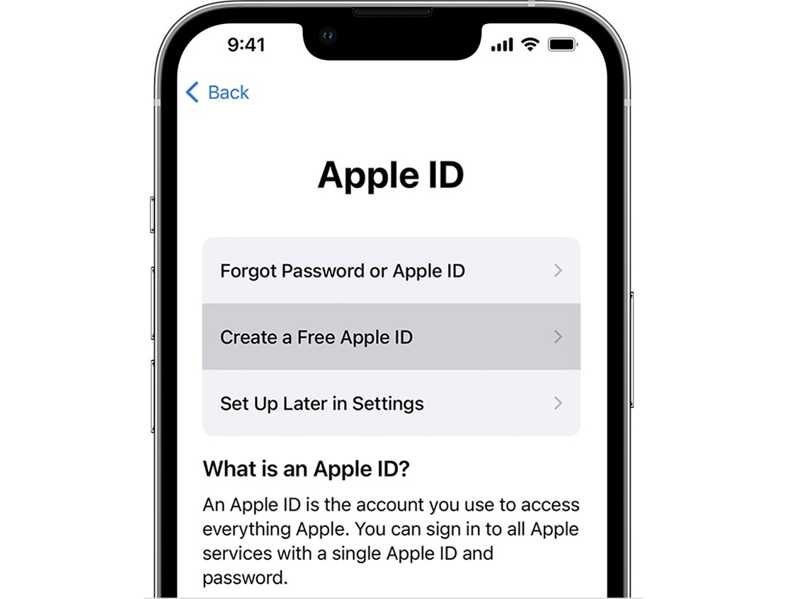
ステップ 1: 新しい iPhone または iPad の電源を入れてセットアップします。
ステップ 2: 選択する 無料Apple IDを作成する Apple ID 画面で。
ステップ 3: 誕生日を設定し、名前を入力してタップします 続ける.
ステップ 4: Apple ID アカウントに使用されているメールアドレスを入力します。
ヒント: メールアドレスをお持ちでない場合は、 メールアドレスをお持ちでない 無料 iCloud メールアドレスを作成します。
ステップ 5: メールアドレスを確認し、強力なパスワードを作成してください。
ステップ 6: 国を設定し、2要素認証を設定します。
中古iPhoneで設定から新しいApple IDを作成する方法
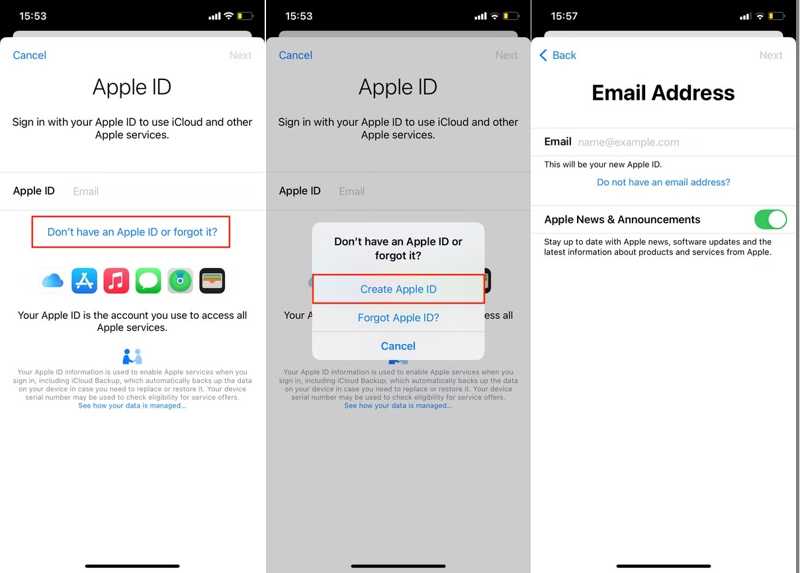
ステップ 1: デバイスで設定アプリを開きます。
ステップ 2: iPhoneにサインインします 画面上部に表示されます。
ステップ 3: メディア掲載 Apple IDを持っていない、または忘れてしまった場合 選択して Apple IDを作成する.
ステップ 4: 名前と誕生日を入力してタップします 次へ.
ステップ 5: 新しい Apple ID となるメールアドレスを入力します。
ステップ 6: 次に、アカウントに強力なパスワードを設定します。
ステップ 7: 電話番号を確認してタップします 続ける.
ステップ 8: 利用規約を読んでタップ 同意する.
ステップ 9: 最後に、メールにアクセスし、 Apple IDを確認する メールをタップして 今すぐ確認.
中古iPhoneでApp Store経由で新しいApple IDを作成する方法
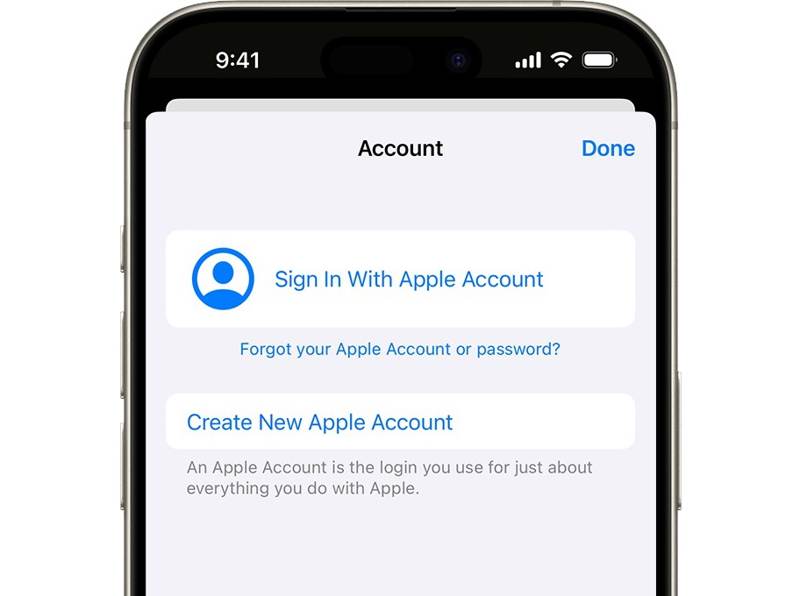
ステップ 1: App Storeを起動し、 マイアカウント 新しいApple IDを登録するためのボタン。
ステップ 2: メディア掲載 新しいAppleアカウントを作成する.
ヒント: 見つからない場合は、iCloud からサインアウトしてください。
ステップ 3: 画面上の指示に従ってフォームに記入してください。
ステップ 4: メールアドレスを入力し、パスワードを入力してください。
ステップ 5: 支払い方法や請求情報などのその他の情報を入力します。
ステップ 6: アカウントを回復するときに、本人確認のため電話番号を確認してください。
ステップ 7: 次へ メールアドレスを確認します。
Macで新しいApple IDを作成する方法

ステップ 1: 選択する システム設定 or システム環境設定 あなたから Apple メニュー。
ステップ 2: クリック サインイン
ステップ 3: 詳しくはこちら アカウントをお持ちでない or Apple IDを作成する Mac で新しい Apple ID を作成します。
ステップ 4: 個人情報を入力します。
ステップ 5: Apple アカウントとして使用するメールアドレスを入力してください。
ステップ 6: パスワードを作成し、地域を設定します。
ステップ 7: その他の情報を入力してクリック 続ける.
ステップ 8: 電話番号を確認してクリック 次へ.
ステップ 9: 最後に、メールを確認します。
Windowsで新しいApple IDを取得する方法
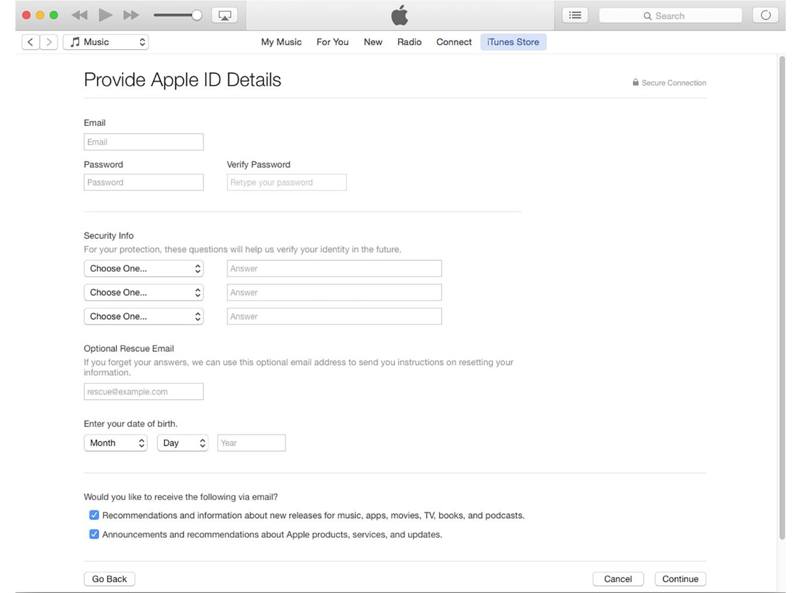
ステップ 1: 最新バージョンの iTunes を開いて、PC で新しい Apple ID を取得します。
ステップ 2: に行きます アカウント メニューと選択 サインイン.
ステップ 3: 詳しくはこちら 新しいAppleアカウントを作成する ポップアップダイアログで。
ステップ 4: メールアドレス、パスワードなどの必要な情報を入力します。
ステップ 5: 詳しくはこちら 続ける お支払い情報をご提供ください。
ステップ 6: 詳しくはこちら Appleアカウントを作成する プロセスを終了します。
オンラインで新しいApple IDアカウントを作成する方法
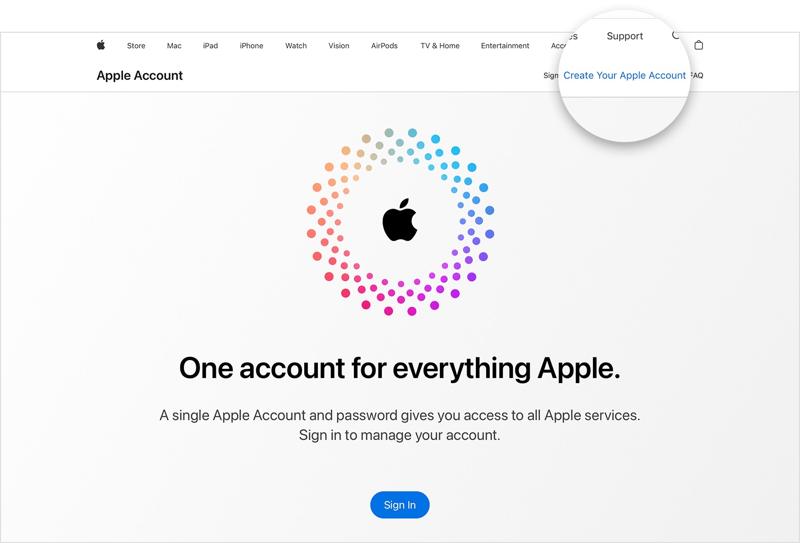
ステップ 1: account.apple.com にアクセスして、オンラインで新しい Apple ID アカウントを作成します。
ステップ 2: 詳しくはこちら Appleアカウントを作成する 右上隅にあります。
ステップ 3: Apple ID のメールアドレスを入力し、パスワードを作成します。
ステップ 4: その他の個人情報を入力してクリック 続ける.
ステップ 5: Apple から送信されたメールからメールアドレスを開いて確認します。
お子様用のApple IDログインを作成する方法
お子様とアカウントを共有する代わりに、iPhoneまたはMacでお子様用のApple IDログインを作成することができます。これにより、ペアレンタルコントロールを設定したり、ファミリー共有などの機能を利用したりできます。
iPhone/iPadの場合
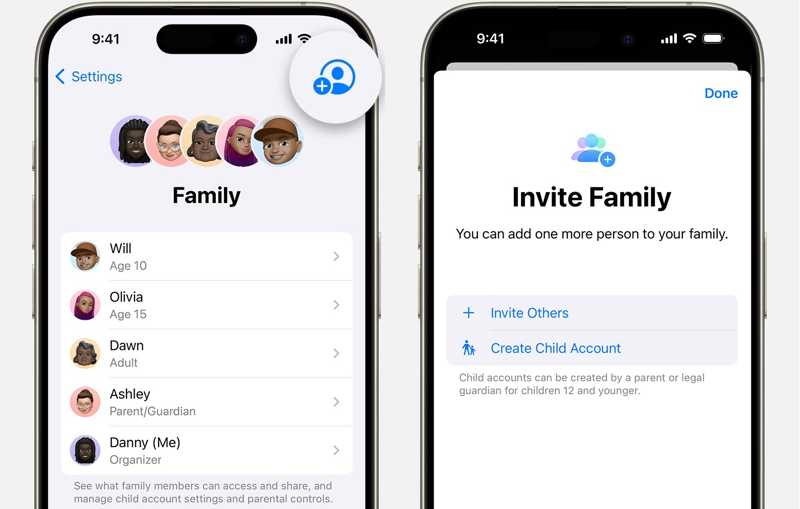
ステップ 1: 実行する 設定 アプリ。
ステップ 2: に行きます ファミリー タブをタップしてタップします メンバーを追加 右上のボタン。
ステップ 3: をタップ お子様のアカウントを作成する ボタンを押す 続ける.
ステップ 4: お子様の名前と誕生日を入力し、Apple ID の設定を完了します。
注意: iOS 15またはiPadOS 15以前では、 設定 アプリ、タップ 家族の共有、ヒット メンバーを追加、 押す 子供用のアカウントを作成する、タップ 続ける画面の指示に従ってセットアップを完了します。
Macで
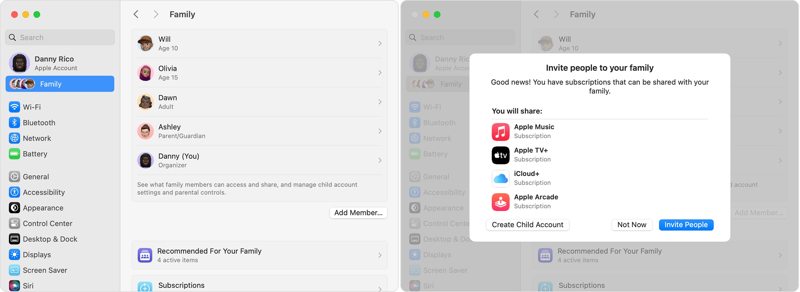
ステップ 1: あなたに行く Apple メニュー、選択 システム設定、クリック ファミリー.
ヒント: macOS Monterey以前では、 システム環境設定 に選出しました。 Apple メニューは、クリック 家族の共有、そしてヒットした 追加.
ステップ 2: 詳しくはこちら メンバーを追加 をクリックし お子様のアカウントを作成する ダイアログ上で。
ステップ 3: 画面上の指示に従って、お子様用の Apple ID アカウントを設定します。
パート2:新しいApple IDを設定する方法
すでにApple IDアカウントをお持ちの場合は、iPhone、iPad、またはMacで設定できます。その後、デバイスをアクティベートし、App Storeからのアプリのダウンロードなど、Appleが提供するすべてのサービスを利用できるようになります。
iPhone/iPadで新しいApple IDを設定する方法
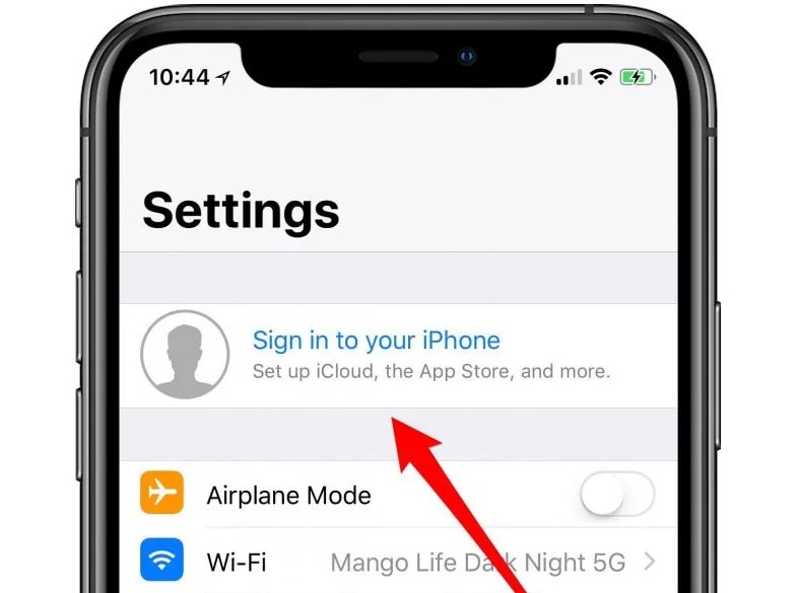
ステップ 1: 実行する 設定 アプリ。
ステップ 2: アップルアカウント or iPhoneにサインインします.
ステップ 3: 次のいずれかを選択します。
別のAppleデバイスを使用する: Apple ID を設定した別の iOS デバイスを置き、画面の指示に従ってプロセスを完了します。
手動でサインイン: メールアドレスまたは電話番号とパスワードを入力してください。
注意: 2 要素認証を設定している場合は、6 桁の確認コードを入力します。
Macで新しいApple IDを設定する方法
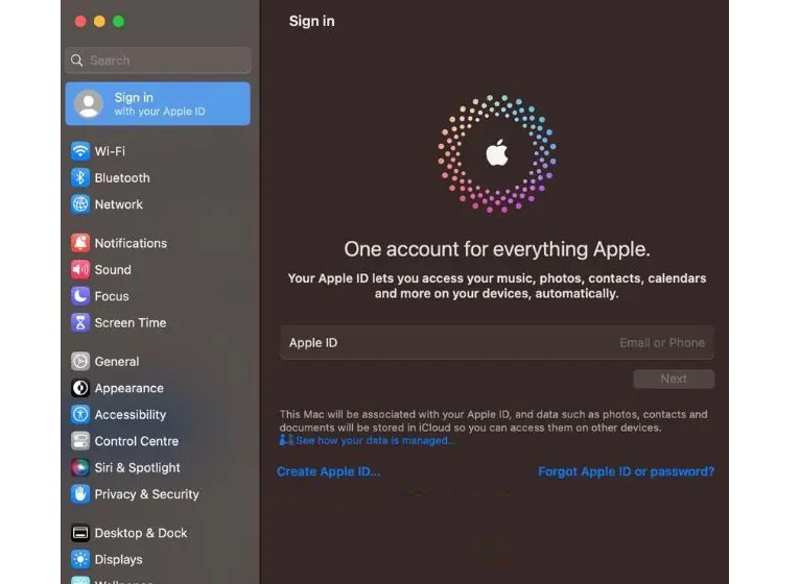
ステップ 1: 選択する システム設定 or システム環境設定 自分で Apple メニュー。
ステップ 2: クリック サインイン サイドバーのボタン。
ステップ 3: Apple IDのメールアドレスまたは電話番号を入力してクリックします 次へ.
ステップ 4: Apple ID のパスワードを入力し、指示に従って Mac で Apple ID の設定を完了します。
パート3:Apple IDを作成できない場合の対処法
iPhoneまたはMacでApple IDを作成できない場合は、いくつか試せる方法があります。デバイスで新しいApple IDを作成できるよう、以下に検証済みの解決策をまとめ、ご説明いたします。
解決策1: VPNを無効にする
デバイスでVPNを使用している場合、デバイスの所在地が設定した地域と異なります。その結果、Apple IDの作成に失敗します。そのため、iOSまたはMacでVPNをオフにする必要があります。
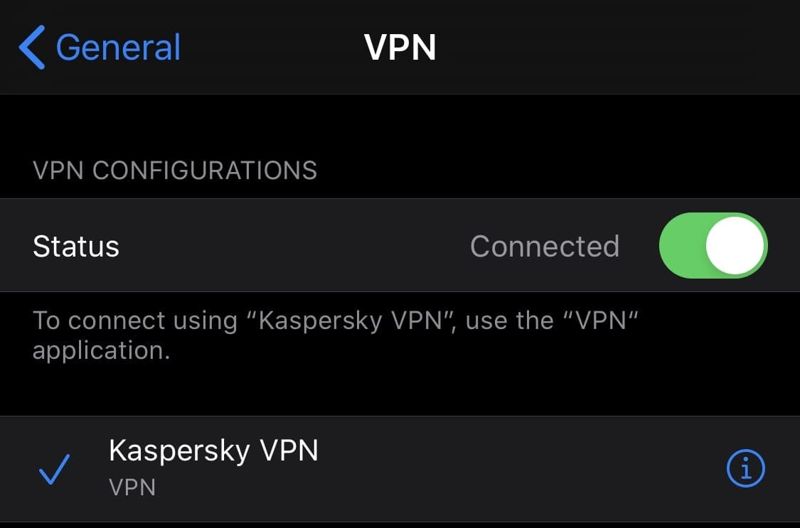
iPhoneのVPNをオフにする
ステップ 1: Video Cloud Studioで 設定 アプリ。
ステップ 2: に行きます VPN タブには何も表示されないことに注意してください。
ステップ 3: をオフにする VPNステータス オプションを選択します。
MacでVPNをオフにする
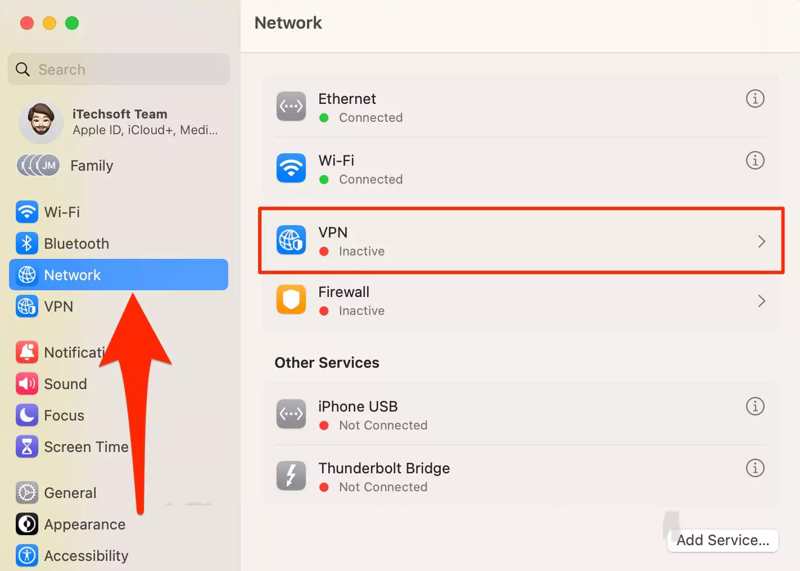
ステップ 1: に行きます Apple メニューと選択 システム設定 or システム環境設定.
ステップ 2: 詳しくはこちら ネットワーク サイドバーに。
ステップ 3: リストからVPN接続を選択し、クリックします 切断.
解決策2: 情報を確認する
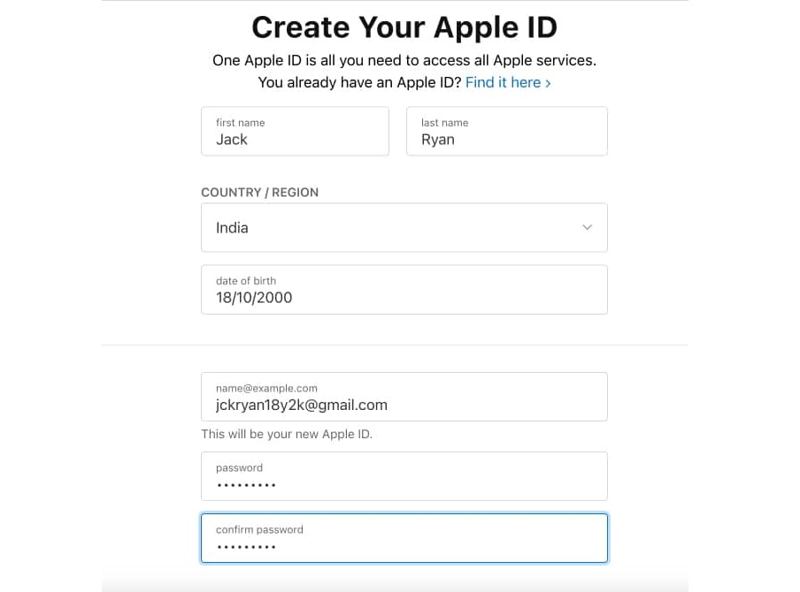
Apple IDを作成する際は、個人情報とお支払い情報を入力する必要があります。Apple IDを作成できないというエラーが表示された場合は、入力した情報、特にメールアドレスとパスワードが正しいことを確認してください。
解決策 3: 日付と時刻を修正する
Apple IDを作成できない原因として、日付と時刻が間違っていることが考えられます。解決策は簡単です。デバイスの日付と時刻を修正してください。以下の手順に従って修正してください。
iPhone/iPadの日付と時刻を正しく設定する
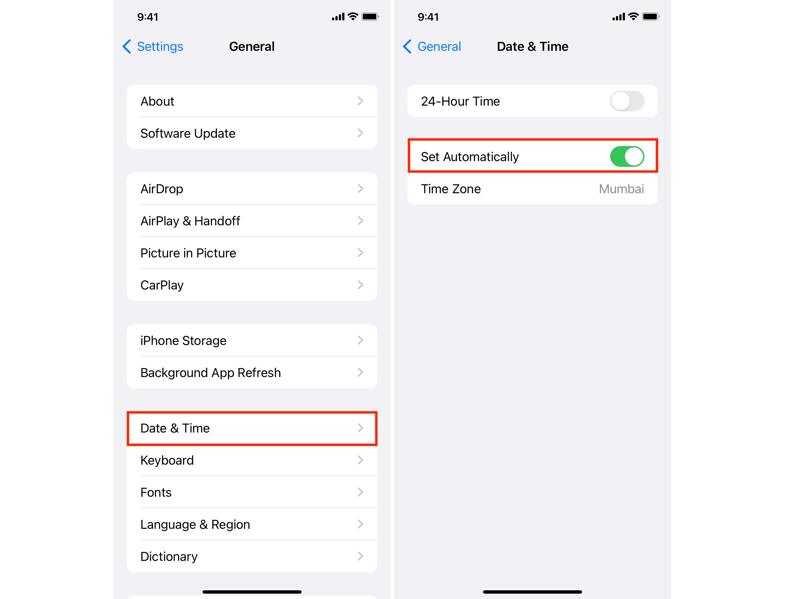
ステップ 1: 実行する 設定 アプリとに行く 全般.
ステップ 2: 日付と時刻.
ステップ 3: トグルオン 自動設定.
Macの日付と時刻を正しく設定する
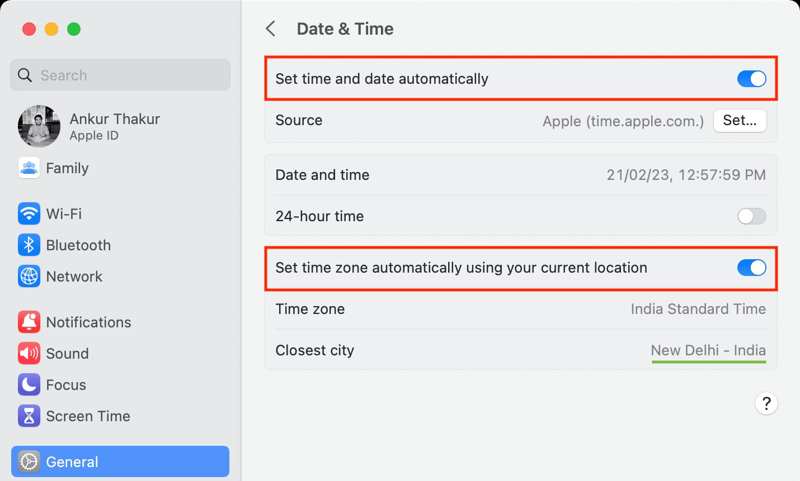
ステップ 1: 選択する システム設定 あなたから Apple メニュー。
ステップ 2: に行く 全般 選択して 日付と時刻.
ステップ 3: トグルオン 時間とデータを自動的に設定.
解決策4: 位置情報サービスを有効にする
Apple IDを新規作成する際、デバイスのGPS機能を使って位置情報が検出されます。位置情報サービスが無効になっている場合、Appleはあなたの地域を特定できず、Apple IDを作成できません。
iPhone/iPadで位置情報サービスを有効にする
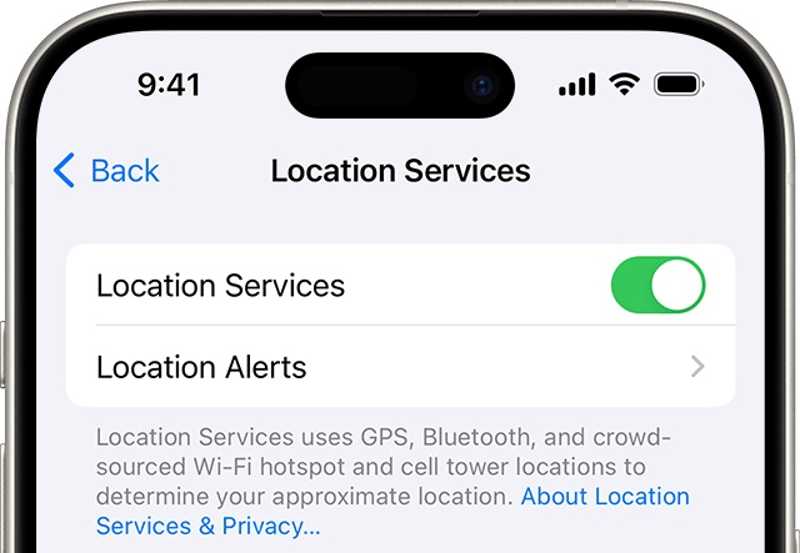
ステップ 1: に行く プライバシーとセキュリティ 自分で 設定 アプリ。
ステップ 2: 選択する 位置情報サービス.
ステップ 3: トグルオン 位置情報サービス.
Macで位置情報サービスを有効にする
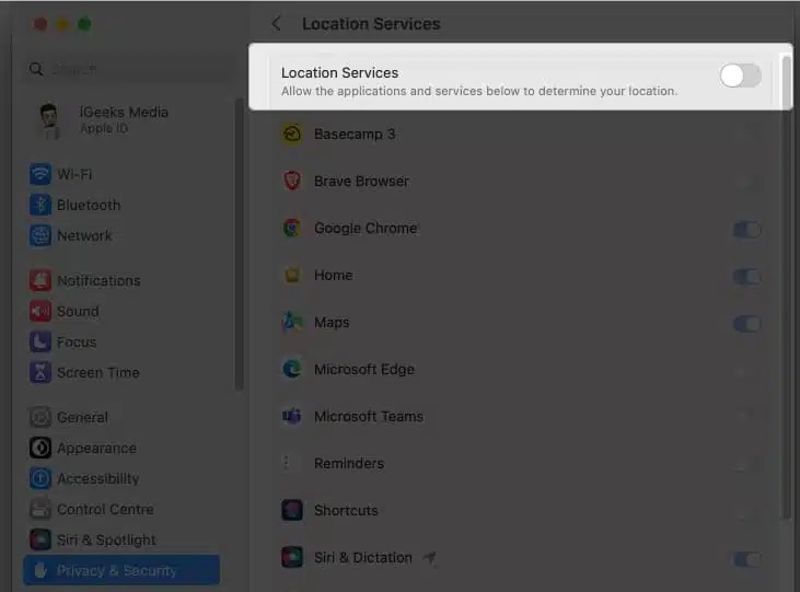
ステップ 1: クリック Apple メニューと選択 システム設定.
ステップ 2: へヘッド プライバシーとセキュリティ サイドバーに。
ステップ 3: 詳しくはこちら 位置情報サービス オンとトグル 位置情報サービス.
パート4:パスワードなしでApple IDを削除する方法
古いiPhoneを売却したり、他の人に譲ったりしたい場合もあるでしょう。その場合、デバイスからApple IDを削除した方が良いでしょう。この手続きにはApple IDのパスワードが必要です。Apple IDのパスワードを忘れた場合は、 Apeaksoft iOS ロック解除 古い Apple ID を効果的に消去するための最良のオプションです。
パスワードなしでiPhone / iPadからApple IDを削除する最良の方法
- Apple IDのロックを解除 パスワードなしでiOSデバイスから。
- iPhoneがクラッシュした場合など、さまざまな状況でご利用いただけます。
- MDM バイパスなどのボーナス機能を提供します。
- 幅広い iPhone、iPad、iPod デバイスをサポートします。

パスワードなしでApple IDを削除する方法
ステップ 1: あなたのiPhoneを接続する
最高のApple ID削除ソフトウェアをPCにインストールして起動します。Mac版もあります。LightningケーブルでiPhoneをパソコンに接続します。 Apple IDを削除 モードにすると、ソフトウェアはすぐにデバイスを検出します。

ステップ 2: Apple IDを削除
クリック お気軽にご連絡ください 「探す」が無効になっている場合は、ボタンをクリックしてデバイスから Apple ID の削除を開始します。
「探す」が有効になっている場合は、まず画面の指示に従ってiOSデバイスをリセットしてください。その後、 OK ボタンをクリックして 再度確認。 あなたがすることもできます MDM を削除する iOS デバイスから。

結論
このガイドでは説明しました 新しいApple IDを作成する方法 iPhone、iPad、Mac、またはオンラインで、様々な状況でご利用いただけます。さらに、Apple製品の既存のアカウントにサインアップすることも可能です。Apeaksoft iOS Unlockerは、パスワードを入力せずにApple IDを削除できます。他にご質問がございましたら、この投稿の下にご記入ください。
関連記事
Apple ID のパスワードを忘れましたか? 心配しないでください! この投稿では、iforgot.apple.com を利用して Apple アカウントのパスワードのロックを解除する方法を詳しく説明します。
iPhone のロック解除は、特に制限回数を知らない場合は、面倒な作業になることがあります。この記事では、何回試行できるか、また安全に復元する方法について説明します。
デバイスに iPhone が所有者にロックされていると表示されても、心配しないでください。電話が使えなくなったわけではありません。適切なツールを使用すれば、デバイスを復元できます。
iPhone または iPad のパスコードを忘れた場合は、この記事でトップ 5 の最高の iPhone ロック解除アプリケーションを学ぶことができます。



