iPhoneで子供と自分のスクリーンタイムを設定する方法

スマートフォンの使いすぎは、あなたやお子様の集中力、睡眠、勉強、あるいはちょっとした休憩を妨げてしまう可能性があります。幸いなことに、AppleはiPhoneとiPadに「スクリーンタイム」という機能を標準搭載しています。この機能を使えば、デバイスの使用状況を確認したり、使用時間制限を設定したり、アプリが利用できない時間帯を設定したり、コンテンツ制限を管理したりできます。
あなたが思っている場合 iPhoneでスクリーンタイムを設定する方法iPadでスクリーンタイムを設定する方法、またはiPhoneでスクリーンタイムの制限を設定する方法について、このガイドでは手順を一つずつ説明します。
ページコンテンツ:
パート1:iPhoneとiPadのスクリーンタイムとは?
スクリーンタイムは、Appleデバイスの使用状況を監視・管理するためのApple標準搭載ツールです。オンにすると、iPhoneやiPadの使用時間、よく使うアプリやウェブサイト、デバイスを手に取る頻度、受信した通知の数などの情報を確認できます。個人利用と保護者による使用制限の両方に役立ちます。例えば、以下のような用途に利用できます。
- 1日または1週間のスクリーンタイムを確認してみましょう。
- アプリまたはアプリのカテゴリごとに制限を設定する。
- 特定のアプリが利用できない期間を設定する。
- 選択したアプリと連絡先は、常に利用できる状態にしておきましょう。
- 特定のコンテンツやプライバシー設定を制限する。
- スクリーンタイムの設定を別のパスコードで保護します。
具体的なオプションは、iOSまたはiPadOSのバージョンによって異なります。最新のスクリーンタイム機能を使用するには、Appleのオペレーティングシステムの最新バージョンが必要です。
パート2:iPhoneとiPadでスクリーンタイムを設定する方法
iPhoneやiPadでスクリーンタイムを設定する方法を知りたい場合は、まず「アプリとウェブサイトのアクティビティ」をオンにする必要があります。
ステップ 1: Video Cloud Studioで 設定 iPhoneのアプリをタップしてタップします 上映時間。 次に、をタップします 画面時間をオンにするスクリーンタイムを自分自身のために使う場合でも、お子様のために使う場合でも、直接オンにすることができます。
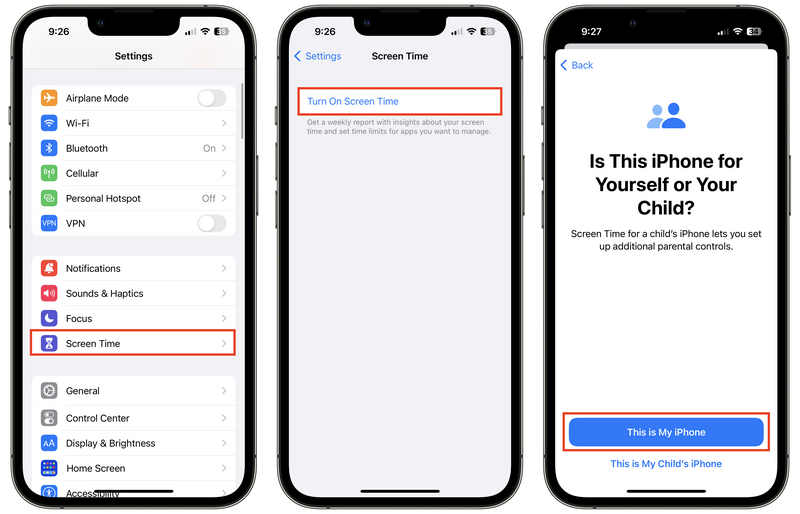
ステップ 2: iOSのバージョンとスクリーンタイムのインターフェースによっては、次のようなオプションが表示される場合があります。 スクリーンタイムスケジュール, 時間的余裕または スクリーンタイムの管理該当するオプションをタップして選択してください。 アプリとウェブサイトのアクティビティをオンにする有効化すると、iPhoneはデバイスの使用状況に関する情報の収集を開始します。その後、スクリーンタイムに戻って使用状況の概要を確認したり、制限を設定したりできます。
ステップ 3: 帰る 設定 > スクリーンタイム1日の平均使用時間を確認したり、日次レポートと週次レポートを切り替えたりできます。レポートには、よく使うアプリ、通知、デバイスの起動状況などが表示されるため、画面使用時間がどのように使われているかをより正確に把握できます。
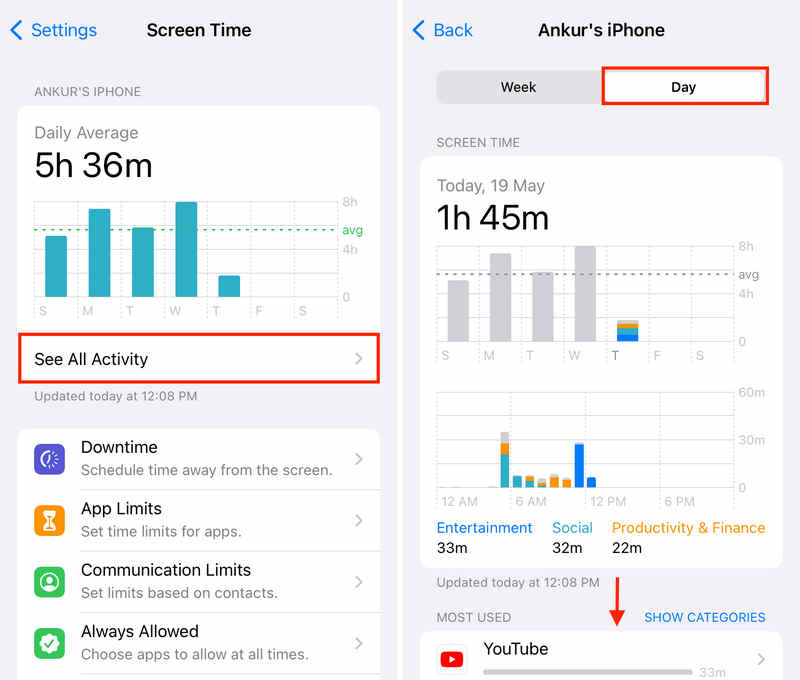
ヒント: iPhone、iPad、Macを同じApple IDで使用している場合は、 デバイス間で共有 これにより、スクリーンタイムのアクティビティと設定を、対応するデバイス間で共有できるようになります。
パート3:スクリーンタイム制限の設定方法
スクリーンタイムの最も便利な機能の1つは、アプリの使用時間を制御できることです。iPhoneでスクリーンタイムの制限を設定する方法や、iPhoneでスクリーンタイムの制限を設定する方法をお探しなら、Appleが「時間制限」を通じて時間管理オプションを提供しています。
方法1:時間制限を設定する
iOS 27以降では、時間制限を設定することで、iPhoneやiPadでの自分またはお子様の時間使用状況を管理できます。
- 1.店は開いています 設定.
- 2. 上映時間.
- 3. 時間的余裕.
- 4.1日に利用できる時間を調整してください。
- 5.特定のカテゴリを管理するには、そのカテゴリをタップして、割り当て量を調整します。
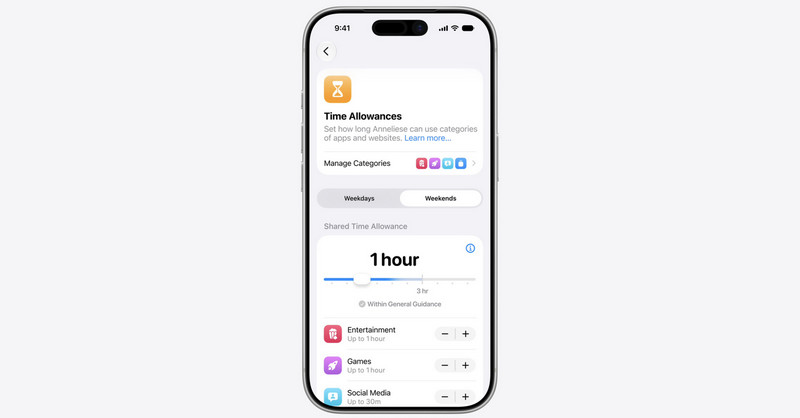
これは、iPhone全体の利用制限をかけずに、娯楽アプリの利用を制限したい場合に便利です。例えば、デバイス全体の利用時間を制限する代わりに、生産性向上アプリやコミュニケーションアプリはそのまま利用できるようにしつつ、娯楽に費やす時間を減らすといったことが可能です。
方法2:スケジュールを活用してより細かく管理する
また、1日のさまざまな時間帯ごとにスクリーンタイムのスケジュールを設定することもできます。
に行く 設定 > 上映時間 > スクリーンタイムスケジュール、次にオンにする スケジュール特定の曜日や時間帯のスケジュールを追加し、その期間中に利用可能な時間手当のカテゴリーを選択できます。
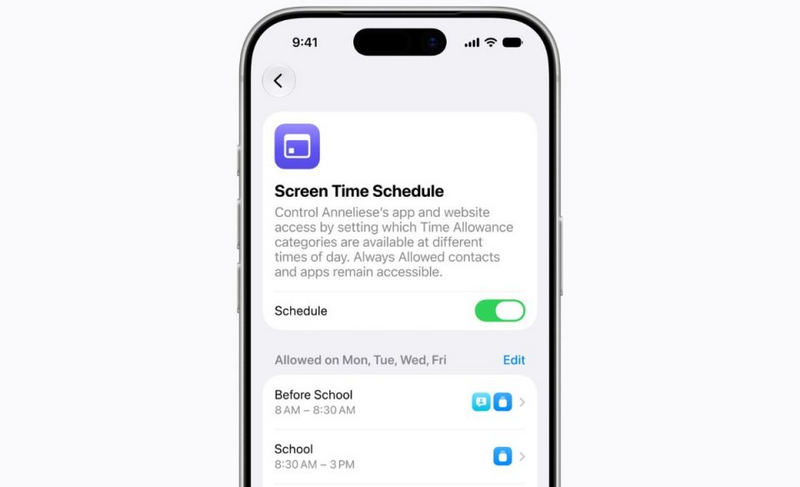
これは、学校、仕事、食事、または夜の活動のための時間を分けて設定するのに役立ちます。
パート4:スクリーンタイムのパスコードを設定する方法
お子様のためにスクリーンタイムを設定したい場合、スクリーンタイムのパスコードの設定方法を知りたいと思うかもしれません。Appleはスクリーンタイム専用の4桁のパスコードを提供しています。このパスコードは直接設定できますが、iPhoneの画面ロックのパスコードと混同しないように、しっかりと覚えておくことをお勧めします。
- 1.店は開いています 設定 タップ 上映時間次に、「スクリーンタイムの管理」をタップします。
- 2. ロック画面時間の設定4桁のパスコードを入力してください。
- 3.確認のためもう一度入力し、指示が表示されたらAppleアカウントを使用してスクリーンタイムのパスコード復旧を設定してください。
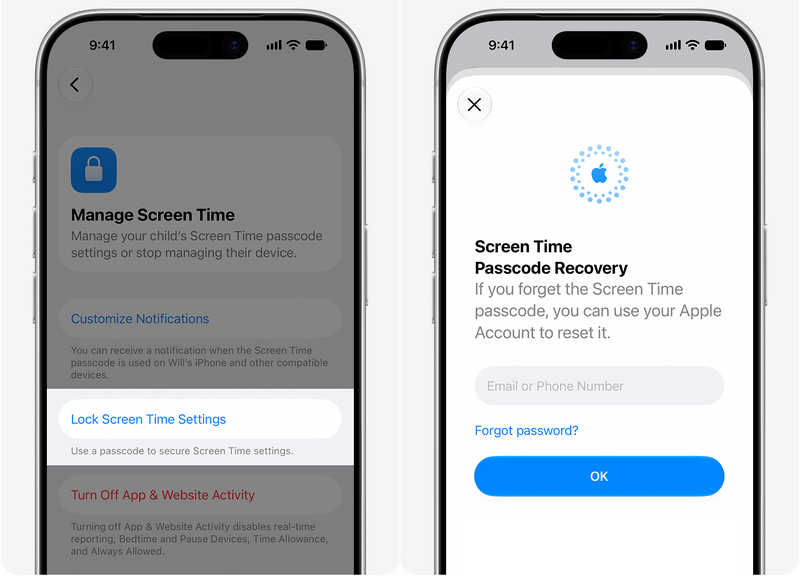
ヒント: スクリーンタイムのパスコードを設定した後でも、いつでも変更できます。パスコードを忘れた場合は、Apple IDとパスワードを使ってリセットすることも可能です。
パート5:ダウンタイムを利用してデバイスの使用を制限する方法
スクリーンタイムを設定する際、特定のアプリや通知が利用できない時間帯を設定することもできます。これは、勉強時間、食事時間、就寝時間など、一日の特定の時間帯の集中を妨げるものを減らしたい場合に便利です。
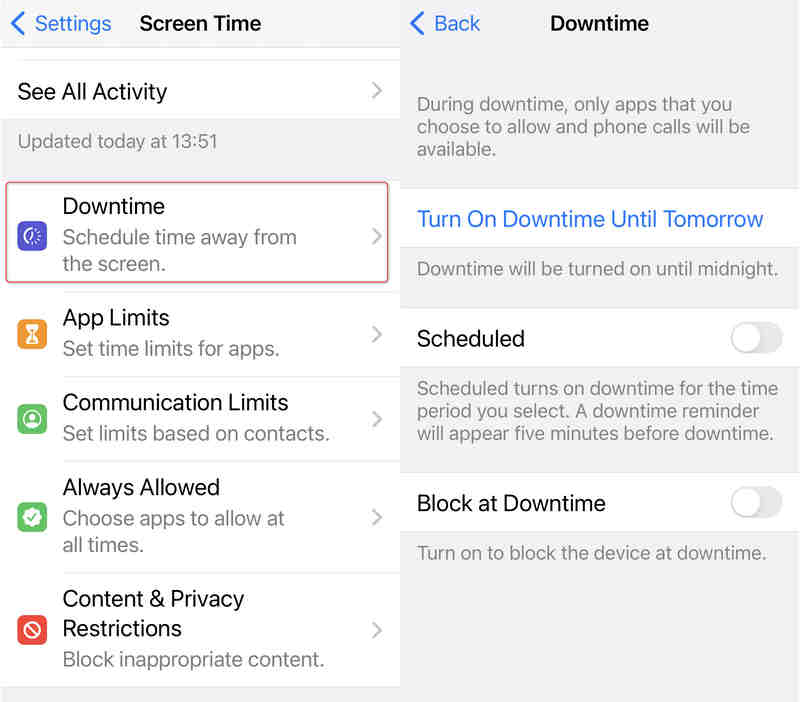
お子様用アカウントの場合、Appleは「ダウンタイム」を、指定した期間にアプリや通知をブロックしつつ、電話やユーザーが特に許可したアプリは引き続き利用できる機能だと説明しています。
スケジュールと「常に許可」を組み合わせることで、重要なアプリや連絡先が常に利用できる状態を維持できます。例えば、夜間はエンターテイメントアプリの使用を制限しつつ、コミュニケーションアプリは利用できるように設定できます。
パート6:Appleデバイス全体でスクリーンタイムを管理する方法
Appleは、iPhone、iPad、MacBook間で同じAppleアカウントを使用して多くの設定やサービスを管理できる大規模なエコシステムです。そのため、自分または子供のためにスクリーンタイムを設定した後、 デバイス間で共有 スクリーンタイムを簡単に管理できます。
- 1.Video Cloud Studioで 設定 iPhone、iPad、またはMacのアプリをタップします。 上映時間.
- 2. スクリーンタイムの管理 または、下にスクロールしてください。
- 3.オンにする デバイス間で共有.
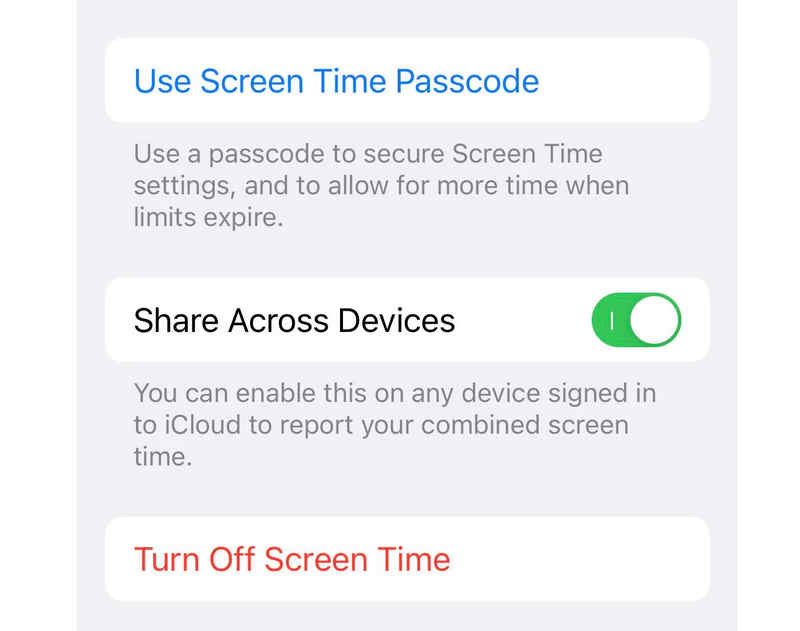
それらのAppleデバイスで同じApple IDにログインしていることを確認してください。そうでない場合、スクリーンタイムの設定を管理できません。
パート7:スクリーンタイム制限が機能しない場合の対処法
スクリーンタイムの設定が正しく機能しない場合は、以下の手順をお試しください。
- ソフトウェアのバージョンを確認してください: 最新のスクリーンタイム機能の一部は、最新バージョンのiOSまたはiPadOSを必要とします。ファミリー共有で複数のデバイスを管理している場合は、スクリーンタイムの設定を変更する前にバージョンを更新することをお勧めします。
- デバイス間での共有を確認する: Apple デバイス間で使用状況が異なる場合は、 デバイス間で共有 有効になっているか、同じ Apple ID でログインしているかどうか。
- スクリーンタイムの設定を確認してください。 希望するアプリ、カテゴリ、スケジュール、または時間制限が正しく選択されていることを確認してください。
- スクリーンタイムのパスコードを確認してください。 他の人がスクリーンタイムの設定を管理している場合、変更や制限を行うにはスクリーンタイムのパスコードを設定する必要がある場合があります。
パスコードを忘れてしまった場合、Appleはスクリーンタイムのパスコード復元に関連付けられたAppleアカウントを使用して、パスコードをリセットする手順を提供しています。
ボーナス:スクリーンタイムを簡単にバイパスしてリセットする方法
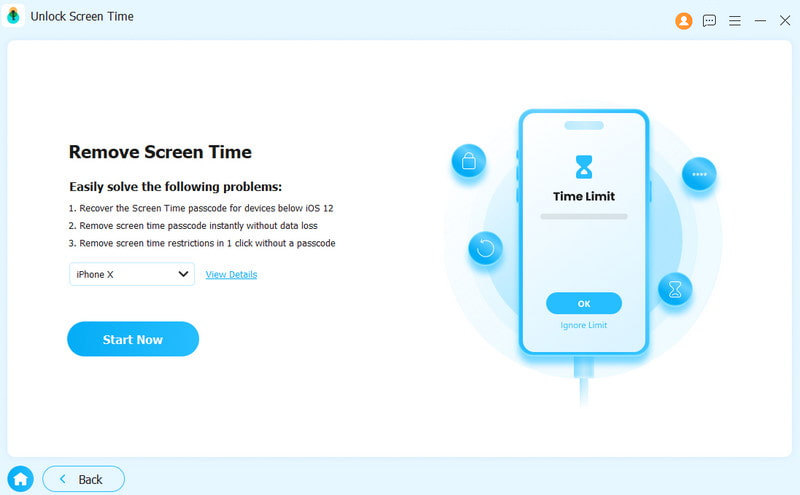
前述のとおり、以前設定したスクリーンタイムのパスコードを忘れてしまい、スクリーンタイムの設定を変更できなくなる場合があります。関連付けられているApple IDも忘れてしまった場合はどうすればよいでしょうか? Apeaksoft iFoneKit iOSアンロッカー これがお役に立ちます。ワンクリックでスクリーンタイムのパスコードを直接削除できます。その後、新しいパスコードを設定して、制限なくスクリーンタイムを使い続けることができます。
ステップ 1: ダウンロードしてインストール Apeaksoft iFoneKit iOSアンロッカー WindowsまたはMacコンピュータで、このプログラムを起動してください。
ステップ 2: iPhoneをコンピュータに接続します。次に、 スクリーンタイムのロックを解除.
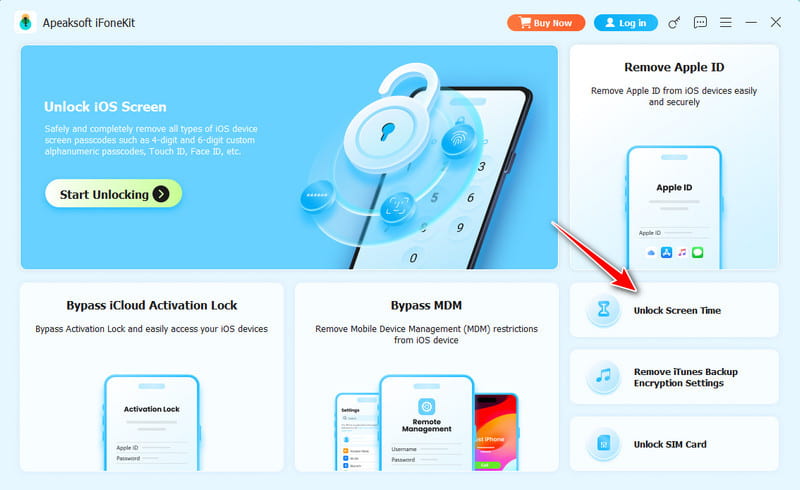
ステップ 3: そして、あとはクリックするだけです 今すぐ始める 忘れてしまったスクリーンタイムのパスコードを削除するには、このボタンをクリックしてください。
パート8:スクリーンタイムの設定方法に関するよくある質問
iPhoneのスクリーンタイムを特定の時間帯に設定するにはどうすればよいですか?
アプリや通知を制限する時間帯を設定するには、「ダウンタイム」機能を使用します。設定 > スクリーンタイム > ダウンタイムに進み、スケジュールをオンにして、開始時刻と終了時刻を選択してください。「常に許可」を選択すると、これらの時間帯でも必要なアプリを利用できます。
特定のアプリのみにスクリーンタイムを設定するにはどうすればよいですか?
に行く 設定 > 上映時間 > アプリの制限 > 制限を追加個々のアプリまたはアプリのカテゴリを選択し、1日の使用時間制限を設定できます。これにより、iPhone上のすべてのアプリに同じ制限を適用することなく、TikTokやゲームなどの特定のアプリの使用時間を制限できます。
ファミリー共有を使わずにiPhoneでスクリーンタイムを設定する方法を教えてください。
ファミリー共有を設定せずに、自分のiPhoneで直接スクリーンタイムを設定できます。 設定 > 上映時間、 オンにする アプリとウェブサイトのアクティビティお好みの制限やスケジュールを設定できます。また、スクリーンタイムのパスコードを設定して、設定を保護することもできます。
結論
この記事では、包括的なガイドを提供します。 iPadとiPhoneでスクリーンタイムを設定する方法。 スクリーンタイムを設定して、毎日の使用量だけを確認したり、自分や子供のスマートフォンの使用に制限を追加したりできます。スクリーンタイムのパスコードを忘れた場合は、 Apeaksoft iFoneKit iOSアンロッカー ワンクリックで数秒以内に削除できます。この包括的なガイドは、スクリーンタイムを簡単に使いこなすのに役立ちます。

関連記事