


パスワードの有無にかかわらず、Apple IDからデバイスを削除する方法

Apple ID は Apple エコシステムにおけるパスポートの役割を果たします。複数のデバイスを使用するユーザーは、すべての Apple デバイスで同じアカウントにログインして、デバイス間でデータを同期できます。デバイスを他人に譲渡したり、中古市場で売却したりする場合は、Apple ID を削除する必要があります。 Apple ID のデバイス幸いなことに、この作業を完了するには複数の方法があります。
ページコンテンツ:
パート1:iCloud上のApple IDからデバイスを削除する方法
iCloudウェブサイトからApple IDからデバイスを削除できます。ウェブアプリはデスクトップでアクセスしてください。モバイルデバイスで実行している場合は、デスクトップモードに切り替えてください。
前提条件:
- 1.お使いのデバイスでは「探す」機能が有効になっています。
- 2.お使いのデバイスはオンラインです。
- 3.Apple IDとパスワード。
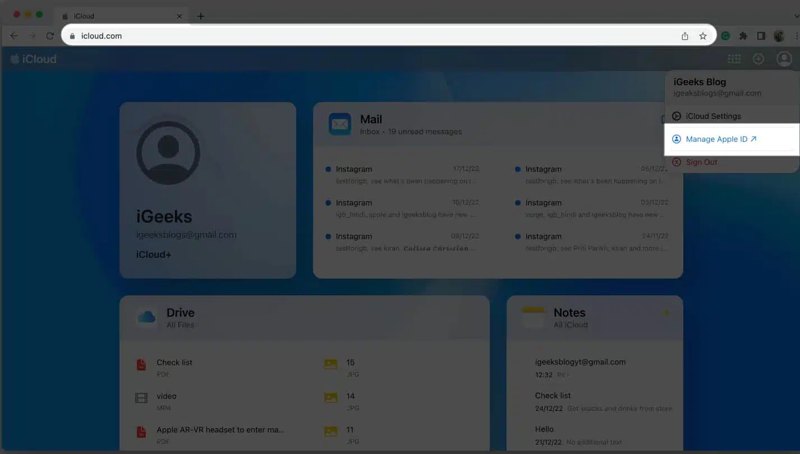
ステップ 1: に行く www.icloud.com Webブラウザーで。
ステップ 2: Apple IDとパスワードでログインします。
ヒント: アカウントに二段階認証が設定されている場合は、デバイスに表示される確認コードを入力してください。
ステップ 3: 右上隅にあるあなたの名前をクリックしてください。
ステップ 4: 選択する Apple IDを管理する、にナビゲートして Devices 同じアカウントに関連付けられているすべてのデバイスを表示します。
ステップ 5: 削除するデバイスを選択します。
ステップ 6: クリック アカウントから削除 ボタンをクリックし、 削除します 確認ダイアログで。
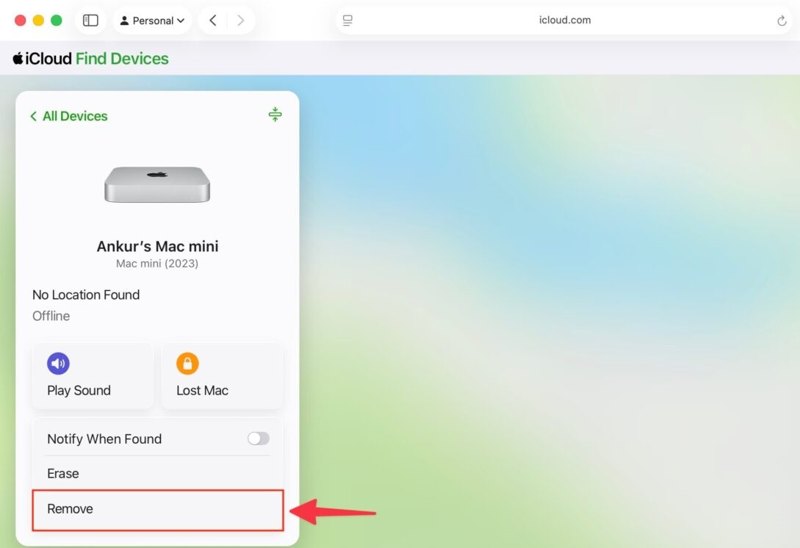
注意: または、www.icloud.com/find にログインし、目的のデバイスを選択します。 すべてのデバイス リストを作成し、クリックします 削除します.
パート2:探す機能を使ってApple IDからデバイスを削除する方法
iCloudウェブサイトにアクセスできない場合でも、「探す」アプリを使えば、借りたAppleデバイスからApple IDからデバイスを削除できます。デバイスがオフラインの場合は、オンラインになった時点で削除処理が実行されます。
前提条件:
- 1.またしてもApple製品だ。
- 2.「探す」機能はデバイスに設定済みです。
- 3.お使いのデバイスがネットワークに接続します。
- 4.Apple IDとパスワード。
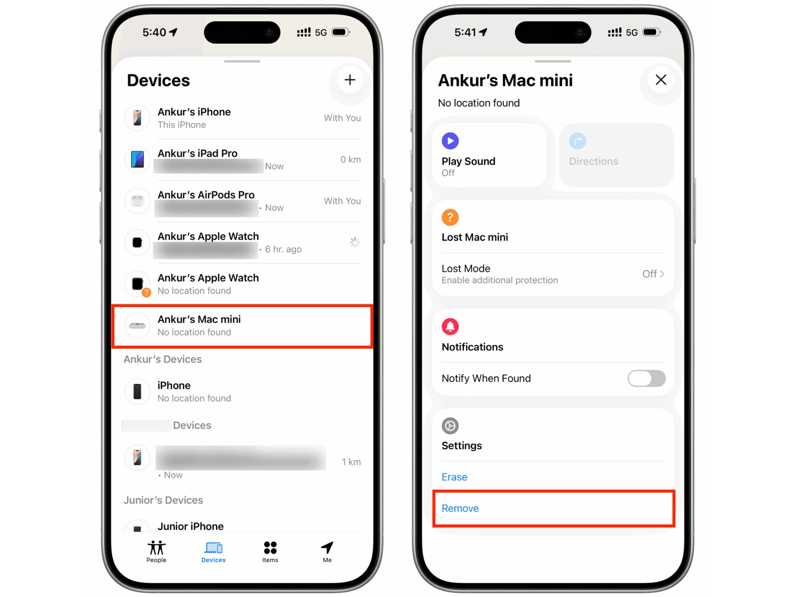
ステップ 1: 借りたAppleデバイスに「探す」アプリをインストールしてください。
ステップ 2: AppleIDのクレデンシャルでログインします。
ステップ 3: に行きます Devices タブをクリックします。
ステップ 4: ツールバーを展開して、 削除します
ステップ 5: 次に、 削除します ポップアップダイアログで操作を確認してください。
パート3:アカウント管理ポータルでApple IDからデバイスを削除する方法
Apple IDアカウントからデバイスを削除するもう一つの方法は、Appleのアカウント管理ポータルを利用することです。この方法は、デバイスで「探す」機能が無効になっている場合に利用できます。必要なのは安定したインターネット接続だけです。
前提条件:
- 1.Apple IDとパスワード。
- 2.安定したインターネット接続。
- 3.お使いのデバイスはオンラインです。
ステップ 1: ブラウザでhttps://account.apple.com/にアクセスしてください。
ステップ 2: クリック サインイン ボタンをクリックし、Apple IDの認証情報でサインインしてください。
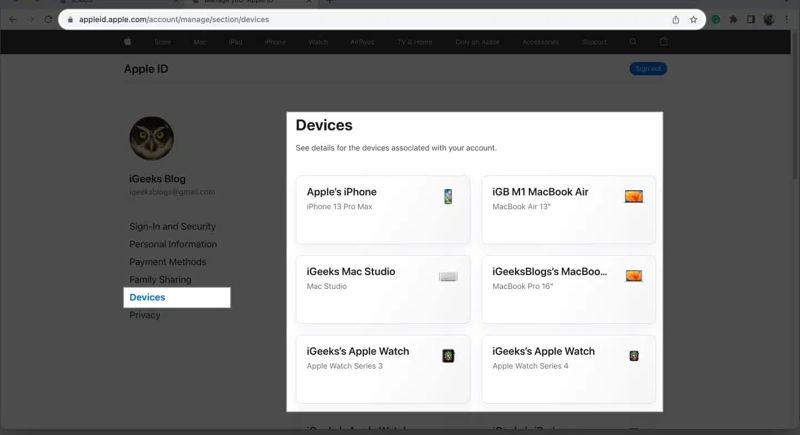
ステップ 3: に行きます Devices そのセクションで、お使いのデバイス名を選択してください。
ステップ 4: クリック アカウントから削除
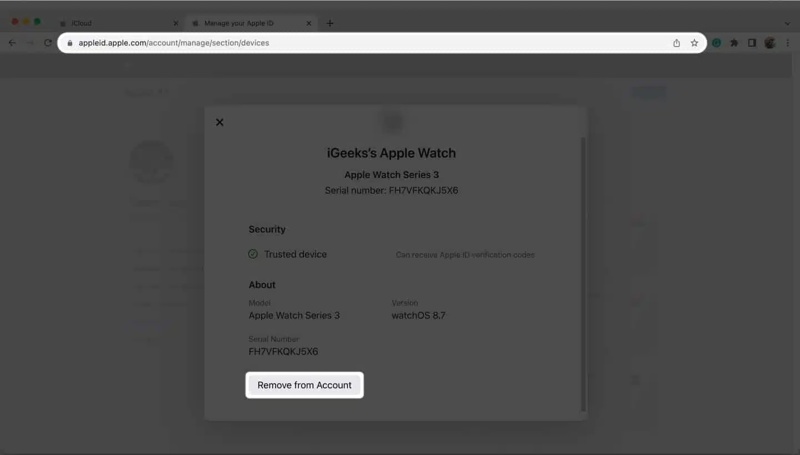
ステップ 5: 次に、をクリックします。 削除します 確認ダイアログで。
パート4:iPhone/iPad/MacでApple IDからデバイスを削除する方法
複数のデバイスを使用しているユーザーにとって、Apple IDからデバイスを削除する方が簡単です。同じAppleアカウントに関連付けられている別のAppleデバイスでこのプロセスを完了できます。デバイス自体を使ってApple IDからデバイスを削除することはできませんのでご注意ください。
前提条件:
- 1.あなたは複数のAppleデバイスをお持ちです。
- 2.すべてのデバイスは同じAppleアカウントでログインします。
- 3.しないでください Apple IDとパスワードを忘れてしまった場合.
iPhone/iPadのApple IDからデバイスを削除する方法
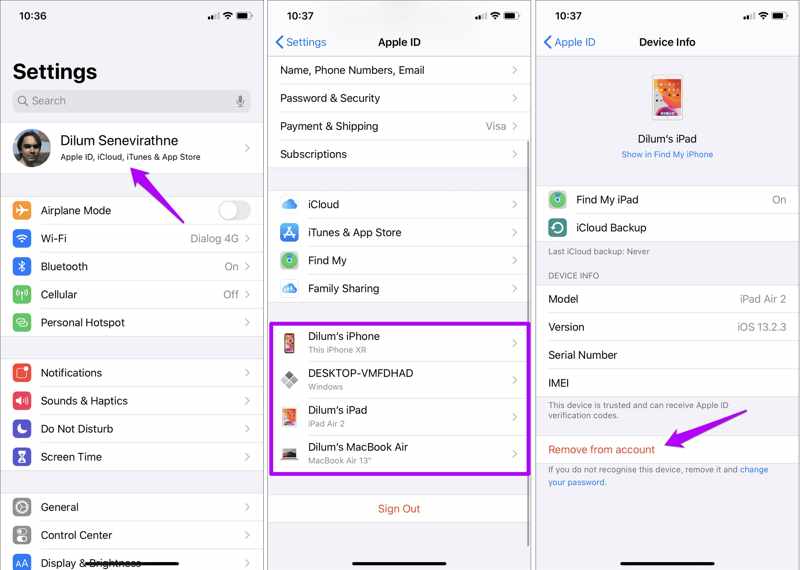
ステップ 1: プロフィール写真をタップします 設定 アプリ。
ステップ 2: 下にスクロールして、削除したいデバイスを選択してください。
ステップ 3: をタップ アカウントから削除
ステップ 4: 次にをタップします 削除します もう一度確認します。
MacでApple IDからデバイスを削除する方法
ステップ 1: クリック Apple メニュー。
ステップ 2: 選択する システム設定 or システム環境設定.
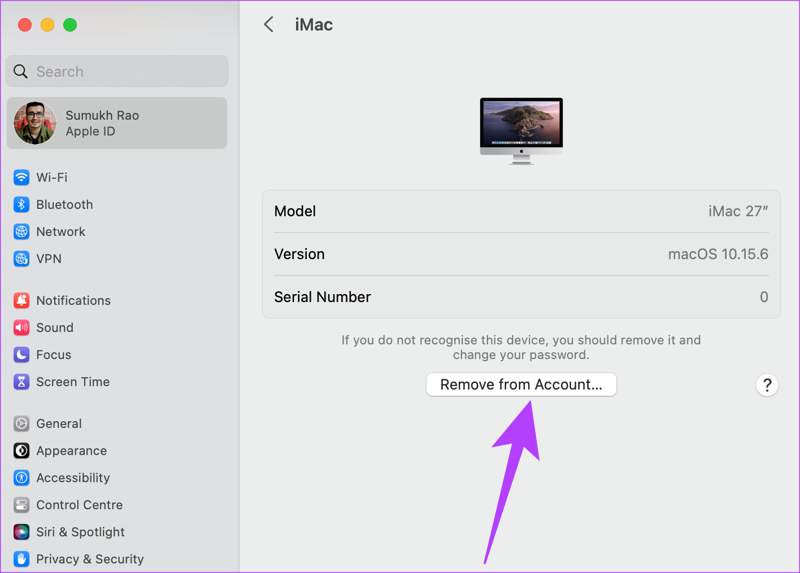
ステップ 3: 詳しくはこちら アップルID希望のものを選択してください デバイス 「デバイス」セクションをご覧ください。
ステップ 4: クリック アカウントから削除
ステップ 5: 指示された場合は、 削除します 確認ダイアログで。
パート5:パスワードなしでApple IDからデバイスを削除する方法
前述のとおり、Apple ID からデバイスを削除するにはアカウントの認証情報が必要です。Apple ID のパスワードを忘れた場合は、 Apeaksoft iFoneKit iOSアンロッカーこの機能を使えば、制限や専門知識がなくても、iOSデバイスから古いAppleアカウントを削除できます。

100万人以上がダウンロードしました 1,000,000 users
- iPhoneまたはiPadからApple IDを削除する3つの手順。
- iPhone のパスコードや Apple ID のパスワードは必要ありません。
- MDM バイパスなどのボーナス機能を提供します。
- 最新バージョンのiPhoneおよびiPadデバイスに対応しています。

パスワードなしでApple IDからデバイスを削除する方法
ステップ 1: iFoneKitをインストールする
PCにインストールしたら、Apple ID削除ツールを起動してください。macOS 10.7以降用の別のバージョンもあります。 Apple IDを削除 続行するモードです。

ステップ 2: デバイスへのリンク
Lightning ケーブルで iPhone を PC に接続します。ソフトウェアがデバイスを認識すると、iPhone の情報が読み込まれます。 今すぐ始める 続行するにはボタンを押します。

ステップ 3: Apple IDからデバイスを削除してください。
「探す」が無効になっている場合、ソフトウェアはデバイスをApple IDから削除し始めます。「探す」が有効になっている場合は、デバイスのすべての設定をリセットしてください。次に、クリックします。 OK、そしてヒットした 再度確認 プロセスを開始します。

結論
この記事では、 Apple IDからデバイスを削除する アカウント。複数のAppleデバイスをお持ちで、それらのデバイスで同じアカウントにログインしている場合は、使用していないiPhone、iPad、Apple Watch、Mac、またはApple TVをすばやく削除できます。デバイスにアクセスできない場合は、iCloudまたはApple管理ポータルWebサイトから操作を完了することもできます。 Apeaksoft iFoneKit iOSアンロッカー パスワードや技術的なスキルを必要とせずにデバイスを削除できる究極のツールです。

関連記事




