


iPhoneまたはiPadのTouch IDを素早くオフにする方法

Touch IDは、パスコードを繰り返し入力することなくiPhoneやiPadのロックを解除できる便利な方法です。ただし、いくつかのシナリオでは生体認証ロックをオフにする必要があります。セキュリティの問題が心配な場合は、Touch IDを無効にして、数字のパスコードを使用してデバイスをロックすることをお勧めします。さらに、デバイスを他の人に渡す前にTouch IDを無効にする必要があります。いずれにせよ、このガイドでは、複数の方法を紹介しました。 iPadのTouch IDをオフにする またはiPhone。
ページコンテンツ:
パート1:iPhoneのTouch IDを一時的にオフにする方法
場合によっては、Touch ID を使用して iPhone または iPad のロックを解除できないことがあります。たとえば、デバイスを再起動した直後、48 時間以上ロックを解除していない場合、デバイスがリモートでロックされている場合などです。
iPadのTouch IDを一時的に無効にするには、間違った指紋を5回連続でスキャンするか、以下の手順で緊急SOSを使用してください。
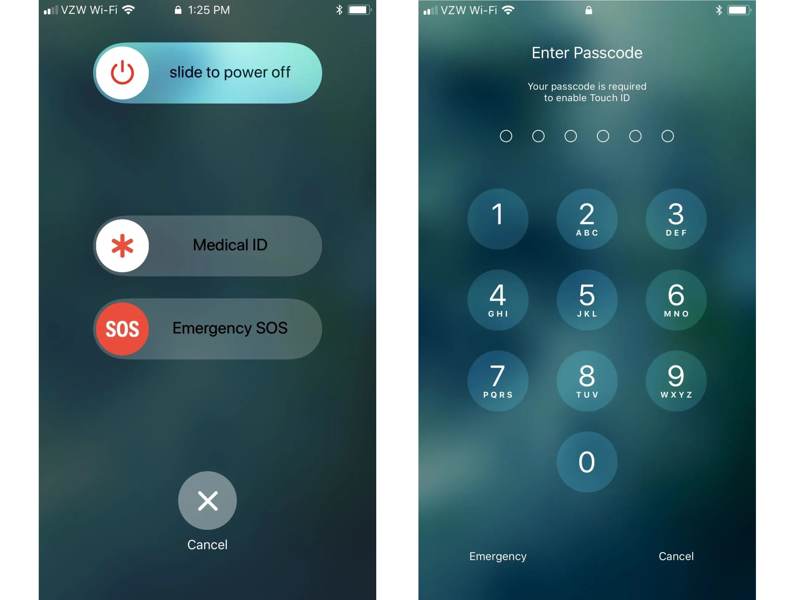
ステップ 1: iPhone 8以降の場合は、 ボタンとどちらか 出来高 一緒にボタン。
その他のiPhoneモデルでは、 or 睡眠/目覚め
ステップ 2: 緊急SOSオプションが表示されたら、 キャンセル
ステップ 3: 現在、Touch IDは一時的に無効になっており、パスコードを入力してデバイスのロックを解除する必要があります。
ヒント: この方法は一度には機能します。
パート2:iPhoneのTouch IDをオフにする方法
永久にオフにしたい場合は タッチID iPadまたはiPhoneでは、内蔵の「設定」アプリで関連設定を調整する必要があります。この方法では、数字のパスコードによる認証が必要です。
iPhoneのTouch IDをオフにする方法
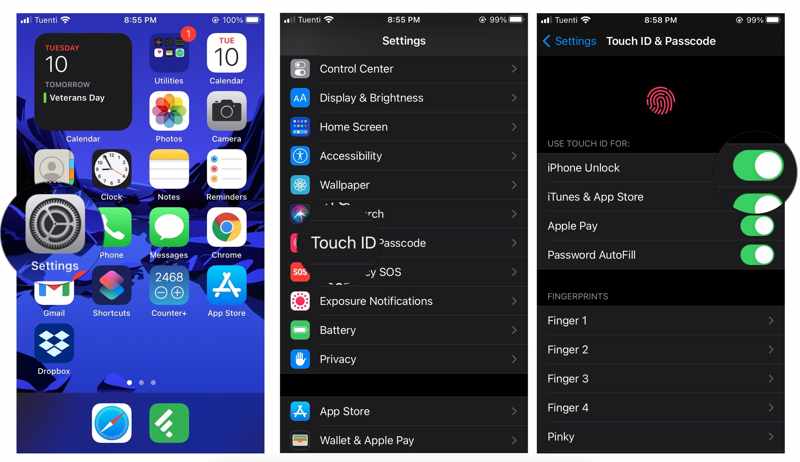
ステップ 1: Video Cloud Studioで 設定 アプリをホーム画面から開きます。
ステップ 2: 下にスクロールして タッチIDとパスコード オプションを選択します。
ステップ 3: 指示が表示されたら、デバイスのパスコードを入力してください。
ステップ 4: オフにする iPhoneロック解除.
注意: App Storeやその他のサービスでTouch IDをオフにする場合は、 タッチIDを使用する のセクションから無料でダウンロードできます。
iPhoneのTouch IDを削除する方法
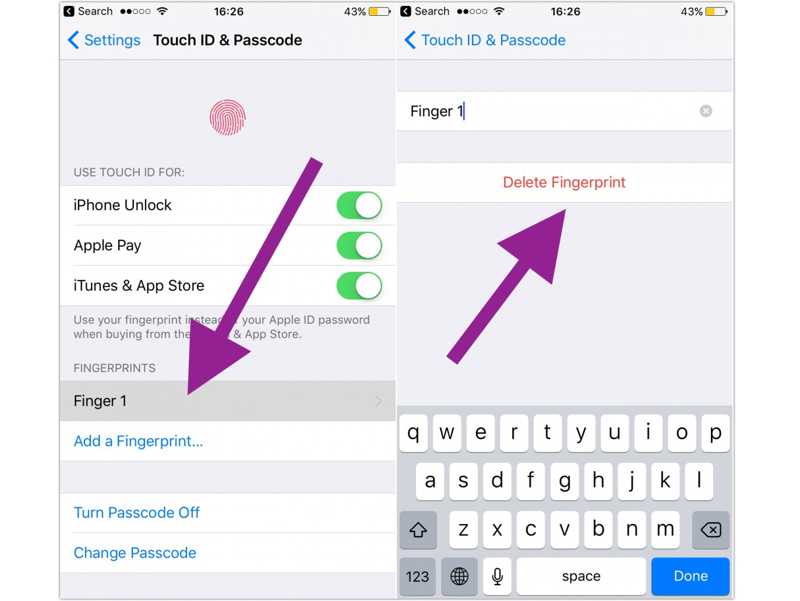
ステップ 1: に行く タッチIDとパスコード 自分で 設定 アプリ。
ステップ 2: 認証のためにパスコードを入力してください。
ステップ 3: 下の指紋をタップします 指紋 見出し。
ステップ 4: をタップ 指紋の削除
ステップ 5: iPhoneのTouch IDを無効にするには、すべての指紋を削除してください。
パート3:iPhoneのTouch IDとパスコードを無効にする方法
さらに、iPhoneのTouch IDとパスコードをオフにすることもできます。そうすれば、ロックを解除しても何も操作できなくなります。変更後は、誰でもあなたのiPhoneやiPadにアクセスできるようになるため、プライバシーにリスクが生じる可能性があります。
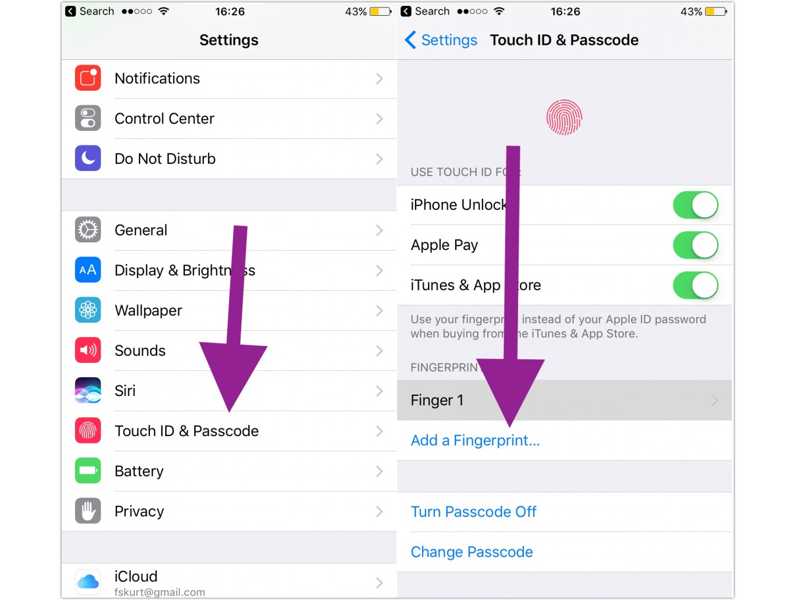
ステップ 1: 選択する タッチIDとパスコード あなたのオプション 設定 アプリ。
ステップ 2: 認証のために数字のパスコードを入力してください。
ステップ 3: をタップ パスコードをオフにする
パート4:パスワードなしでiPhoneのTouch IDをオフにする方法
iPhoneやiPadのパスコードを忘れてしまった場合、Touch IDをオフにするのは難しいです。代わりに、次の方法を試してください。 Apeaksoft iFoneKit iOSアンロッカーiOSデバイスの画面ロックを制限なく解除できます。さらに、使いやすいインターフェースで操作も簡単です。

100万人以上がダウンロードしました 1,000,000 users
- パスコードなしで iPhone または iPad のロックを解除します。
- Touch ID、数字パスコード、Face IDを削除する。
- 次のようなボーナス機能を提供します Apple IDの削除.
- ほぼすべてのiPhoneおよびiPadデバイスに対応しています。

パスワードなしでiPhoneのTouch IDをオフにする方法
ステップ 1: デバイスへのリンク
PCにインストールした後、iOSロック解除ソフトウェアを起動してください。Macユーザー向けの別のバージョンもあります。 iOS画面のロックを解除する 続行するには、iPhoneまたはiPadをLightningケーブルでPCに接続してください。このPCを信頼し、接続を許可してください。

ステップ 2: ファームウェアをダウンロードする
デバイスが検出されると、ソフトウェアがデバイス情報を読み込みます。それを確認してクリックしてください。 今すぐ始める ファームウェアパッケージのダウンロードを開始するには、ボタンをクリックしてください。ダウンロードには時間がかかる場合がありますので、しばらくお待ちください。

ステップ 3: タッチIDをオフにする
ダウンロードが完了したら、 OK 確認ダイアログのボタンをクリックします。次に、 再度確認 ファームウェアを確認するには、ボタンをクリックしてください。確認が完了すると、ソフトウェアはiPhoneまたはiPadのTouch IDを自動的に無効にします。

注意: この処理を行うとデバイス上のすべてのデータが消去されるため、データ損失を防ぐためにiPhoneまたはiPadのバックアップを取っておくことをお勧めします。
結論
このガイドでは、 iPhoneのTouch IDをオフにする またはiPad。Touch IDを一時的に無効にしたい場合は、間違った指紋を入力するか、緊急SOSを試してください。また、すべての指紋を削除したり、Touch IDをオフに切り替えたりして無効にすることもできます。 Apeaksoft iFoneKit iOSアンロッカー これは、iOSデバイスのTouch IDとパスコードを直接削除する究極の方法です。

関連記事




