


iPhoneでセーフモードに入る方法、またはセーフモードを終了する方法 - 2026年版ガイド

主要なポイント(要点)
iPhoneのセーフモードを無効にする方法:
- 問題のある設定を削除した後、セーフモードを終了するには「再起動」をクリックしてください。
- iPhoneを強制的に再起動してください。
- Cydiaを開き、iPhoneから互換性のないパッケージを削除してください。
- Apeaksoft iOS System Recoveryなどのツールを使用して、システムエラーを修正し、セーフモードを安全に終了してください。
リカバリーモードやDFUモードとは異なり、iPhoneのセーフモードは通常、脱獄済みのデバイスに関連付けられています。Tweakをインストールした後にiPhoneがクラッシュし続けたり、再起動ループに陥ったりする場合は、 iPhoneをセーフモードで起動する 問題のトラブルシューティングを行う。
この記事では、iPhoneのセーフモードとは何か、iPhoneをセーフモードで起動する方法、そしてiPhoneでセーフモードを無効にする方法を詳しく説明します。
パート1:iPhoneのセーフモードとは
iPhoneのセーフモードとは何ですか?通常、セーフモードは脱獄済みのiPhoneに関連しています。セーフモードを説明する一つの方法は、拡張機能、テーマ、調整など、すべての基盤を無効にして、クラッシュの原因となった可能性のあるパッケージをアンインストールできるようにすることです。これは、コンピュータのオペレーティングシステムのセーフモードとまったく同じように機能し、オペレーティングシステムの誤動作につながる可能性のあるクラッシュしたプロセスを削除するのに役立ちます。
セーフモードでは、すべてのカスタマイズ機能が無効になり、Apple純正アプリのみが動作します。カスタマイズ機能の一部がシステムに問題を引き起こしている場合は、セーフモードに切り替える必要があるかもしれません。セーフモードを使用すれば、カスタマイズ機能が実際に動作することなく、問題のあるカスタマイズ機能を安全かつ簡単にアンインストールできます。
iPhoneでセーフモードが必要になるのはどんな時?
- クラッシュ、異常なバッテリー消費、その他の症状などの問題が発生した場合は、セーフモードを使用して、それがサードパーティ製アプリによって引き起こされているかどうかを確認できます。
- スマートフォンの画面表示、動作、またはデバイス自体に問題が発生した場合、セーフモードからサポートを受けることができます。
- システムのアップデートに問題が発生した場合は、セーフモードを利用して、サードパーティ製アプリによってアップデートが妨げられているかどうかを確認できます。
パート2:iPhoneをセーフモードで手動で起動する方法
WindowsやMacのコンピューターとは異なり、iPhoneには公式のセーフモード機能はありません。iPhoneのセーフモードは主に脱獄(ジェイルブレイク)されたデバイスで利用可能で、サードパーティ製の拡張機能やプラグインを一時的に無効にして潜在的な問題を回避することができます。
脱獄済みのiPhoneに不具合の兆候が見られた場合は、iPhoneをセーフモードに手動で切り替えて、問題のある拡張機能を一時的に無効にすることができます。iPhoneをセーフモードにするには、以下の手順に従ってください。
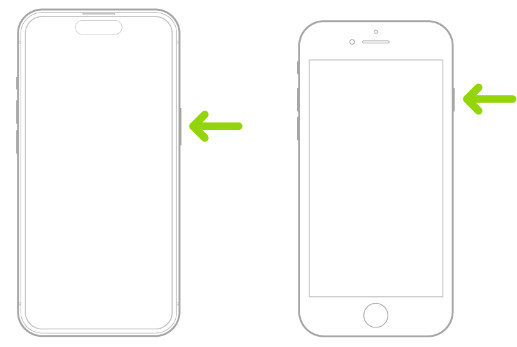
ステップ 1: 押し続けると、 出力 電源オフスライダーが表示されるまで、しばらくボタンを長押しします。
ステップ 2: 次に、を押し続けます ダウン量 Apple ロゴが表示されるまで、電源ボタンを押したままにします。
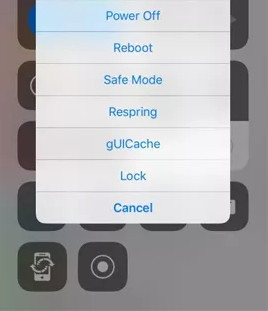
ステップ 3: iPhone が起動すると、次のように実行されます。 セーフモードこれで、調整やテーマをすべて削除できます。通常モードに戻るには、通常通り再起動してください。
ヒント: iPhone を脱獄せずにセーフ モードをアクティブ化できますか?
いいえ、iPhone がジェイルブレイクされていない場合、セーフ モードをアクティブにすることはできません。 iPhone でセーフ モードにアクセスしたい場合は、3uTools などの脱獄ツールを使用できます。
パート3:iPhoneのセーフモードをオフにする方法
iPhoneがセーフモードに入ると、時として問題が発生することがあります。例えば、iPhoneがセーフモードから抜け出せなくなる場合などです。でもご安心ください。iPhoneをセーフモードから解除する方法はたくさんあります。ここでは、iPhoneのセーフモードを解除する4つの簡単な方法をご紹介します。
オプション1:iPhoneをセーフモードで再起動する
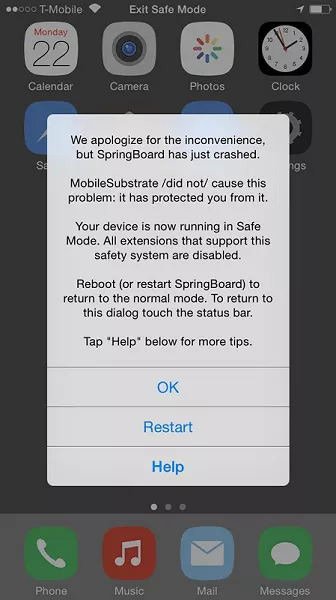
再起動 セーフモードのポップアップメッセージが表示され、iPhoneが自動的に再起動します。問題のある設定が削除されると、iPhoneは通常モードに戻ります。
オプション2. iPhoneのハードリセット
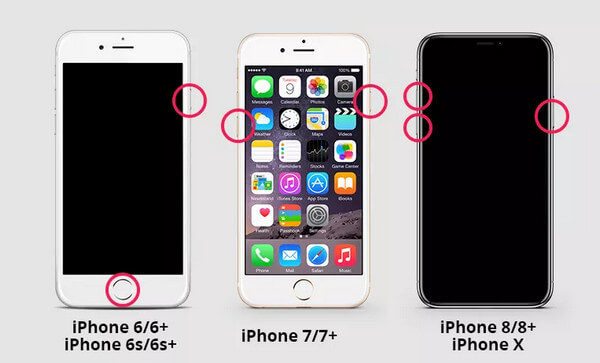
最初の方法でもiPhoneがセーフモードのままの場合は、iPhoneを強制的に再起動してセーフモードを無効にしてみてください。
iPhone 8以降
ボリュームを上げます ボタンを 1 回押してから、 ボタンを繰り返します ダウン量 ボタン。次に、 を長押しします。 出力 Apple ロゴが表示されるまでボタンをしばらく押し続けます。その後、 出力 ボタン。これで、iPhone はセーフ モードを終了できるようになりました。
iPhone 7とiPhone 7 Plus
両方と ダウン量 出力 Apple ロゴが表示されるまでボタンを同時に押します。
iPhone6s以前
両方と ホーム 出力 Appleのロゴが表示されるまでボタンを押します。
オプション3.互換性のないパッケージを削除する
それでもiPhoneのセーフモードをオフにできない場合は、システム内の互換性のないCydiaパッケージを削除する必要があります。Cydiaを開き、疑わしい拡張機能やTweaksを削除してください。iPhoneを再起動して、正常に起動するかどうかを確認してください。
オプション4.リセットを完了してiPhoneセーフモードをオフにする
上記の 3 つの方法でセーフ モードを正常にオフにできない場合は、システム エラーが発生する可能性があります。その場合は、次のことに頼ることができます Apeaksoft iOSシステムの回復 助けのために。この専門的なツールは、クラッシュした iOS システムを簡単にトラブルシューティングできます。 iPhone がどのモードに陥っていても、システム回復ツールは iOS システムをさまざまな迷惑なシナリオから解放し、正常な状態に修復します。

100万人以上がダウンロードしました 1,000,000 users
- iPhoneのセーフモードをワンクリックで終了できます。
- iPhoneがセーフモードでフリーズするのを直す DFUモード, etc.
- iOS システムの修復には 2 つのモードがオプションとして用意されています。
- 最新のiOS 26/27を含む、すべてのiOSデバイスに対応しています。
ステップ 1: iPhoneをコンピュータに接続する
無料ダウンロードとインストール iOS システム修復 コンピューターで。 起動後、メインインターフェイスでiOS System Recoveryを選択します。

ステップ 2: iOSシステムの回復を開始します
iPhoneをUSBケーブルでコンピュータに接続します。そして、 お気軽にご連絡ください あなたのiPhoneのシステムを回復するためのボタン。 次に、このプロフェッショナルソフトウェアは、iPhoneシステムの問題を自動的に検出します。

ステップ 3: 修正モードを選択
iPhoneがセーフモードで動かなくなる問題は、「無料クイックフィックス」をクリックすることですぐに解決できます。それでも解決しない場合は、 修復 次のウィンドウに入るためのボタン。

修正モードには、標準モードと詳細モードの2種類があります。ニーズに合わせていずれかを選択してください。次に、 確認します

ステップ 4: 修正するファームウェアを選択してください
iPhoneのカテゴリー、タイプ、モデルを選択します。 ダウンロード 適切なファームウェアを取得するボタン。 クリック 次へ iOSファームウェアのダウンロードを開始し、iPhoneがセーフモードを無効にするのを支援するボタン。

オプション5. iPhoneを復元する
これは、iPhoneセーフモードを終了する最後の選択肢です。 持っていることを確認してください iPhoneをiCloudにバックアップしました iPhoneのすべてのデータは、工場出荷時の設定に復元することで消去されます。 案内する 設定 > 全般 > リセット、タップ すべてのコンテンツと設定を消去。 その後、iTunesまたはiCloudバックアップファイルからiPhoneを復元します。 次に、iPhoneでセーフモードを無効にするかどうかを確認します。
iPhoneのデータが失われた場合は、使用できます Apeaksoft iPhone データ復元 削除または失われたデータをiPhoneから回復するのに役立ちます。
ヒント: 私の携帯電話がまだセーフモードのままなのはなぜですか?
携帯電話がセーフモードのままになっているのは、システムと互換性のないアプリをインストールしているためかもしれません。アプリ管理センターで確認し、不適切なアプリをすぐにアンインストールできます。
結論
この投稿では、iPhoneのセーフモードとは何か、セーフモードを有効にする方法、そして iPhoneのセーフモードをオフにする方法 いくつかの実行可能な方法があります。従来の方法でセーフモードをオフにできない場合は、Apeaksoft iOS System Recoveryを試して問題を解決し、iDeviceを正常な状態に修復してください。

関連記事




