



主要なポイント(要点)
- Discordで画面共有を開始するには、まずボイスチャンネルに参加する必要があります。
- Macユーザーは、まず画面録画の権限を有効にする必要があります。
- 無料ユーザーは720pの解像度しか使用できません。
- Discord(Nitro)のメンバーは、解像度を1080pに上げて60fpsでストリーミング配信を行うことができます。
Discordで友達、チームメイト、または生徒と画面を共有したいですか?この初心者向けガイドでは、 Discordでの画面共有ゲームのストリーミング配信、プロジェクトのプレゼンテーション、Netflixの同時視聴など、あらゆる用途に対応します。
このガイドは、デスクトップやモバイル端末で画面を共有したい初心者や一般ユーザー、さらにはスマートフォンの画面をPCにミラーリングしてストリーミングしたいユーザー向けに作成されています。
ページコンテンツ:
パート1:Discordで画面共有する方法 [デスクトップ版とモバイル版]
Discordはデスクトップとモバイルデバイスの両方で画面共有に対応しており、その手順は非常に簡単です。このセクションでは、すべてのデバイスに対応した詳細な手順を説明しているので、Discordでの画面共有をすぐに始めることができます。
あなたが始める前に
- 音声チャンネルに参加していない場合は、画面共有はできません。
- Macのシステム環境設定を開き、Discordの画面録画権限を有効にしてください。有効にしないと、画面が真っ暗になったり、画面共有機能が動作しなくなったりします。
PC上のDiscordで画面共有
ステップ 1: Discord を開いて、ボイスチャンネルに参加します。
ステップ 2: クリック 画面 下部のボタンをクリックします。クリックして、共有する内容を選択します。画面全体または各プログラムウィンドウを共有できます。次に、クリックします。 稼働する Discordで画面共有を開始するには。
ステップ 3: 右下隅にフローティングコントロールバーが表示されます。 設定 ストリーム品質とシステムオーディオを調整するボタン。
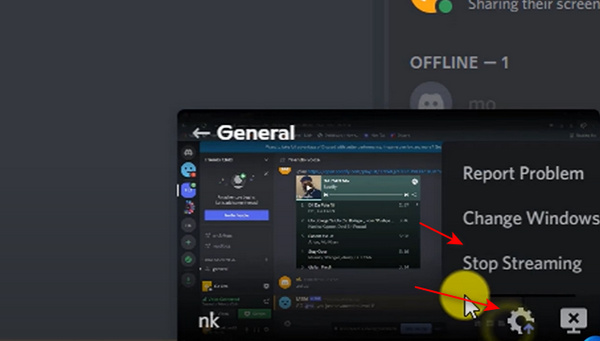
ステップ 4: クリック ストリーミングを停止する Discordで画面共有を停止するには、このボタンを使用します。
モバイル上の Discord での画面共有
ステップ 1: 携帯電話でDiscordを開きます。任意のサーバーに参加します。音声チャンネルに参加する必要があります。チャンネルに誰かがいるかどうかに関係なく、 音声に参加 続行するボタン。
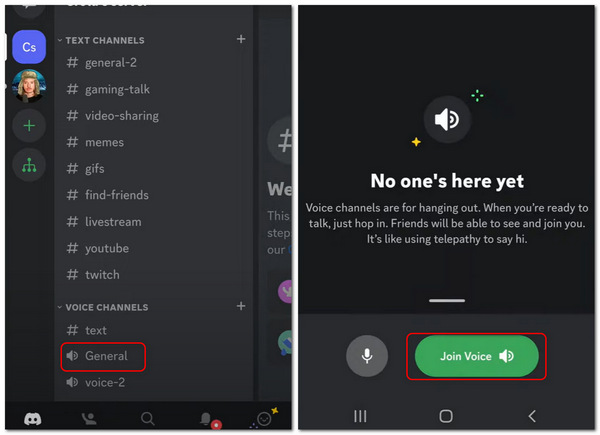
ステップ 2: 音声通話に入ったら、 画面を共有する 通話コントロールにあるボタンを使用してください。こうすることで、モバイル版Discordで画面共有を正常に行うことができます。
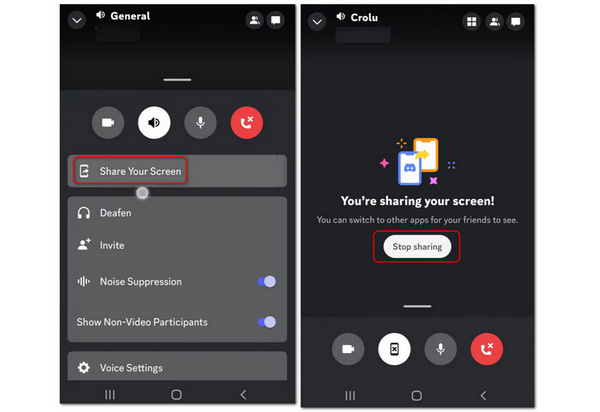
ステップ 3: 画面共有を停止するには、 共有を停止
パート 2: Discord で Netflix を画面共有する方法
Discord の画面共有機能を使用すると、画面を共有して、友人や家族と同じ映画やテレビ番組を視聴し、エキサイティングなストーリーについて一緒に話し合うことができます。Discord で Netflix の動画を画面共有することもできます。一部のユーザーは、これを使用して Netflix の番組を一緒に視聴しようとしています。ただし、Netflix は DRM を使用しているため、画面共有時に黒い画面が表示される可能性があることに注意してください。また、一部のブラウザ (Google Chrome など) では、ビデオ録画機能が動作しない場合があります。試してみたい場合は、次の手順に従ってください。
ステップバイステップガイド
ステップ 1: Discord を開いて、ボイスチャンネルに参加します。
ステップ 2: ブラウザでNetflixを開いてください。
ステップ 3: Discordで画面共有をクリックしてください。
ステップ 4: Chromeブラウザのウィンドウを選択してください。
ステップ 5: 画面共有を開始します。
パート3:PCでスマートフォンの画面をDiscordに簡単に共有する方法
Discord は、モバイル デバイスの画面をデスクトップのボイス チャンネルに直接共有することをサポートしていません。PC 上の Discord でスマートフォンの画面を共有するにはどうすればよいですか? コンピューター上の Discord でスマートフォンの画面を共有する簡単な方法があります。次のような画面ミラーリング ツールが必要になる場合があります。 Apeaksoft電話ミラー.
このプログラムを使えば、遅延なくスマートフォンの画面をPCに共有できます。必要なのはPCとスマートフォンだけ。スマートフォンをPCにワイヤレス接続し、PC上のDiscordに画面共有を開始するだけです。共有画面は最大4K解像度、60FPSに設定できるので、スマートフォンのあらゆる動きや画像を、あなたや友人が存分に楽しむことができます。

100万人以上がダウンロードしました 1,000,000 users
- 4K 解像度のデスクトップ Discord で携帯電話の画面を共有します。
- デスクトップ版Discordで、スマートフォンの画面をワイヤレスで共有できます。
- 携帯電話からコンピュータへ画面と音声を自動的に共有します。
- PC で電話の画面を共有するときに録音機能を提供します。
安全なダウンロード

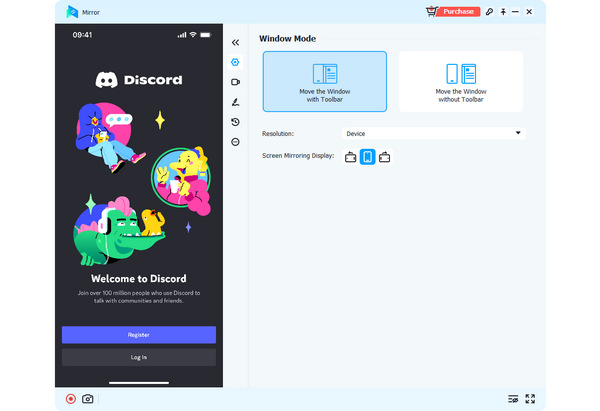
ステップ 1: ダウンロード Apeaksoft電話ミラー 無料で起動してください。 iOS または Android スマートフォンをコンピュータの近くに置きます。をクリックすると、 ワイヤレスミラー デスクトップ版Discordで画面共有するためのボタン。

ステップ 2: Androidを使用している場合は、前提条件として携帯電話にFoneLab Mirrorをインストールする必要があります。次に、3 つのモードで簡単に画面を共有できます。 検出, PINコード, QRコード。 iOS ユーザーの場合は、iPhone に内蔵のミラーリング機能を使用するだけで済みます。

ステップ 3: あなたが選択した場合 USBミラー操作も非常に簡単です。このプログラムは自動的に小さなミラーリングドライバーをインストールします。その後、USBケーブルを使用してスマートフォンの画面をデスクトップ版Discordに素早く共有できます。コンピューター画面にミラーリングされた画面が表示されます。
パート4:Discordの画面共有が機能しない場合のトラブルシューティング
Discordで画面共有ができない場合でも、慌てないでください。このセクションでは、画面が真っ暗になる、音声が出ない、ラグが発生するなど、よくある問題とその解決策をまとめています。
| 問題 | 原因となる | 修復 |
| 黒いスクリーン | ・DRM保護されたコンテンツ(Netflixやストリーミングサイトなど) ・または、ブラウザまたはDiscordでのハードウェアアクセラレーションの競合 | ・Discordの設定とブラウザでハードウェアアクセラレーションをオフにして、Discordを再起動してください。 ・全画面表示ではなく、別のウィンドウを共有してみてください。 |
| 音が出ない | オーディオ設定が正しくない | • 有効にする システムオーディオを共有する 画面共有を開始するとき。 ・システムのサウンド設定を確認してください。 ・Discordにマイクと音声の権限が付与されていることを確認してください。 |
| 画面共有の遅延または低品質 | • インターネット接続の問題 ・ストリーミング設定が正しくありません • システムパフォーマンス | ・より安定したインターネット接続に切り替える ・ストリーミング品質を下げる(720pまたは30fps) ・バックグラウンドで実行中のアプリを閉じる |
| 画面共有ボタンが表示されない | ・音声チャネル内ではない • 古いアプリ | • まず音声チャンネルに参加してください • Discordをアップデート |
| 画面共有が開始されない | 許可なし | • Discordを管理者として実行する • 有効にする 画面録画の許可 Macで |
パート5:Discordの画面共有に関するよくある質問
Discordで画面共有を開始するためにサーバーに参加できないのはなぜですか?
Discord は独特のチャット ソーシャル プラットフォームであるため、使用するのが少し難しいかもしれません。に関するいくつかのユーザーガイドやヒントをご覧ください。 Mac版Discord/Windows/モバイル。
Discord での Netflix の画面共有は合法ですか?
DRM(デジタル著作権管理)保護のため、Netflixでは画面共有機能が無効になり、画面が黒くなる場合があります。著作権で保護されたコンテンツを共有すると、Netflixの利用規約に違反する可能性があります。このガイドは教育目的のみに使用してください。
Discord で画面共有しているときに、Discord を録画できますか?
はい、できます。Discord のどのサーバーでも、画面共有と録画機能を有効にできます。録画機能が不安定な場合は、デスクトップまたは Chrome スクリーンレコーダー Discordで共有画面を録画します。
結論
あなたは学んだ Discordで画面共有する方法 デスクトップとモバイルで。Discord でもっと楽しめます。また、デスクトップ版 Discord でスマートフォンの画面を共有したい場合は、 Apeaksoft電話ミラー あなたの最良の選択です。私たちは常にあなたのために最高のヒントと解決策を提供します。

関連記事




