


Discordは、オンラインゲームコミュニケーションの最も人気のあるプラットフォームの一つであり、現在500億人を超える登録ユーザーを擁しています。しかしながら、このプラットフォームには欠点もあります。プラットフォーム側によると、 Discordで削除されたメッセージを見るメッセージが削除されると、サーバーから完全に削除されます。
心配しないでください!このチュートリアルでは、Discord で失われたメッセージを復元する方法を説明します。
ページコンテンツ:
iPhoneで永久に削除されたデータを復元する
- 簡単な 3 つのステップで削除されたデータをすばやく復元します。
- 削除されたiPhoneの写真を復元する、メッセージ、連絡先、WhatsApp メッセージと添付ファイル、Viber、Line、Kik、Messenger など。
- 復元前に詳細なデータ情報をプレビューします。
- 上書きせずに、データを選択的に回復します。
- 最新バージョンの iOS および iOS デバイスと互換性があります。

パート1:Discordで削除されたメッセージを見る方法はありますか?
冒頭で述べたように、Discordでメッセージを削除すると、Discordのサーバーから完全に削除されます。ゴミ箱フォルダや公式の復元機能は用意されていません。そのため、ほとんどの場合、削除されたメッセージは復元したり、再度表示したりすることはできません。
ただし、削除されたメッセージに引き続きアクセスできる可能性がある限られたシナリオがいくつかあります。
| 方法 | 前提 |
| 通知履歴 | メッセージを削除する前に通知をオンにしておく必要があります。 |
| ダイノボット | メッセージを削除する前にボットをサーバーに追加し、アクション ログを有効にする必要があります。サーバー管理者の権限が必要です。 |
| デスクトッププラグイン | メッセージが削除される前に、プラグインを Discord デスクトップにインストールする必要があります。BetterDiscord と MessageLoggerV2 を搭載した PC/Mac でのみ動作し、アカウントリスクを伴う可能性があります。 |
メッセージを削除する前にこれらの方法のいずれも設定していない場合、通常は復元できません。確実な復元を約束するいわゆるサードパーティ製ツールは信頼できません。なぜなら、Discordはすべてのメッセージをローカルデバイスではなくサーバーに保存しているからです。
パート2:Discordで削除されたメッセージを通知履歴から確認する方法
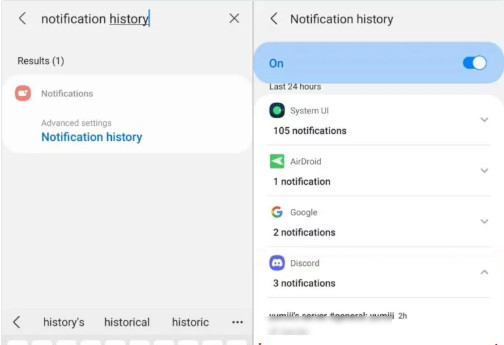
削除されたDiscordメッセージをデバイスの通知から確認できる場合があります。iOSではこの機能がサポートされていないため、この方法はAndroid 11以降のバージョンでのみ有効です。
ステップ 1: に行く 設定.
ステップ 2: 詳しくはこちら アプリと通知 > お知らせ.
ステップ 3: 通知履歴 関連する Discord メッセージを確認します。
パート 3: Dyno Bot による Discord で削除されたメッセージを見つける方法
前述のように、Discord には削除されたメッセージを確認するための組み込み機能はありません。ただし、Dyno Bot など、Discord 用のカスタマイズ可能なサードパーティのサーバー モデレーション ボットがあります。アクション ログなどの強力なモデレーション機能が付属しています。サーバー上のすべてのユーザーの発言を記録し、コピーを配信します。
ただし、Dyno Botはメッセージが削除される前にサーバーに追加された場合にのみ機能することに注意してください。また、ボットの追加と設定にはサーバー管理者の権限が必要です。 アクションログ 削除されたメッセージを記録するには、機能を有効にする必要があります。
ステップ 1: Discordで削除されたメッセージを表示するには、https://dyno.gg/にアクセスし、 Discordでログイン、Discord アカウントにログインします。
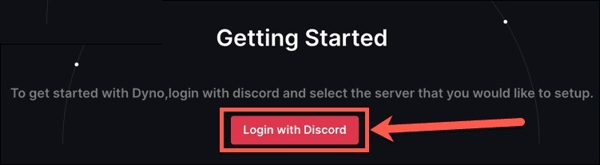
ステップ 2: ボットを導入したいサーバーを選択し、 続ける に入る 権限 画面が表示されます。ドットにDiscordアカウントへのアクセス権限を与え、 承認する.
ステップ 3: 次に設定を行い、 次へ画面上の指示に従って、Dyno Bot をサーバーに追加します。
ステップ 4: Discordを開いてサーバーにアクセスし、 Plus ボタンの隣に テキストチャンネル.
ステップ 5: チャンネルに名前を追加し、 プライベートチャンネル、クリック 次へDynoを新しいチャンネルの唯一のメンバーとして追加し、 チャネルを作成するこれにより、新しいチャネルがサーバーに組み込まれます。
ステップ 6: Dynoのウェブサイトに戻り、 サーバーの管理サーバーを選択して 矢印 横のボタン モジュール.
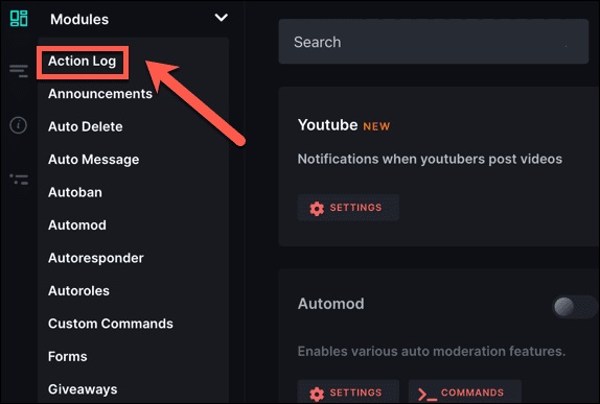
ステップ 7: 選択する アクションログ、およびを設定します ログチャンネル 新しいDiscordチャンネルにアップロードしてください。 メッセージ削除, 画像削除, 一括メッセージ削除 下 メッセージイベント.
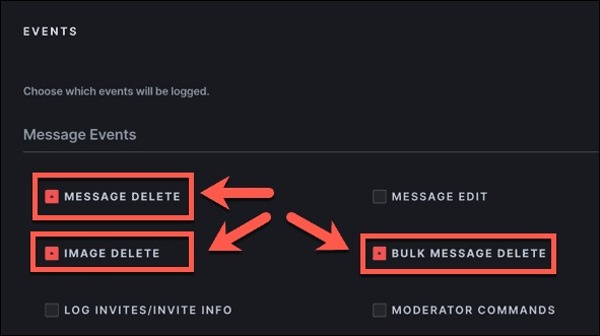
これで、削除された Discord メッセージがプライベート チャネルで復元されます。
パート4:プラグインを使ってDiscordで削除されたメッセージを表示する方法
さらに、Discordで削除されたメッセージを表示できるプラグインもあります。例えば、BetterDiscordは、Discordユーザーがログから失われたメッセージを簡単に見つけられるプラグインです。このプラグインの使い方は以下のとおりです。
ステップ 1: まず、Discordの現在のバージョンを確認してください。BetterDiscord.app/からプラグインをダウンロードし、インストーラーを実行して、指示に従ってハードディスクにプラグインをインストールしてください。
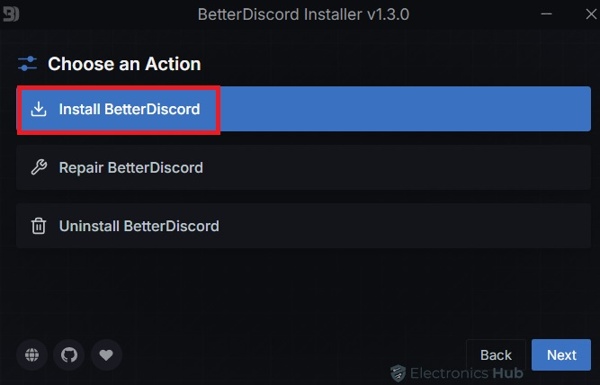
ステップ 2: 次に、公式 Web サイトから MessageLoggerV2 プラグインをダウンロードします。
ステップ 3: Discordを開き、 設定 ボタンをクリックして プラグイン 「Better Discord」セクションの下にある プラグインフォルダを開く.
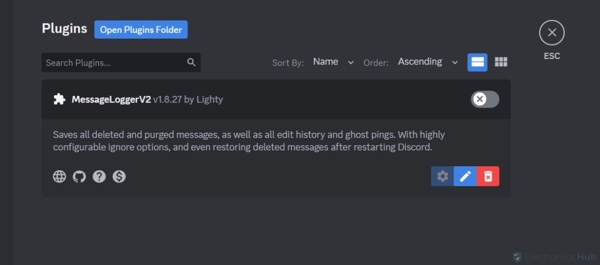
ステップ 4: MessageLoggerV2のダウンロードを見つけて、 プラグインフォルダ.
ステップ 5: Discordに戻り、プラグインを有効にするためにスイッチをオンにします。プロンプトが表示されたら、クリックします。 ダウンロード プラグインをインストールします。
ステップ 6: 各ライブラリをオンに切り替えます。ホームインターフェースに戻り、選択したライブラリを右クリックします。 メッセージロガー、選択して ホワイトリストに追加.
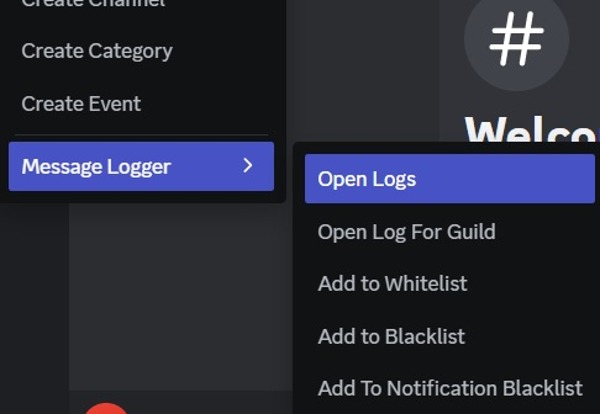
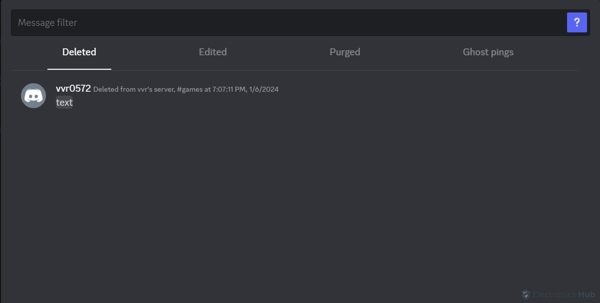
ステップ 7: プラグインはサーバー上でメッセージのログ記録を開始します。削除されたメッセージは赤字で表示されます。すべてのメッセージを表示するには、サーバーを右クリックし、 メッセージロガー、そしてヒットした ログを開く削除されたDiscordメッセージは、 削除された タブには何も表示されないことに注意してください。
パート5:Discordで削除されたメッセージを見ることに関するよくある質問
Discordの公式は削除されたメッセージを見ることができますか?
いいえ。削除されたメッセージは消えてしまうため、Discord スタッフを含め、誰も見ることができません。
Discord はチャット履歴をどのくらいの期間保存しますか?
Discord は、デフォルト設定を変更しない限り、メッセージを無期限に保存します。つまり、積極的に削除を選択しない限り、チャットは Discord アカウントで永久にアクセス可能になります。
Discord でメッセージを削除するとどうなりますか?
Discord でメッセージを削除すると、そのメッセージはサーバーから永久に削除されます。あなたと他のユーザーはそのメッセージを見ることができなくなります。
削除された Discord メッセージは永久に消えてしまいますか?
はい。Discord公式では提供していません。 アンドゥ or ゴミ 機能。削除する前にスクリーンショットを撮ることをお勧めします。
結論
このガイドでは、 Discordで削除されたメッセージを回復する パソコンとスマートフォンでDiscordのメッセージを削除できます。Discordのメッセージを削除する際は、通知履歴が第一候補になります。Dyno Botを使えば、パソコンでメッセージを復元できます。プラグインを使うこともできます。
さらに、削除されたDiscordメッセージを回復することはできませんが、Apeaksoft iPhone Data Recoveryを使用できます。 削除されたKikメッセージ、写真など。
関連記事




