

ウォーターマークなしの有料・無料HDスクリーンレコーダー6選

現在、市場にはスクリーンレコーダーアプリが数多く存在しますが、高品質な録画ができるのはほんの一部です。 HDスクリーンレコーダー このソフトウェアを使えば、デスクトップ上のあらゆるものをHD動画でキャプチャできます。これは、後で録画を編集したり、ソーシャルメディアで注目を集めたりするのに役立ちます。最適なツールをお探しなら、時間を無駄にせず、ぜひ当社のトップリストから見つけてください。
パート1. 最高のHDスクリーンレコーダーの比較
| 価格 | 記録解像度 | ベスト | |
| Apeaksoft スクリーンレコーダー | 月額14.95ドル、生涯55.92ドル | 最大4KUHD | AIを活用した録音 |
| ScreenFlow | $129 | 最大4K | Macでの画面録画 |
| Bandicam | コンピューターあたり 27.79 ドル | 最大4K | PCでゲームプレイを録画する |
| 織機 | 無料、ビジネス向けは月額 15 ドル、ビジネス + AI 向けは月額 20 ドル | 1080pまで | ブラウザで画面を録画する |
| OBS Studio | Free | 最大4K | ストリーミング用に画面を録画する |
| ShareX | Free | 最大4K | PCの画面を録画する |
Apeaksoftの編集チームは、すべてのツールを独自にテストしています。実際のデバイスと最新のオペレーティングシステムを使用して、互換性、成功率、使いやすさ、および全体的なパフォーマンスを検証しています。レビューは、実機の使用経験、技術分析、およびユーザーからのフィードバックに基づいています。ソフトウェアのアップデート、オペレーティングシステムの変更、およびユーザーからのフィードバックを反映させるため、コンテンツを定期的に見直し、更新しています。
- テスト環境対応OS:Windows 10/11 Pro (24H2)、macOS Ventura & Sequoia 15、Linux、各種デスクトップPCおよびノートPC
- シミュレーションによるロック解除シナリオ全画面録画、1080Pおよび4K UHD高解像度録画、カスタムエリア録画、ゲームプレイキャプチャ、オンライン会議録画、ウェブカメラオーバーレイ録画
- テスト済み機能システムとマイクの音声キャプチャ、ビデオ編集、注釈の追加、フォーマット変換、ワンクリック共有
- テストルール各ツールは、異なるデバイスとネットワーク環境で少なくとも3回テストされます。高解像度映像が鮮明かつ滑らかで、音声と画像が同期している場合にのみ、ツールは成功とみなされます。
- リマインダー録画性能は、コンピュータのハードウェア、バックグラウンド処理、システム性能によって影響を受けます。一部の無料ツールにはウォーターマークが含まれていたり、録画時間に制限があったりします。
パート2:HDスクリーン録画ソフトおすすめ6選
トップ1:Apeaksoftスクリーンレコーダー
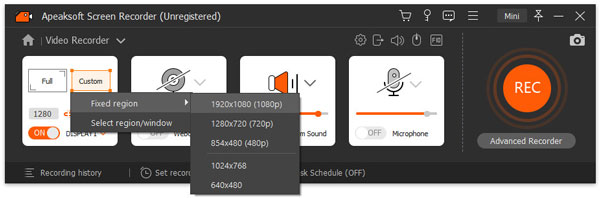
最高のスクリーンレコーダーソフトウェアの1つとして、 Apeaksoft スクリーンレコーダー 必要なものはすべて揃っています。超高画質の動画で画面を録画できます。出力解像度やフォーマットなどを調整でき、さらに、様々な入力ソースに対応しています。
- Windows と Mac で画面を記録します。
- 4K UHD録画ビデオを制作します。
- 画面を録画しながらオーディオとウェブカメラをキャプチャします。
- 画面録画をリアルタイムで編集します。
- 遅延なく画面を録画します。
- 大きなビデオファイルが生成される場合があります。
トップ2:ScreenFlow
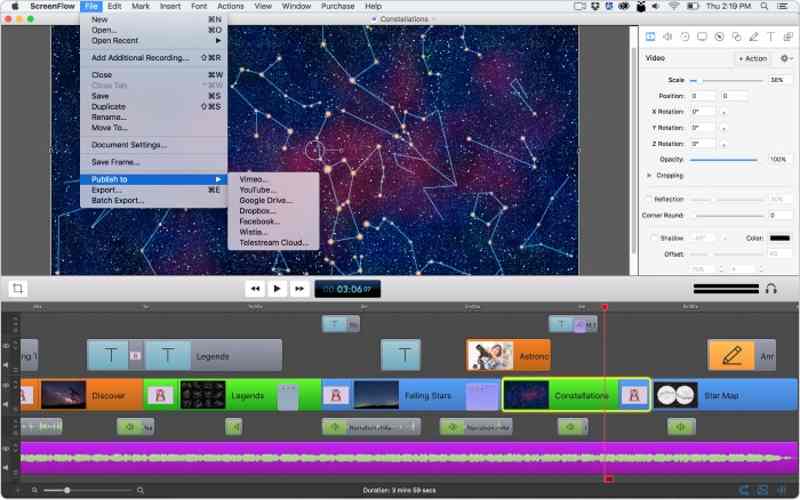
ScreenFlowはMacに最適なHDパソコン画面録画ソフトです。録画後、動画はタイムラインに配置され、ユーザーは直接編集できます。さらに、iMovieなどのMacアプリとも連携できます。
- フルスクリーン解像度の録画を提供します。
- 画面録画を Dropbox と Facebook に公開します。
- 画面録画を直接編集します。
- 完全なビデオエディターを統合します。
- macOS でのみ利用可能です。
- 無料トライアルでは録画に透かしが追加されます。
トップ3:バンディカム
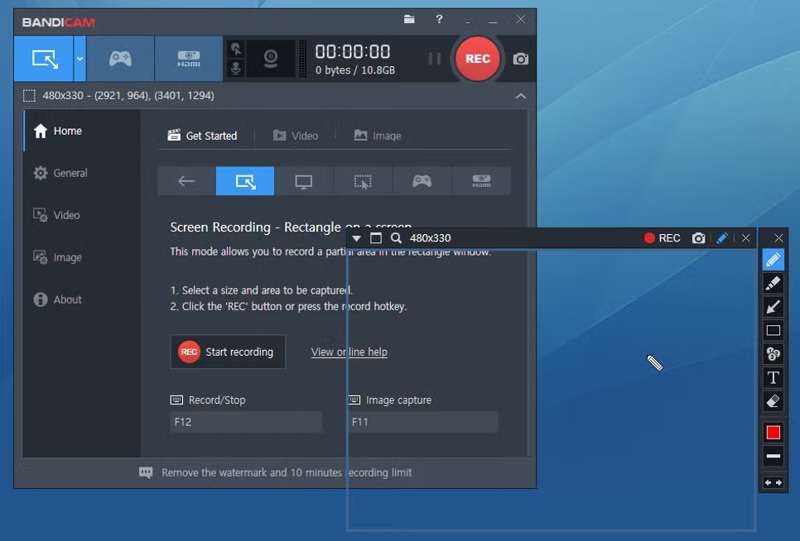
Bandicamスクリーンレコーダー PCに最適なHDスクリーンレコーダーです。デスクトップでのゲームプレイをキャプチャするために設計されています。HD解像度に加え、FPSやその他のカスタムオプションも変更できます。内蔵のゲームモードは、画面をスムーズに録画します。
- ゲームプレイを 4K ビデオで録画します。
- YouTube の特定の寸法を設定します。
- 軽量で使いやすい。
- 遅延なく高品質のゲームプレイをキャプチャします。
- Windowsでのみ使用できます。
- 編集ツールが不足しています。
トップ4:織機
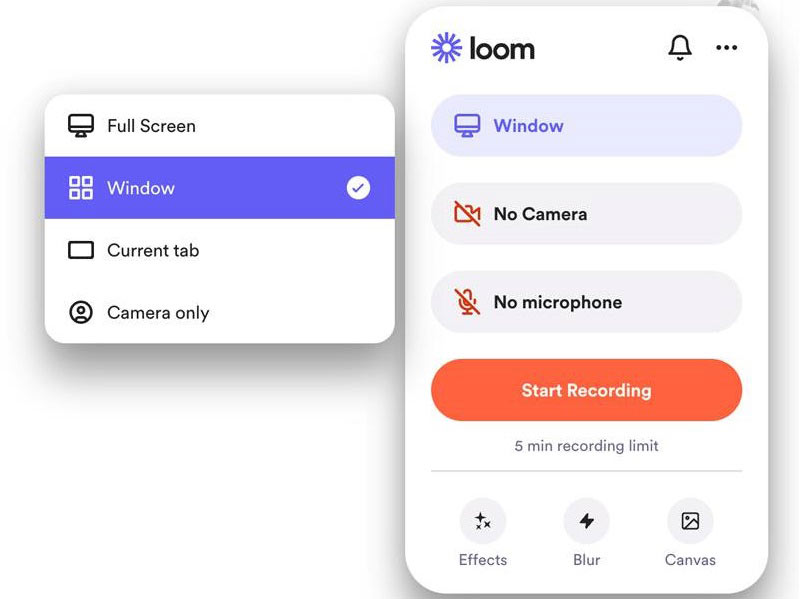
Loomは、透かしなしのフルHDスクリーンレコーダーです。デスクトップアプリケーションをダウンロードするか、一般的なウェブブラウザの拡張機能として使用できます。初心者にとって最適なスタート地点です。
- ユーザーフレンドリーなインターフェースを統合します。
- デスクトップ アプリまたはブラウザ拡張機能を使用して画面を記録します。
- 人気の生産性向上ツールに接続します。
- 魅力的なビデオ出力を作成します。
- 高度な編集機能がありません。
- オフライン編集はありません。
トップ5:OBS Studio
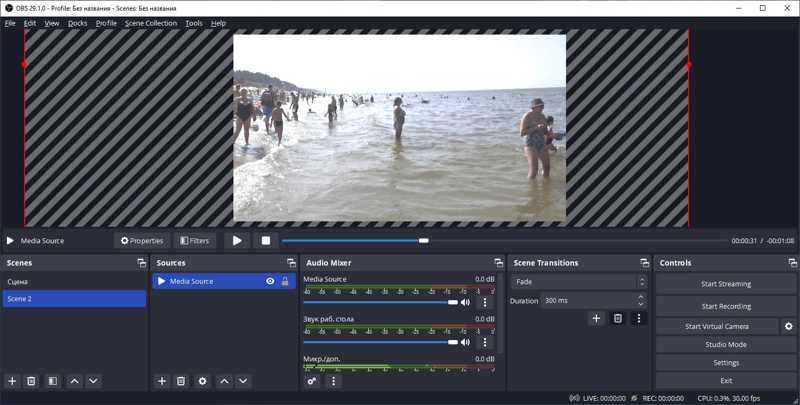
透かしのない無料HDスクリーンレコーダーが必要な場合は、 OBSスクリーンレコーダー は良い選択肢です。オープンソースで完全に無料です。画面録画に加えて、画面をソーシャルメディアに直接ストリーミングすることもできます。
- オープンソースで無料。
- Windows、macOS、および Linux と互換性があります。
- シーンとソースをカスタマイズします。
- 強力なライブ ストリーミング ツールを統合します。
- ビデオエディタがありません。
- 出力フォーマットは制限されています。
トップ6:ShareX
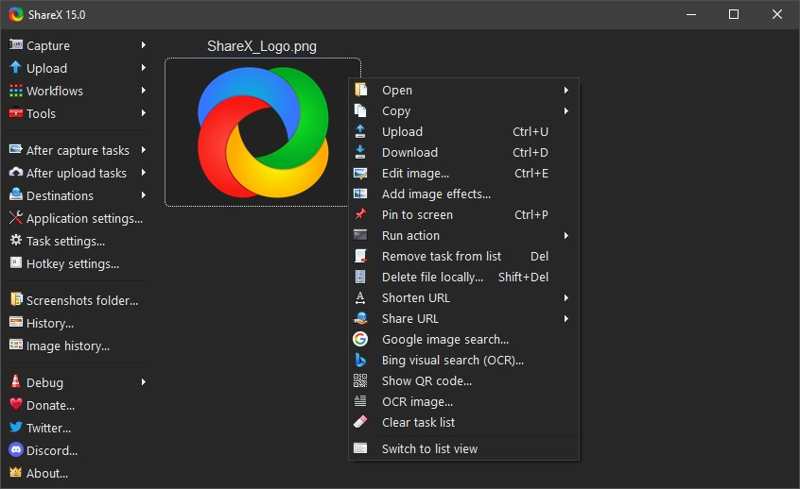
ShareXは、PCユーザー向けのウォーターマークなしの無料HDスクリーンレコーダーです。ホットキー1つで画面全体または任意の領域をキャプチャできます。さらに、コンテンツ作成のための追加機能も備えています。
- ホットキーを使用して画面を記録します。
- スクロールするページをキャプチャします。
- さまざまな共有オプションを提供します。
- 無料でオープンソース。
- Windows 専用です。
- インターフェースが圧倒的になる可能性があります。
パート3:HDスクリーンレコーダーで画面を録画する方法
HDまたは4K動画で画面を録画するために、Apeaksoft Screen Recorderを例にワークフローをご紹介します。初心者でも、以下の手順に従えば高品質な出力動画を作成できます。
ステップ 1:
スクリーンレコーダーのインストール
最高のスクリーンレコーダーソフトウェアをコンピュータにインストールして起動します。 スクリーンレコード 左上隅のドロップダウン リストから選択します。

ステップ 2:
画面をHDビデオで録画する
オンにする ディスプレイ、クリック カスタム額装を選択し、高解像度を選択します。 システムサウンド 音量を調整します。画面録画にリアクションを追加するには、 ウェブカメラ (NAIST) と マイクに設定します。 OK をクリックします。 REC HD ビデオで画面の録画を開始します。

ステップ 3:
画面録画のプレビューとエクスポート
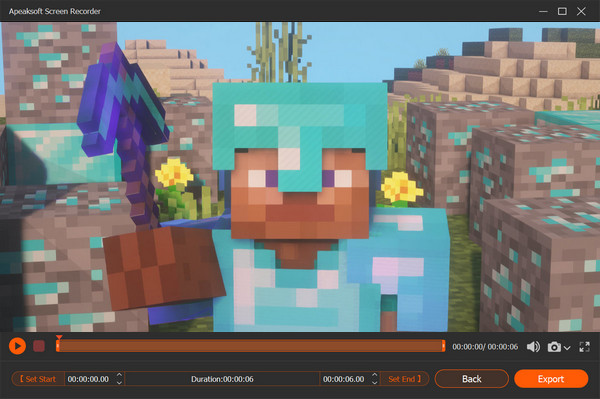
録音が終わったら、 Force Stop ボタンをクリックします。内蔵メディアプレーヤーでビデオをプレビューします。その後、 転送 満足したらボタンをクリックしてください。
結論
このガイドでは、ベスト 6 を特定しました HDスクリーンレコーダー Windows、Mac、Linuxに対応しています。中には完全に無料で使えるものもあれば、フルバージョンを利用するにはサブスクリプションが必要なものもあります。状況に合わせて最適なものをお選びください。 Apeaksoft スクリーンレコーダー 平均的な人にとっては最良の選択肢です。
関連記事




