


Nintendo Switchでゲームプレイをスムーズに録画する方法

ゲームプレイを録画することは、達成感を共有したり、戦略を伝えたり、思い出に残る瞬間を保存したりするのに最適な方法です。最も人気のあるゲーム機の一つであるNintendo Switchは、素晴らしいゲームとアクセサリーを提供しています。YouTubeやTwitchには、Switchのゲームプレイ動画が山ほどあることに気づいているかもしれません。 Nintendo Switchでゲームプレイを録画する方法このチュートリアルでは、実績のある方法と具体的な手順を順を追って説明します。
ページコンテンツ:
パート1:キャプチャカードを使ってNintendo Switchのゲームプレイを録画する方法
長時間のHD録画には、キャプチャカードとプレミアムソフトウェアの使用をお勧めします。 Apeaksoft スクリーンレコーダーこのプロセスにはいくつかの追加手順が必要ですが、最大4K解像度、60fpsでのゲームプレイ録画を作成できます。

100万人以上がダウンロードしました 1,000,000 users
- 設定後、ワンクリックでNintendo Switchのゲームプレイを録画できます。
- ウェブカメラとマイクを通して、リアルタイムであなたの顔とナレーションを追加できます。
- 画面録画に直接書き込み、注釈を追加できます。
- AIを活用して高品質な録音を生成します。
- 録画した映像を直接編集できるビデオ編集機能を搭載してください。

要件
- 1.フルスクリーン Nintendo Switch
- 2.Elgato HD60のようなキャプチャカード
- 3.コンピュータ
- 4.HDMIケーブル2本
Nintendo Switchでゲームプレイを録画してYouTubeにアップロードする方法
ステップ 1: Switchレコーダーをインストール
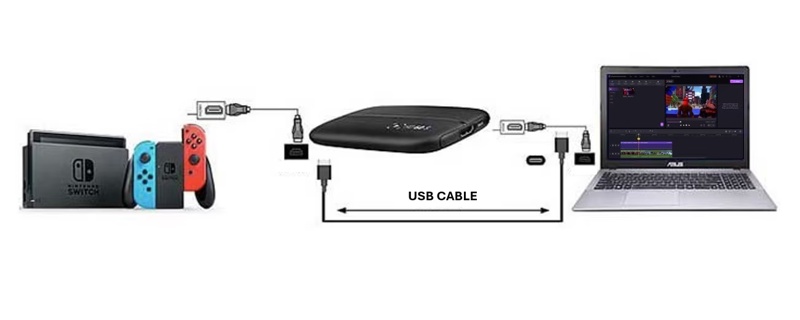
PCにインストールしたら、ゲームプレイレコーダーソフトウェアを起動してください。Mac版もあります。 ゲームレコーダー モード。Switch本体をドックにセットし、コントローラーまたはJoy-Conを取り外します。HDMIケーブル1本でSwitchドックの出力をキャプチャカードに接続します。次に、もう1本のHDMIケーブルでキャプチャカードの出力をPCに接続します。
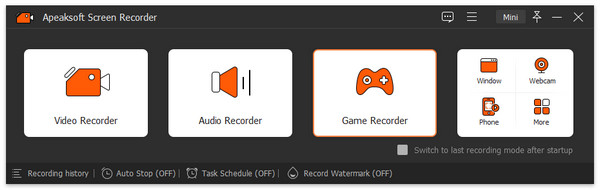
ステップ 2: ゲームプレイ録画の設定
クリック ゲームを選択してください オプションを選択し、キャプチャカードを選択します。 システムサウンド オプションをオンにして音量を調整します。録音に顔と声を追加したい場合は、 ウェブカメラ (NAIST) と マイク。 クリック REC Nintendo Switchでゲームプレイの録画を開始するには、ボタンを押してください。
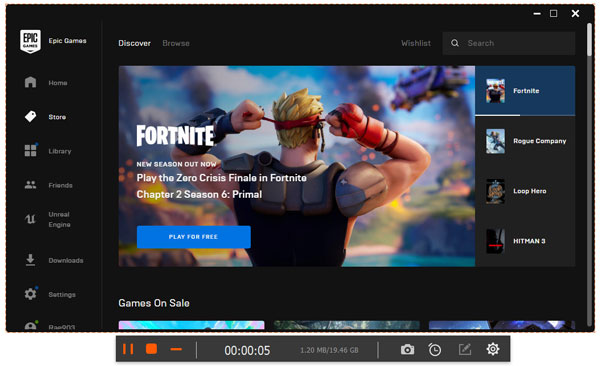
ステップ 3: Switchのゲームプレイを録画する YouTube用
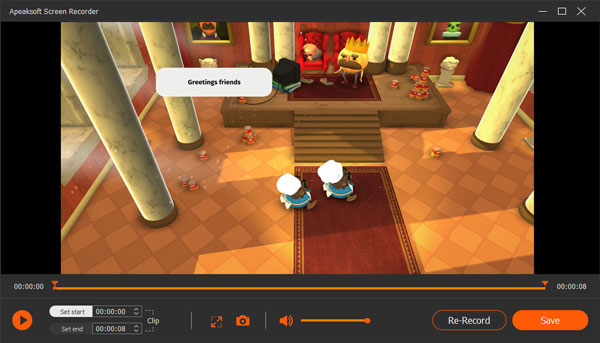
録音を終了したい場合は、 Force Stop ボタンをクリックします。すると、プレビューウィンドウで確認できます。下部のツールで修正します。最後に、 Save 録音をエクスポートするには、このボタンをクリックしてください。
パート2:キャプチャーカードを使わずにNintendo Switchでゲームプレイを録画する方法
キャプチャカードがない場合は、内蔵 ゲームレコーダー この機能は便利です。Nintendo Switchでは、最大30秒間のゲームプレイを録画できます。ただし、録画後はすぐにSwitchから録画データを取り出す必要があります。そうしないと、新しい録画データで上書きされてしまいます。そのため、この方法は短いゲームプレイの録画に適しています。
ステップ 1: キャプチャしたいNintendo Switchのゲームを探してください。
ステップ 2: 探して キャプチャ 左側のJoy-Conコントローラーの方向パッドの下にあるボタン。
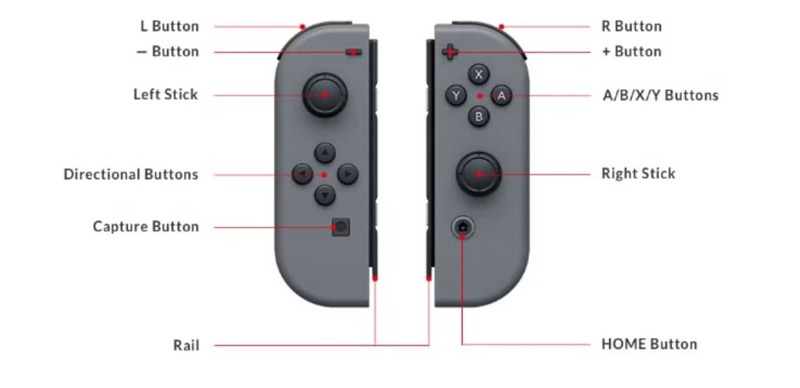
ステップ 3: Nintendo Switchでゲームプレイの録画を開始するには、 キャプチャ
ステップ 4: キャプチャカードが接続されていない場合、Nintendo Switchでは30秒後に自動的にゲームプレイの録画が停止します。
ステップ 5: それから、 アルバム Nintendo Switchのメインメニューからアプリケーションを起動して、保存済みの録画をすべて検索してください。
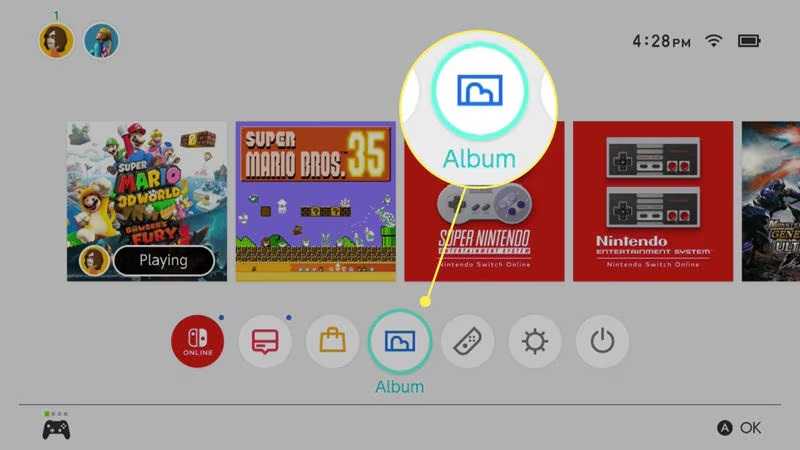
ヒント: 録画データをパソコンに転送したい場合は、SDカードを使用するか、USBケーブルでNintendo Switchをパソコンに接続してください。
パート3:Nintendo Switchでゲームプレイを録画するためのヒント
Nintendo Switchの標準録画機能は手軽な方法ですが、制限があります。ゲームプレイをスムーズに録画し、思い通りの結果を得たい場合は、以下のヒントを参考にしてください。
- 1.内蔵の録画機能を使用するには、Nintendo Switch本体のシステムバージョンが4.0.0以降にアップデートされていることを確認してください。
- 2.対応ゲームをプレイしている間、 キャプチャ コントローラーのボタンを押すと、30秒間のゲームプレイ録画が開始されます。
- 3.Nintendo Switchでゲームプレイの録画はいつ保存できますか? ホーム メニュー、選択 アルバム、そして すべてのスクリーンショットとビデオ.
- 4.Nintendo Switchでは、ゲームプレイの録画に加えて、録画した動画をトリミングしたり、スクリーンショットを撮ったりすることもできます。
- 5.無制限に録画するには、キャプチャカード、HDMIケーブルまたはHDMI-USB変換ケーブル、ゲームプレイ録画ソフトウェアなど、ハードウェアとソフトウェアの両方が必要です。
- 6.Switchのゲームプレイを無料でパソコンに録画したい場合は、 OBS Studio スクリーンレコーダーゲームバー、およびQuickTime Player。
- 7.しかし、Apeaksoft Screen Recorderには、高度な機能、高品質な出力、ビデオ編集機能、使いやすさなど、多くの強みがあります。
結論
今、あなたは方法を理解する必要があります Nintendo Switchでゲームプレイを録画する内蔵のゲームプレイ録画機能は、コンソールでお気に入りのゲームを30秒間録画する簡単な方法です。短いクリップを録画したい場合に最適なオプションです。または、 Apeaksoft スクリーンレコーダー これは、長さ制限なしでNintendo Switchのゲームプレイを録画できる強力なツールです。さらに、1つのソフトウェアでより高度なツールを利用できます。加えて、コンソールで高品質なゲームプレイ録画を適切に作成するためのヒントもご紹介しました。

関連記事



