

EaseUS MobiSaver for Android:完全レビューとベストな代替アプリ

Androidで完全に削除された写真を復元するには?失われたAndroidデータを見つけるには? EaseUS MobiSaver for Android 登場です。しかし、本当にAndroidのデータ復旧に使えるのでしょうか?このレビューでは、機能、安全性、使いやすさなど、このソフトウェアについて知りたい情報をすべてご紹介します。
ページコンテンツ:
パート1:EaseUS Mobisaverの詳細なレビュー
EaseUS MobiSaver for Androidは、Androidデバイスから紛失または削除されたファイルを復元するために設計された、プロフェッショナルなデータ復旧ソフトウェアです。写真、動画、WhatsAppのビジネスメッセージなど、様々な種類のデータの復旧に対応しており、3つの簡単なステップで効率的にデータ復旧を実行できます。
使いやすさ
EaseUS Mobisaverは、シンプルで直感的なインターフェースを備えています。すべての機能と操作ボタンは簡単に見つけられます。チュートリアルなしでも簡単に操作できます。
他社とのちがい
EaseUS Mobisaver は、以下の強力な機能を誇ります。
- 誤って削除したり、ウイルスに感染したり、不適切な取り扱いをしたり、SD カードの問題、デバイスやシステムのバグなど、さまざまなシナリオで失われたデータを回復します。
- ドキュメント、写真、連絡先、メモ、メッセージ、音楽など、Android 上のあらゆる種類の失われたデータをスキャン、プレビュー、復元します。
- 失われたファイルを CSV、HTML、VCF などの複数の形式でエクスポートします。
- 6000 台以上の Android デバイスをサポートします: Samsung、Google、Sony、HUAWEI、HTC、Motorola、LG、ZTE。
セキュリティと安全性
EaseUS Mobisaverは安全ですか?データのスキャン中にプライバシーが漏洩する恐れはありますか?復元プロセス中に既存のファイルが失われる可能性はありますか?これらは多くのユーザーが懸念していることです。ご安心ください。MobiSaverは完全に安全に使用でき、いかなる種類のマルウェアも含まれていません。プロセス全体を通してプライバシーを保護します。
パート 2: EaseUS Mobisaver for Android は無料ですか?
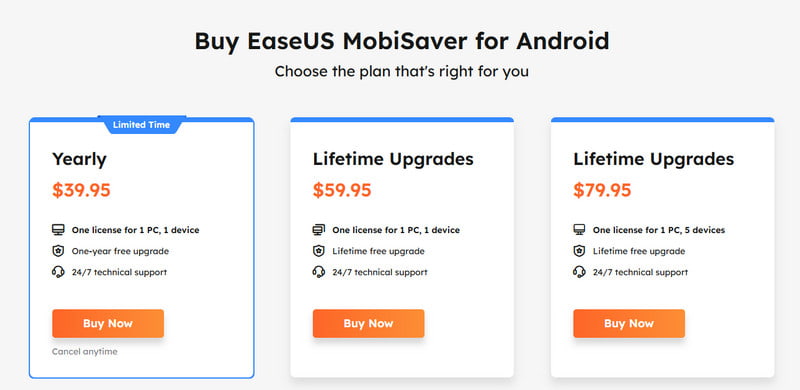
EaseUS Mobisaver for Androidは無料版を提供しており、公式サイトから無料でダウンロードできますが、無料版には制限があります。復元できるのは最大2GBのデータのみで、フル機能の Androidデータ復旧無料 はご利用いただけません。高度な機能のロックを解除し、復元制限を解除するには、プレミアム版にアップグレードする必要があります。各プランの料金は以下の通りです。
パート3:長所と短所
さまざまなプラットフォームからのフィードバックとレビューを確認した結果、EaseUS Mobisaver に関するほとんどの意見は次の長所と短所に焦点を当てていることがわかりました。
- ユーザーフレンドリーなインターフェースと簡単な 3 ステップ ガイドを提供します。
- 復元する前に削除されたファイルをプレビューできます。
- 回復結果をリアルタイムで通知します。
- リストされている回復可能なファイルの多くは、特に写真やビデオは、実際には復元できません。
- 回復したいデータが上書きされる可能性があります。
- スキャン処理には 30 分から 2 時間近くまで長い時間がかかります。
パート4:EaseUS MobisaverでAndroidデータを復元する方法
EaseUS Mobisaver は、3 つの簡単なステップで Android データの高速復旧を実現します。
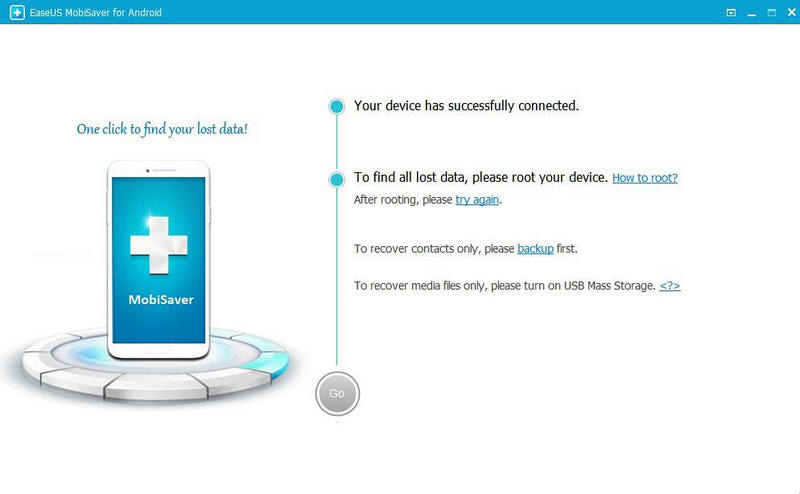
ステップ 1: Android デバイスをコンピューターに接続します。
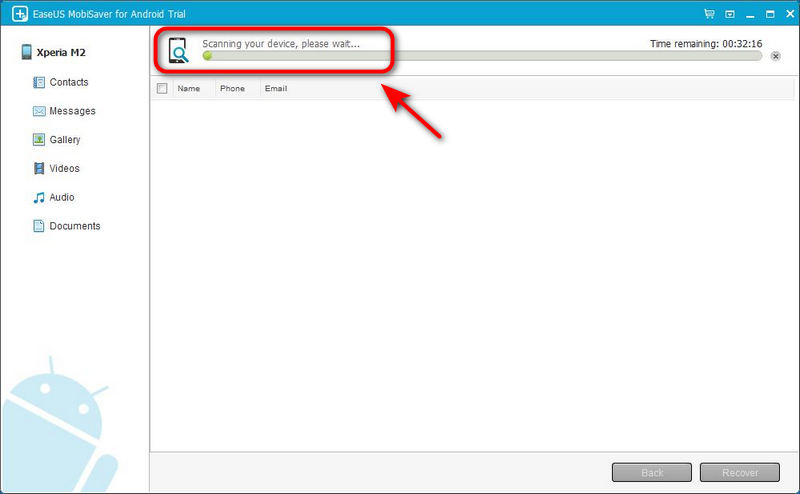
ステップ 2: その後、このソフトウェアはAndroidをスキャンして削除されたファイルを検索します。スキャン後、復元可能なファイルをすべてプレビューできます。
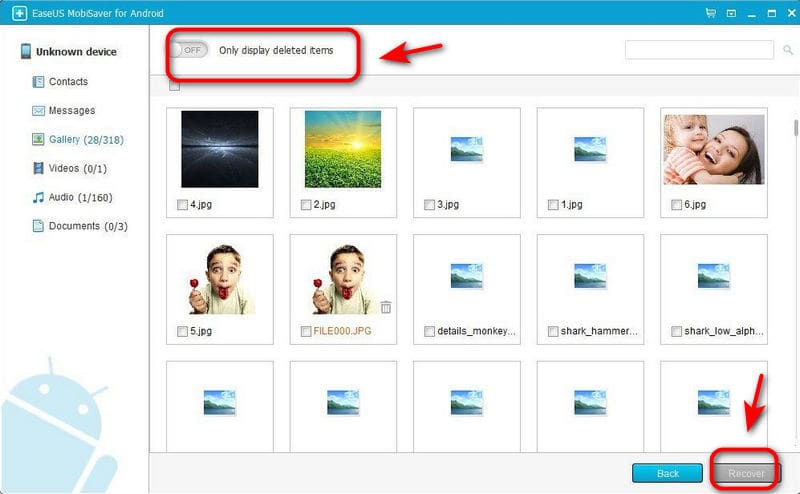
ステップ 3: 回復したいファイルを選択し、 回復する 失われたファイルを再び見つけるためのボタン。
パート5:Android向けEaseUS Mobisaverのベスト代替アプリ
EaseUS MobiSaverはAndroidデータ復旧のための強力なソリューションを提供していますが、すべてのユーザーにとって完璧に機能するわけではありません。復旧成功率、価格の高さ、スキャン時間の長さなどに不満を抱くユーザーもいます。幸いなことに、ニーズにより適した便利な代替手段が数多くあります。
Apeaksoft Androidのデータ復旧 この強力なソフトウェアは、WindowsとMacの両方のユーザー向けに設計されています。Androidデバイスやタブレットから紛失または削除されたデータを簡単に復元できます。500種類以上のファイルを復元でき、プレビュー機能により復元プロセスを迅速かつ簡単に行うことができます。
EaseUS Mobisaverの究極の代替品
- ルート化せずに、さまざまな状況から失われたデータを復元します。
- 多数のファイル形式のスキャンをサポートします。
- 最新の Android 16 を含む 5000 台以上の Android デバイスをサポートします。
- 既存のデータを上書きせずに選択したファイルを回復します。
- プロセス全体を通じてプライバシーを保護します。

使用方法のステップバイステップガイドは次のとおりです:
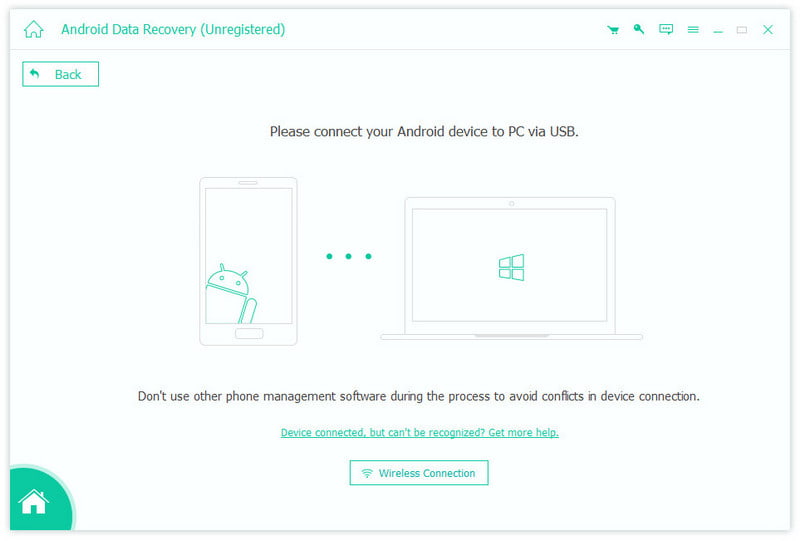
ステップ 1: ダブルクリックして起動し、 Android データ復元 次に、AndroidデバイスをUSBケーブルでPCに接続する必要があります。
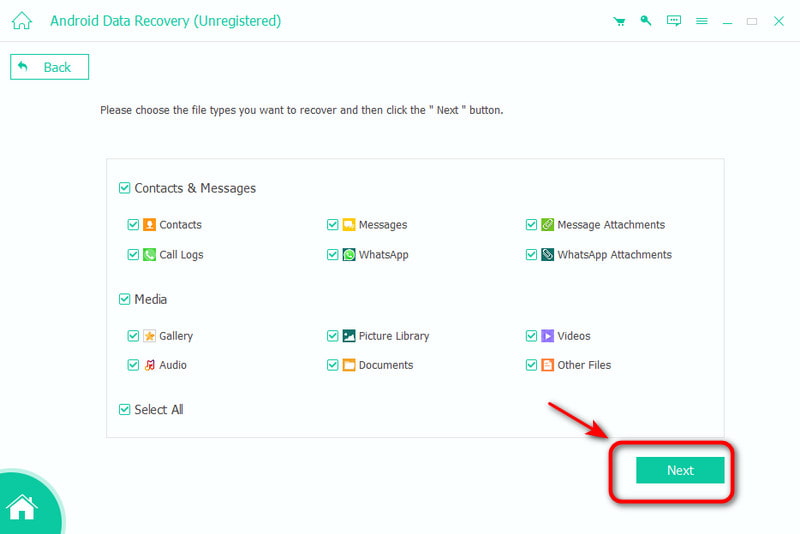
ステップ 2: 復元したいデータの種類を選択してクリックします 次へAndroid デバイス上のデータをスキャンします。
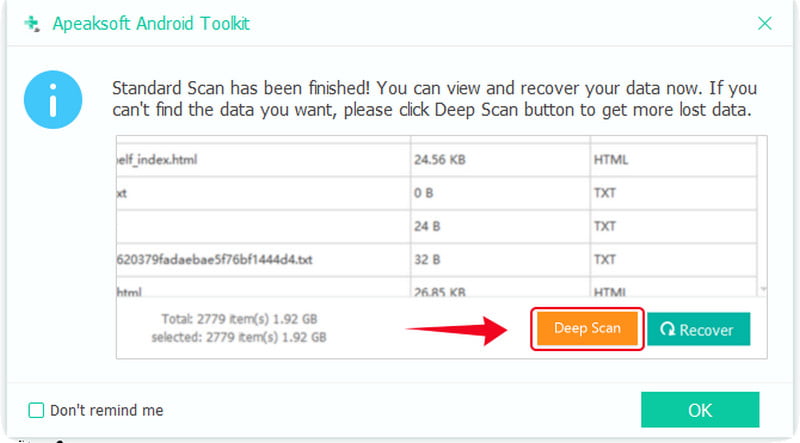
ステップ 3: 必要なデータが見つからない場合は、クリックしてください ディープスキャン 右下隅にあるデータを再度ディープスキャンします。
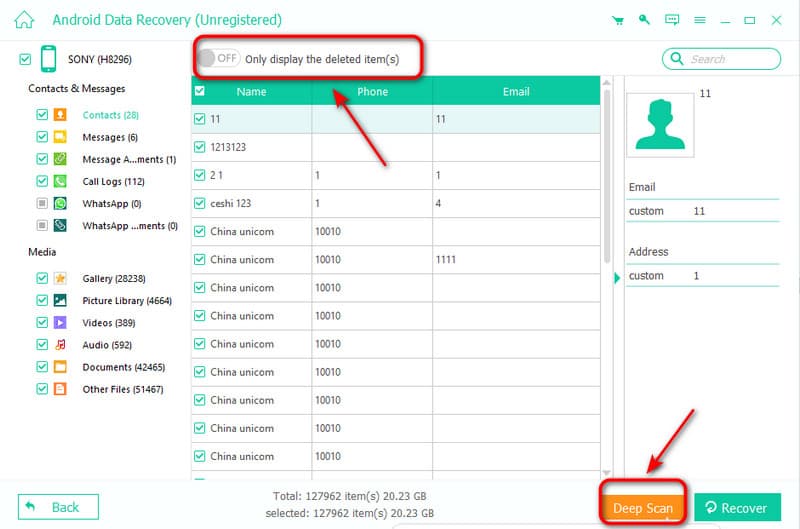
ステップ 4: スキャン後、回復したいファイルを選択するか、 削除されたアイテムのみを表示する 削除したファイルを復元するには、 回復する スタートボタン!
FonePaw Androidデータ復旧
FonePaw Androidデータ復元は、初心者でも使いやすく効率的なツールです。100種類以上のデータ形式に対応し、1秒あたり1,000ファイル以上の高速処理を実現します。これにより、大量のデータを短時間で復元できます。さらに、内部ストレージ、SDカード、SIMカードの3つの復元モードを備えています。
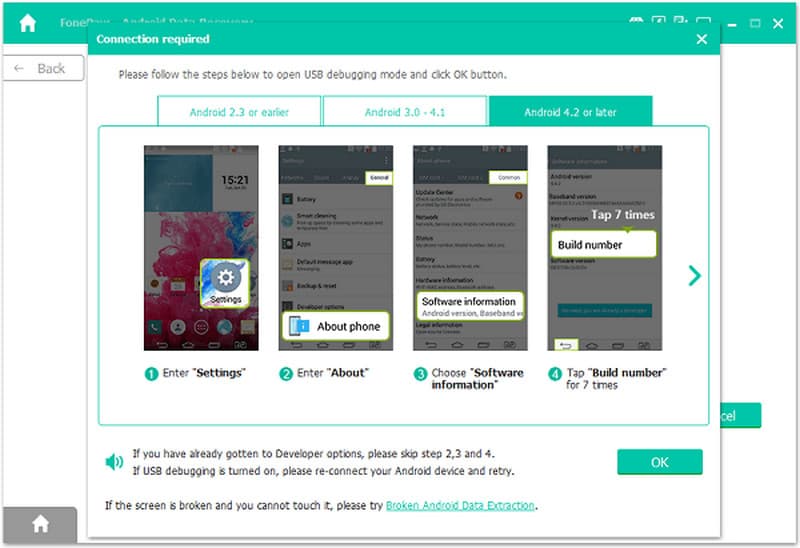
ステップ 1: FonePaw Androidデータ復元を起動します。Androidデバイスをパソコンに接続します。
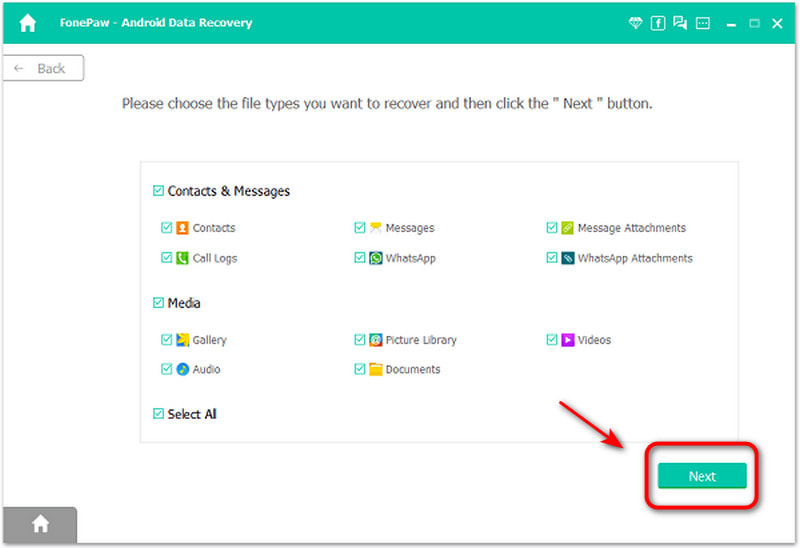
ステップ 2: スキャンするファイルの種類を選択し、 次へ
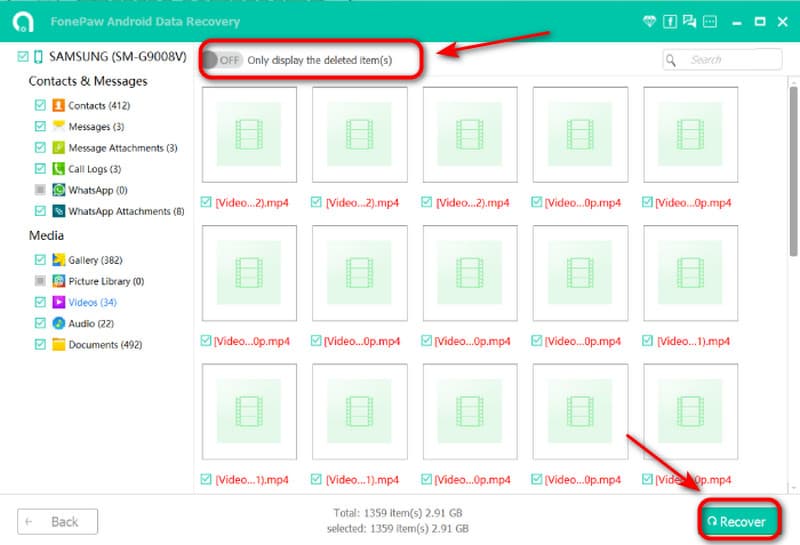
ステップ 3: 復元したいアイテムを選択してください。クリック 回復するすると、ソフトウェアは選択したファイルの復元を開始します。
結論
スキャン時間が比較的長いにもかかわらず、 EaseUS MobiSaver for Android データ復旧の優れた選択肢として、依然として優れた選択肢です。信頼性の高いパフォーマンス、強力な復旧機能、そして安全なオペレーティング環境により、多くのユーザーに選ばれています。もしニーズに完全に応えられない場合は、効率的で簡単なソリューションを提供する強力なソフトウェアもいくつかあります。 削除されたAndroidファイルを復元するぜひ一度お試しください!
関連記事
ここでは、バックアップの有無にかかわらず、Android スマートフォンまたはタブレットでダウンロードを取得するための複数の方法を学習できます。
ここでは、バックアップ ファイルがない場合でも、スマートフォンで Android SMS を回復するための 6 つの効果的な方法を学ぶことができます。
Android スマートフォンで失われたビデオは、さまざまな方法で復元できます。さらに、バックアップなしで Android で削除されたビデオを復元することもできます。
ボイスメールは大切な音声メッセージを保存できます。もしボイスメールを紛失してしまった場合は、この記事を参考にAndroidで削除されたボイスメールを復元してください。



