


[2026年更新] iPhoneで削除したアプリを復元する方法

iPhoneでアプリを削除するには、アプリを長押しして削除をタップするという2つの手順が必要ですが、特にiPhoneのストレージを整理したりアプリを管理したりしているときに、誤ってアプリを削除してしまうことがよくあります。また、iOSのアップデート後にアプリがなくなっていることに気づく場合もあります。このような場合、そのアプリに関連付けられているすべての設定とデータが削除されます。この詳細なガイドでは、 iPhoneで削除したアプリを復元する方法.
ページコンテンツ:
パート1. アプリがアプリライブラリに非表示になっていないか確認する
iPhoneからアプリが消えていることに気づき、削除したアプリを復元する方法がわからない場合は、まずアプリライブラリを確認してください。多くの場合、アプリは削除されたのではなく、ホーム画面をタップしたときに誤って削除されただけです。 アプリを削除 > ホーム画面から削除以下の手順に従って、AppライブラリからiPhone上の削除済みアプリを復元してみてください。
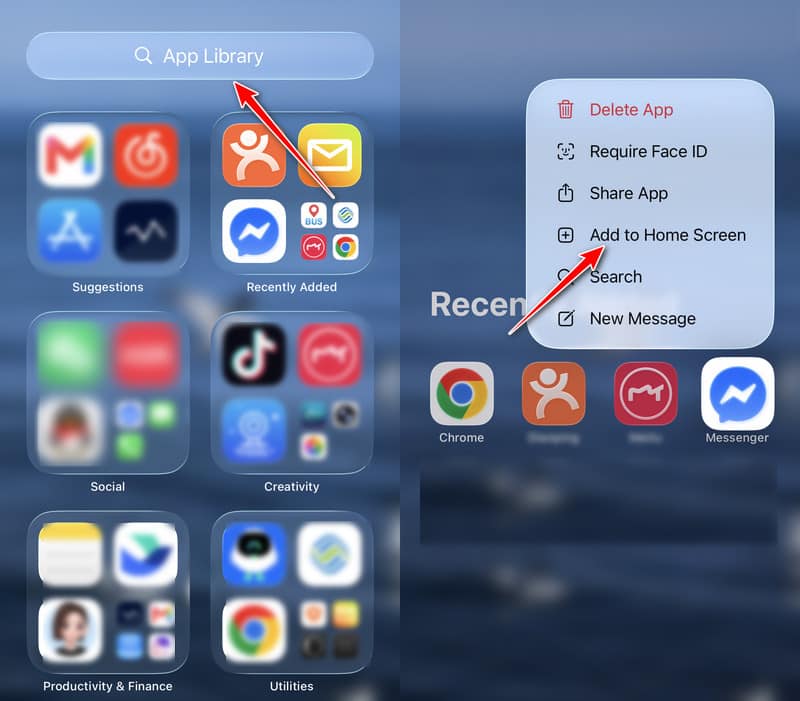
ステップ 1: ホーム画面で左にスワイプして右端まで移動してください。 アプリライブラリ ページで見やすくするために変数を解析したりすることができます。
ステップ 2: こちらで全てのアプリをご覧ください。目的のアプリを素早く見つけるには、上部の検索バーをご利用ください。
ステップ 3: アプリが表示されたら、アプリを長押しして、 ホーム画面に追加.
iOSの一部のバージョンでは、インストール済みのアプリはホーム画面ではなく、自動的にアプリライブラリに移動されます。アプリがデフォルトでアプリライブラリに移動されるのは不便ですが、Appleはユーザーが設定を変更できる方法を提供しています。その方法を見ていきましょう。
アプリをデフォルトで App ライブラリに配置するのは不便ですが、Apple はユーザーに設定を変更する方法を提供しています。その方法を見てみましょう。
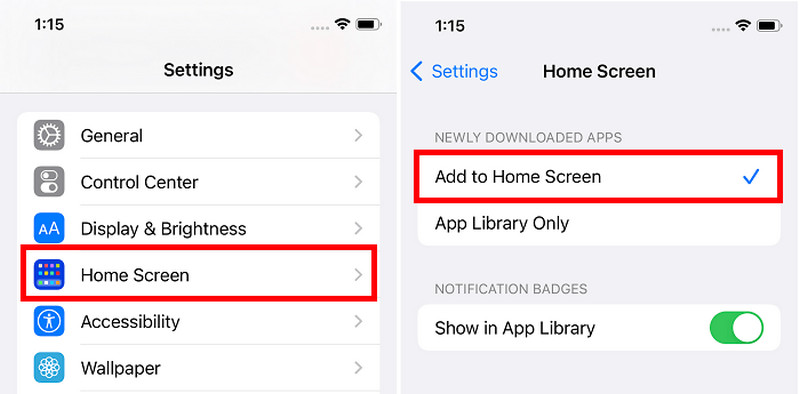
ステップ 1: に行きます 設定 あなたのiPhone上のアプリ。
ステップ 2: 下にスクロールして見つけます ホーム画面 それをタップします。
ステップ 3: 新しくダウンロードしたアプリチェック ホーム画面に追加これで、新しくダウンロードしたアプリがホーム画面とアプリライブラリの両方に表示されます。
パート2:App Storeから削除したiPhoneアプリを再インストールする
前者の方法では、App ライブラリにアプリが見つからない場合、削除されている可能性が高いです。この場合、App Store から再インストールできます。デバイスにインストールされていないアプリであっても、同じ Apple ID でダウンロードされたすべてのアプリが App Store に表示されます。
App Storeを使用してiPhoneで削除されたアプリを復元しましょう。
ステップ 1: Video Cloud Studioで あなたのiPhone上のアプリ。
ステップ 2: 右上のプロフィールボタンをタップしてアカウント画面に入ります。 アプリと購入履歴 > あなたのアプリ.
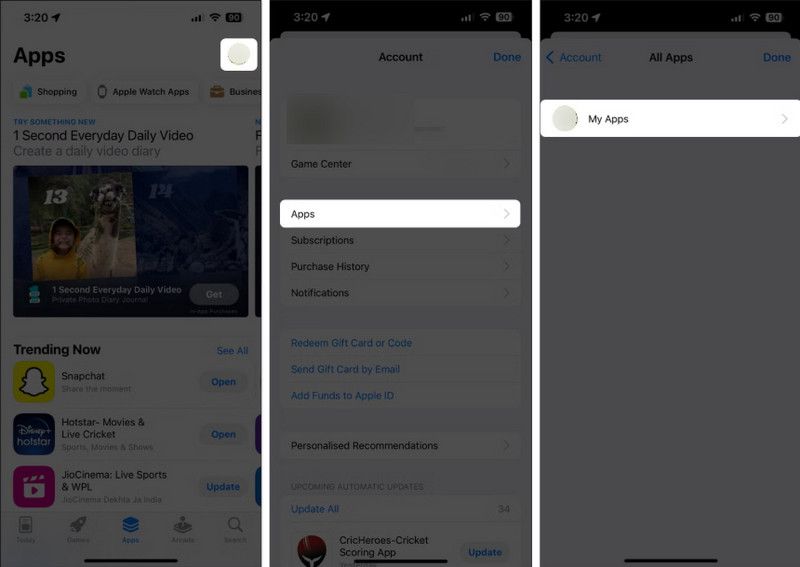
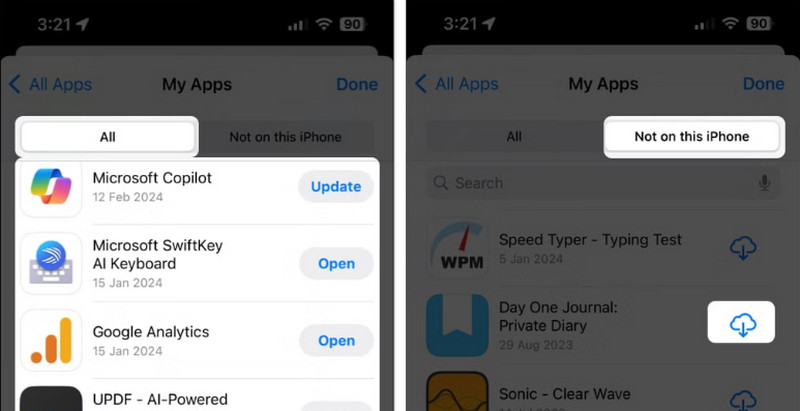
ステップ 3: 以前インストールしたアプリはすべてここに表示されます。「このiPhoneにない」セクションに移動して、誤って削除してしまったアプリを探し、クラウドボタンをタップしてダウンロードしてください。
パート3:iPhoneデータ復元ソフトウェアを使用して削除されたアプリデータを復元する
アプリが実際にiPhoneから削除された場合、App Storeから復元してもアプリ自体は復元できますが、アプリデータは復元できません。データが復元できるかどうかは、アカウントに同期されていたか、バックアップを作成していたかによって異なります。iPhoneでアプリデータを復元する最も簡単な方法は、iPhoneデータ復元ソフトウェアを使用することです。 Apeaksoft iPhone データ復元.
このプロフェッショナルプログラムは、iPhone、iPad、iPodのデータの回復に特化しています。 ビデオを回復する画像、連絡先、ドキュメント、アプリデータなど。データがデバイス上に一度保存されている限り、このプログラムで復元できます。
さらに、このプログラムはワークフローを簡素化するため、必要なデータを簡単かつ迅速に回復できます。Apeaksoft iPhone Data Recoveryを使用して、iPhoneで削除されたアプリを回復する方法を見てみましょう。

100万人以上がダウンロードしました 1,000,000 users
- 削除したアプリデータを簡単に復元できます。
- バックアップなしでアプリデータを復元する。
- 削除されたアプリデータを赤色でマークしてください。
- アプリデータをプレビューし、選択的に復元します。
- 使いやすく、ウイルスフリーです。

ステップ 1: 前の 2 つのリンクからプログラムを Windows または Mac コンピューターにダウンロードしてインストールします。ダブルクリックして起動します。iPhone をこのコンピューターに接続するように求められます。
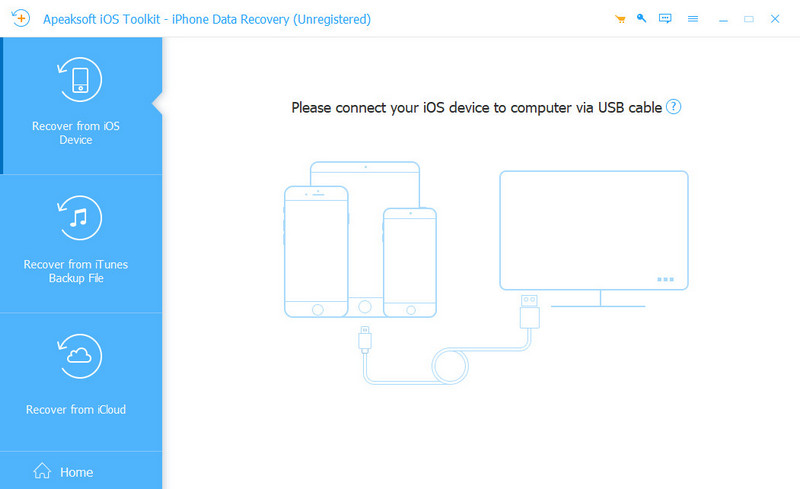
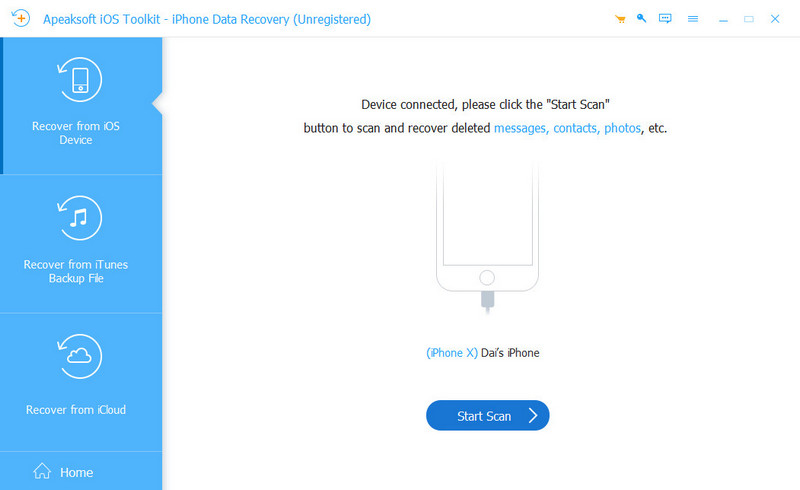
ステップ 2: USBケーブルを使用してiPhoneをこのコンピュータに接続します。iPhoneのポップアップウィンドウで「信頼」をタップします。デバイスが正常に接続されると、次の画像に示すインターフェイスが表示されます。クリックします スキャンの開始.
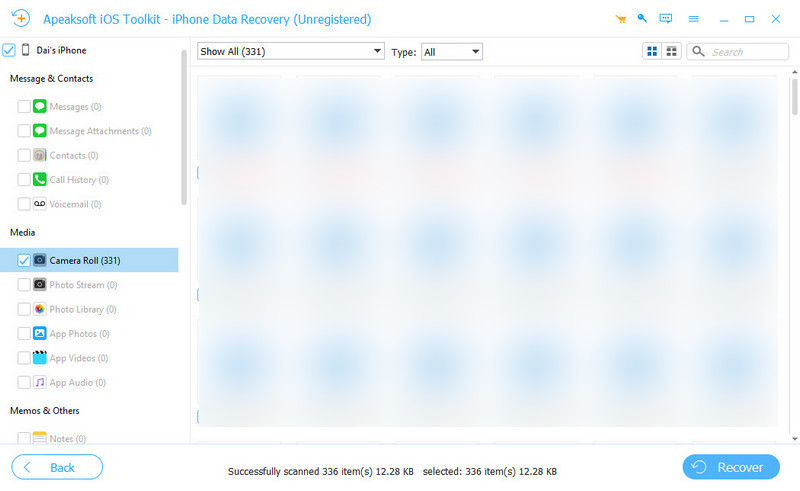
ステップ 3: その後、プログラムはiPhone上のすべての削除されたコンテンツのスキャンを開始します。スキャンが終了したら、まず上部にあるすべてのファイルをフィルタリングして選択します。 削除済みのみ表示. その後、ビューを変更して、削除されたすべてのファイルを削除日ごとに一覧表示できます。アプリをアンインストールした日に削除されたすべてのファイルを選択します。最後に、 回復する 下部にあるボタン。
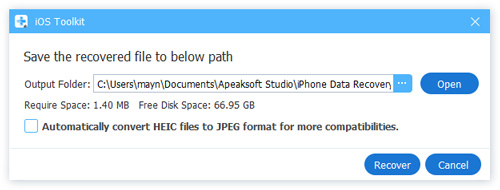
ステップ 4: 詳しくはこちら 店は開いています 出力パスを指定します。次に 回復する 再度。数分以内にデータが回復されます。
結論
iPhoneで削除したアプリを復元する方法この記事では、削除または紛失したアプリとアプリデータを復元する 3 つの方法を紹介します。まず、アプリライブラリを確認してください。次に、App Store から削除されたアプリをダウンロードします。アプリだけでなくアプリデータも復元したい場合は、 Apeaksoft iPhone データ復元.

関連記事




