

iPadで削除されたテキストメッセージを見つけて復元する方法

iPadで重要なメッセージを受け取ったのに、誤って削除してしまったとします。最初に頭に浮かぶのは、 iPadで削除されたメッセージを復元する方法実際には、テキストメッセージやiMessageなど、データを取り戻す方法は複数あります。このガイドでは、実績のある方法と前提条件を解説しています。正しい方法を見つけ、手順に従ってデータを取り戻してください。
ページコンテンツ:
パート1:iPadで最近削除されたメッセージを復元する方法
iPadで誤ってまたは意図的にメッセージを削除した場合、メッセージは「最近削除した項目」フォルダに移動し、最大30日間保存されます。その後、完全に消去されます。それまでは、iPadで削除したメッセージをすぐに見つけることができます。
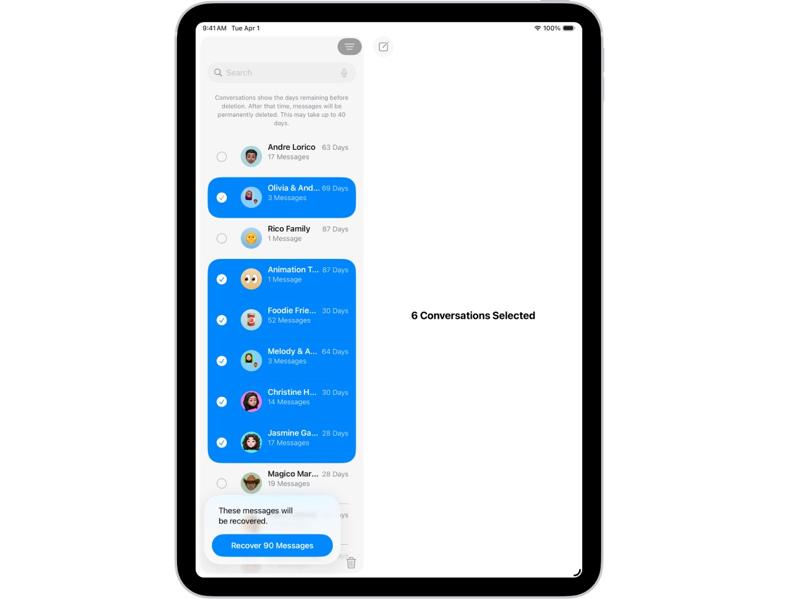
ステップ 1: iPad でメッセージ アプリを実行します。
ステップ 2:
をタップ
ステップ 3:
選択する
ステップ 4:
復元したい削除済みメッセージを選択し、タップします
ステップ 5:
プロンプトが表示されたら、
ステップ 6: その後、削除されたメッセージを iPad の元のフォルダーに復元できます。
パート2:iPadで完全に削除されたメッセージを復元する方法
iCloud バックアップから削除された iPad メッセージを復元する方法
iPadを定期的にiCloudにバックアップしていれば、iCloudバックアップからiPad上の削除されたメッセージを復元できます。ただし、デバイスのデータを消去し、現在のデータをすべて削除する必要があります。
ステップ 1: 実行する 設定 あなたのiPad上のアプリ。
ステップ 2: に行く 全般 の三脚と iPadを転送またはリセットする.
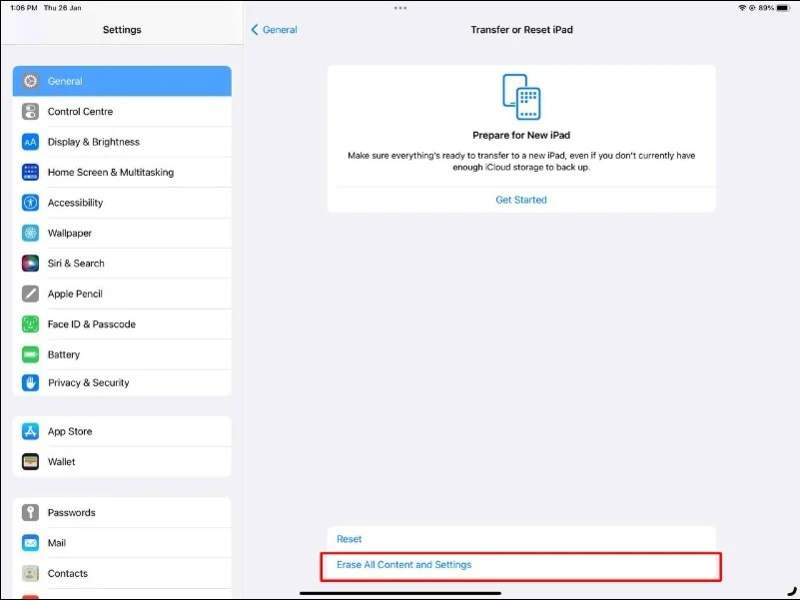
ステップ 3: をタップ すべてのコンテンツと設定を消去 オプションを選択します。
ステップ 4: プロンプトが表示されたら、iPad のパスコードまたは Apple ID のパスワードを入力します。
ステップ 5: 画面上の指示に従って操作を確認します。
ステップ 6: iPad が再起動したら、画面の指示に従って設定します。
ステップ 7: 必ずWi-Fiネットワークに接続してください。
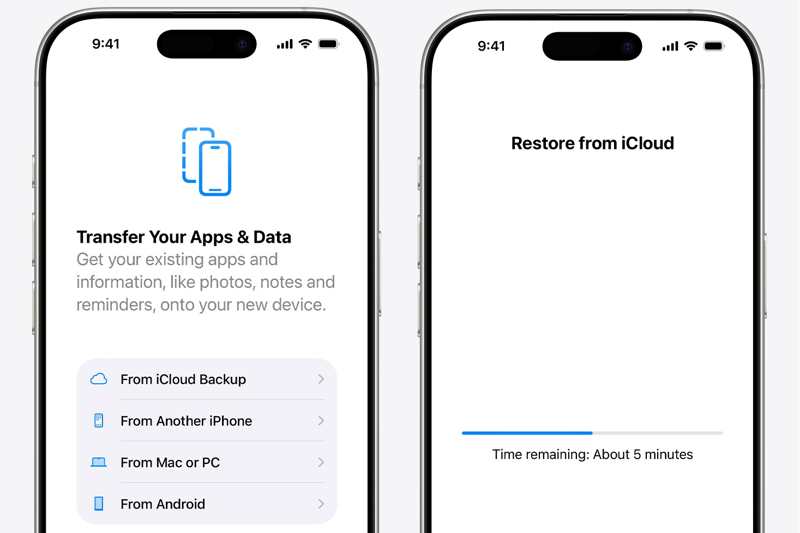
ステップ 8: 選択する iCloudバックアップから アプリとデータ を選択して、後処理画面に進みます。
ステップ 9: Apple ID とパスワードを入力し、適切なバックアップを選択します。
ステップ 10: 最後にセットアップを完了します。
iTunesバックアップから削除されたiPadメッセージを復元する方法
iPadデバイスをコンピュータにバックアップすることを好む人もいます。そうすることで、iTunesまたはFinderのバックアップからiPadで削除されたメッセージを復元できるようになります。この方法では、コンピュータとUSBケーブルが必要です。
ステップ 1: iPadをコンピューターに接続します。
ステップ 2: 最新バージョンのiTunesを開きます。お使いのコンピュータがmacOS Catalina以降を搭載している場合は、代わりにFinderを起動してください。
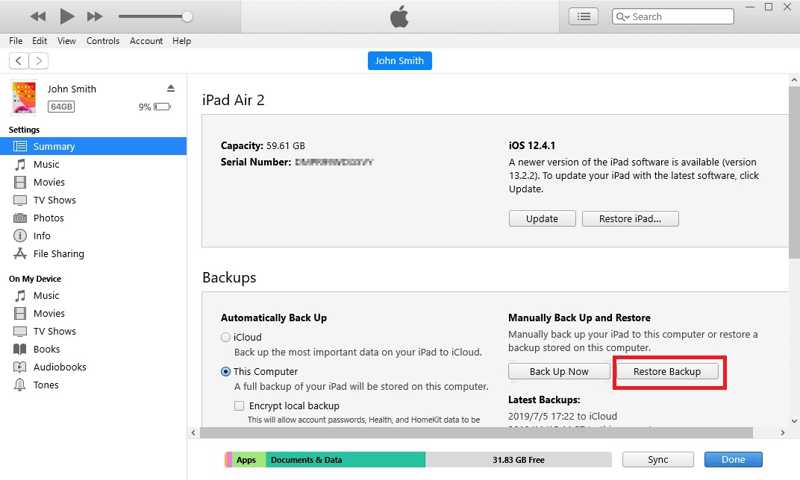
ステップ 3: デバイスが検出されたら、次のページに進みます。 Summary iTunesのタブと 全般 Finderのタブ。
ステップ 4: 動画内で バックアップ セクションを選択し、 このコンピュータ or iPad 上のすべてのデータをこの Mac にバックアップします.
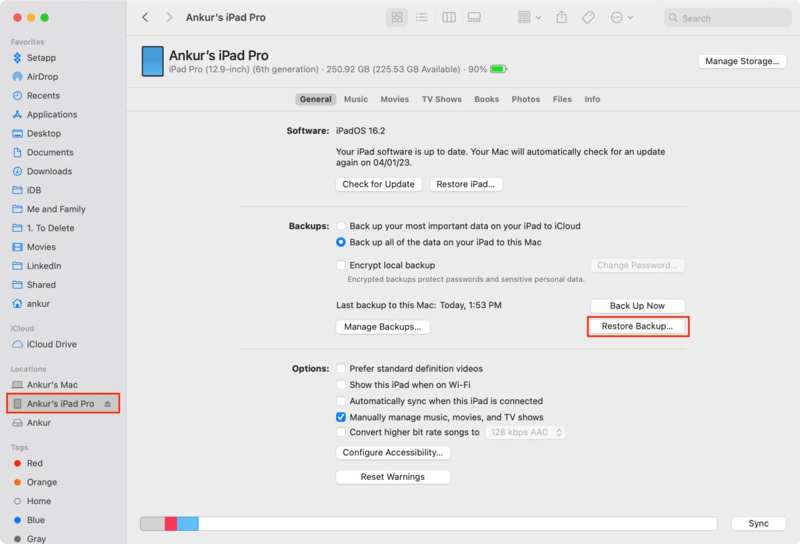
ステップ 5: クリック バックアップのリストア ボタンをクリックし、適切なバックアップ ファイルを選択します。
ステップ 6: ヒット リストア iPad で削除されたメッセージの復元を開始します。
パート3:バックアップなしで完全に削除されたiPadメッセージを復元する方法
バックアップがない場合、iPadで削除されたメッセージを復元するのは困難です。幸いなことに、 Apeaksoft iPhone データ復元 必要なのはこれだけです。iPadのメモリをスキャンし、失われたテキストメッセージを探すことができます。
iPadで削除したメッセージを復元する最も簡単な方法
- バックアップなしでiPadから削除されたメッセージを復元します。
- iTunesから削除されたメッセージを抽出するか、 iCloudバックアップにアクセスする.
- 失われたメッセージを回復のためにプレビューします。
- iOSおよびiPadOSの最新バージョンと互換性があります。

iPadで削除したメッセージを復元する方法
ステップ 1: iPadをスキャン
最高のiPadデータ復旧ツールをPCにインストールして起動します。Mac版もあります。LightningケーブルでiPadをPCに接続します。ソフトウェアがデバイスを認識したら、 iOSデバイスから復旧する タブ。 NS iTunesのバックアップファイルから復元する の三脚と iCloudバックアップファイルから復旧する タブを使用すると、バックアップからメッセージを取得できます。

ステップ 2: iPad メッセージをプレビューする
選択する メッセージ 下 メッセージと連絡先 左側のサイドバーのセクション。一番上のオプションをプルダウンして 削除済みのみ表示削除されたメッセージを iPad でプレビューします。
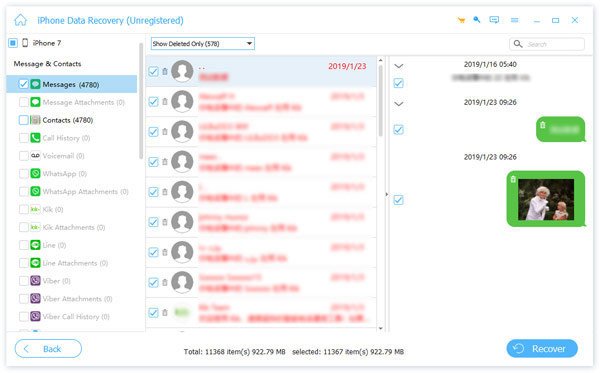
ステップ 3: 削除されたメッセージを取得する
復元したい会話やメッセージを選択し、 回復する ボタンをクリックします。出力フォルダを選択して 回復するこのプログラムではiPhoneの通話履歴を取得することもできます。

結論
このガイドでは、4つの方法を紹介しました。 iPadで削除されたメッセージを見つける「最近削除した項目」フォルダを使えば、30日以内に削除されたメッセージを復元できます。デバイスを定期的にバックアップしている場合は、iTunesやiCloudへのバックアップも選択肢の一つです。ただし、これらの標準的な方法には前提条件があります。Apeaksoft iPhone Data Recoveryは、テキストメッセージやiMessageなど、バックアップなしでiPadから失われたデータを復元できる強力なツールです。
関連記事
iPhoneを復元したときに重要な写真をいくつか紛失した場合は、復元後にバックアップなしでiPhoneの写真を復元する方法について詳しく知ることができます。
iTunesを使わずにiPhoneを復元し、無効になったiPhoneを修復するにはどうすればよいでしょうか?このページでは、パスワードがなくてもiPhoneを工場出荷時の設定に復元する3つの簡単な方法を紹介します。
理由が分からずにiPhoneのメモが消えてしまった場合は、この記事を読んで5の簡単な方法で簡単にメモを取り戻すことができます。
iPhone でソフトウェア エラーや不具合が発生した場合は、ステップバイステップ ガイドに従って iPhone をリカバリ モードにすることができます。



