


iPadで削除したメッセージ(SMSとiMessage)を見つける方法

重要なテキストメッセージを誤って削除してしまうと、非常にストレスが溜まります。家族からのメッセージ、仕事のチャット、重要なコードなど、失くしてしまうとイライラします。 iPadで削除されたメッセージを見つける方法、 心配しないでください。
ほとんどの場合、メッセージは完全に消えてしまうわけではありません。Appleには、メッセージを復元するための機能が内蔵されています。このガイドでは、iPadで削除したメッセージを、簡単で分かりやすい手順で復元する方法を詳しく解説します。
ページコンテンツ:
パート1:iPadで削除したメッセージを素早く見つける方法
iPadのメッセージが削除されてしまった場合でも、慌てたり、すぐに復元しようとしたりしないでください。以下の2つの方法で見つかるかもしれません。
1.最近削除されたフォルダを確認します
もし誤ってチャットを削除してしまい、iPadで削除したテキストメッセージを復元する方法を知りたい場合は、まずここを確認してください。パソコンのゴミ箱と同じように、iPadでは削除されたメッセージは完全に消去されるまで約30日間保存されます。
- 1.Video Cloud Studioで メッセージ あなたのiPad上のアプリ。
- 2.をタップ フィルタ 画面右上隅にあるオプション。
- 3. 最近削除された メニューから。
- 4.最近削除した会話の一覧が表示されます。各会話の横には、完全に削除されるまでの残り日数が表示されます。
- 5.復元したいメッセージの横にある丸をタップします。 回復する 右下隅にあるボタンをクリックし、確認してください。
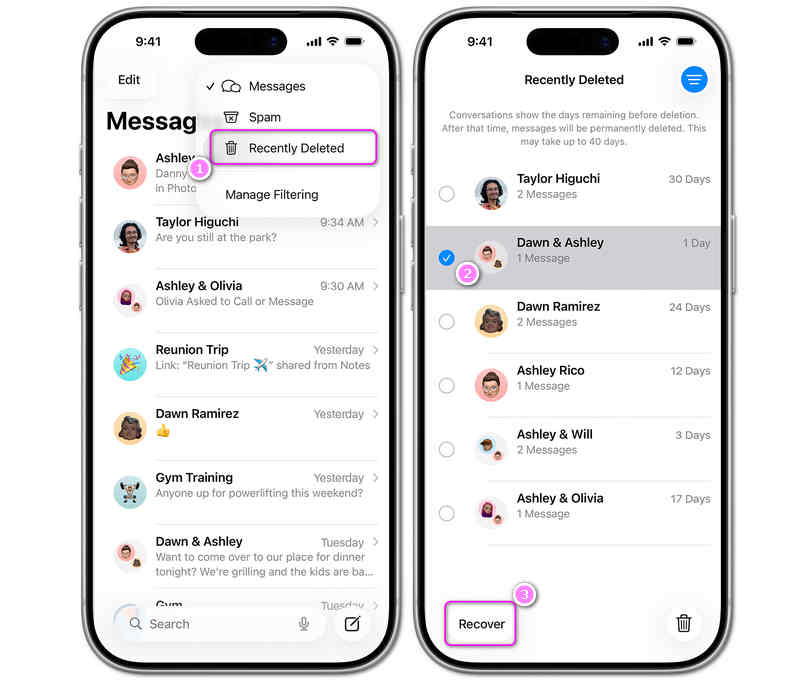
メッセージは通常の受信トレイに復元されます。これは、iPadで削除したメッセージを他のファイルを失うことなく復元する方法を探している方にとって最適な選択肢です。
2. iCloudとの同期の問題を解決する
メッセージが非表示になる原因は、同期のちょっとした不具合である場合もあります。iPadでクラウドを使って削除したメッセージを復元する方法を知りたい場合は、メッセージの同期を一度オフにしてから再度オンにしてみてください。
- 1.Video Cloud Studioで 設定 あなたのiPad上のアプリ。
- 2.あなたの 名前 画面の一番上。
- 3. iCloud、次にタップします すべて表示する アプリ一覧の下にあります。
- 4.もう完成させ、ワークスペースに掲示しましたか? メッセージ そして、その隣にあるスイッチを見てください。
- 5.電源が切れている場合は、電源を入れてください。古いメッセージのダウンロードが開始されます。
- 6. 既にオンになっている場合は、オフにしてください。 私のiPadにしてください 指示されたら、1分ほど待ってから再度電源を入れてください。これでメッセージが更新されます。
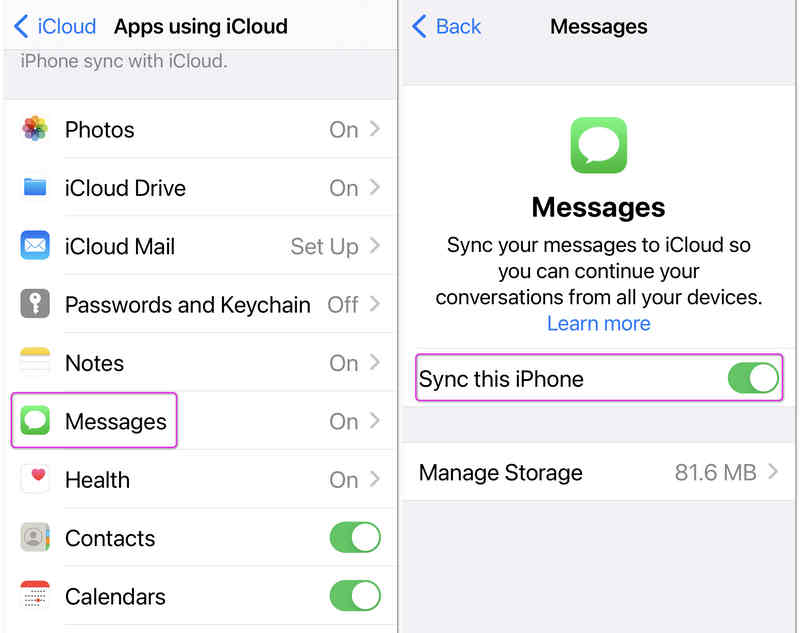
この簡単な方法を使えば、iPadで削除したメッセージだけを表示して、他のファイルを削除せずに済む問題を解決できます。
パート2:iPadで削除したメッセージを復元する方法
上記の簡単な方法でiPad上の削除されたメッセージやiMessageが見つからない場合は、削除されたメッセージを復元するために以下の3つの方法を試す必要があります。
1 Apeaksoft iPhoneのデータ復旧
iCloudやiTunesなどのいわゆる復元方法のほとんどは、バックアップから失われたiOSデータを復元することしかできません。それでも、 Apeaksoft iPhone データ復元 バックアップファイルがなくても、iPad 上の削除されたメッセージを簡単に復元できます。iPad を高速スキャンし、メッセージ、iMessage、連絡先、写真、ビデオ、その他多くの種類のファイルや情報を含む、失われたデータを分析して抽出します。さらに、軍事レベルの暗号化でデータとプライバシーを保護します。iPad または iPhone 上の失われた SMS や iMessage を復元するには、Apeaksoft iPhone Data Recovery をぜひご利用ください。

100万人以上がダウンロードしました 1,000,000 users
- iPadをコンピュータに接続して、デバイスのスキャンをすばやく開始しましょう。
- 紛失したメッセージ、iMessage、その他のファイルを赤色でマークしておくと、すぐに選択できます。
- スキャン処理中にファイルを迅速に復元できるようにします。
- iPadデバイスとデータのセキュリティを完全に保護します。

ステップ 1: iPadをコンピュータに接続してスキャンを開始してください。
ダウンロード、インストール、起動 Apeaksoft iPhone データ復元次に、iPadをコンピュータに接続します。ApeakがiPadを認識します。次に、 スキャンの開始

ステップ 2: iPadで削除したメッセージを確認して復元する
Apeaksoft iPhoneデータ復元ソフトはiPadをスキャンします。スキャン中は、メッセージを含む失われたファイルやデータを確認できます。スキャンが完了すると、失われたメッセージはすべて復元されます。
クリックするだけで メッセージ (NAIST) と imessages 希望するメッセージを選択するカテゴリを選択し、次にクリックします。 回復する iPadで削除されたメッセージを復元するには、このボタンをクリックしてください。

2. iCloudから削除したメッセージを復元する
メッセージがゴミ箱フォルダにない場合は、以前の自動バックアップから見つかる可能性があります。iPadがメッセージを削除する前にiCloudにデータをバックアップしていた場合は、iPadをその日付の状態にリセットできます。
警告: この方法を使用するには、iPadを完全に消去して再設定する必要があります。開始する前に、重要な新しい写真やファイルを必ず保存してください。
ステップ 1: 最終バックアップ日を確認してください
何かを削除する前に、適切なバックアップがあるかどうか確認してください。 設定 > [あなたの名前] > iCloud > iCloudのバックアップ最後に正常にバックアップされた日付を確認してください。バックアップがメッセージを削除する前に作成されていた場合は、次のステップに進んでください。
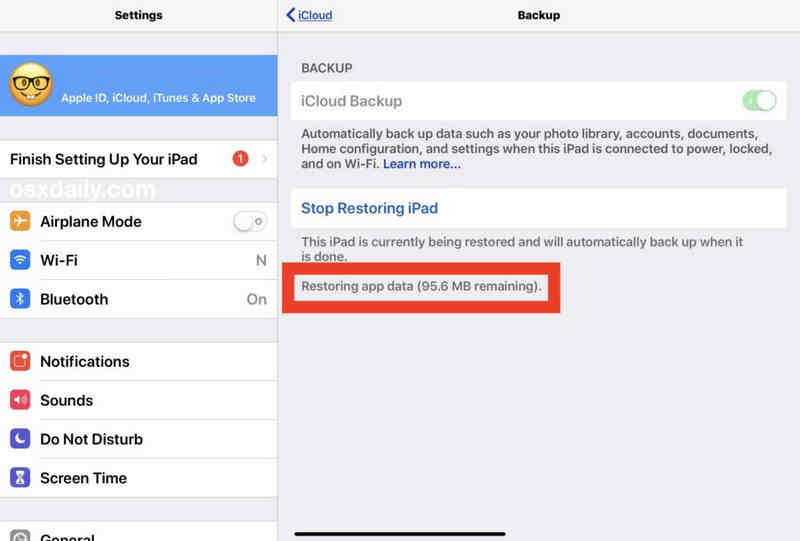
ステップ 2: iPadのデータを消去する
iPadで削除したメッセージを復元する方法を知りたい場合は、デバイスを初期化してください。 設定 > 全般 > iPadを転送またはリセットする。 タップ すべてのコンテンツと設定を消去 パスコードを入力してください。
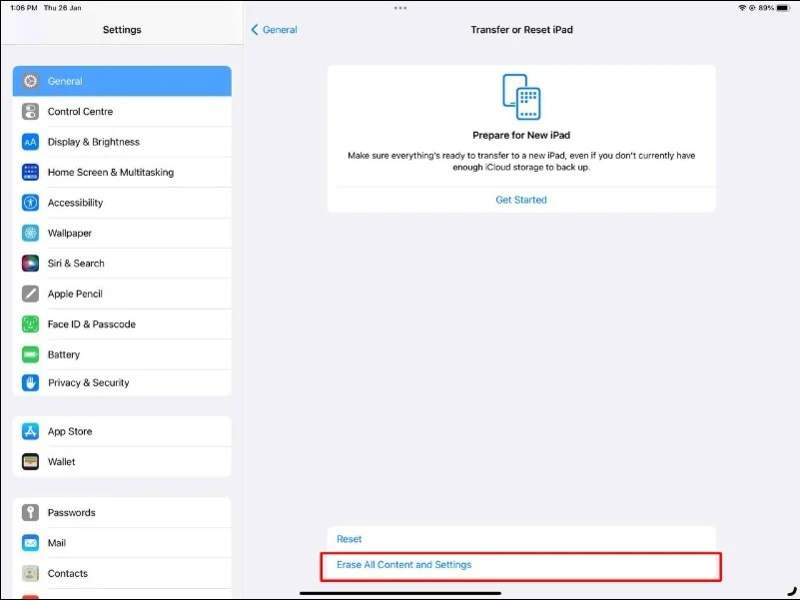
ステップ 3: バックアップをiPadに保存してください
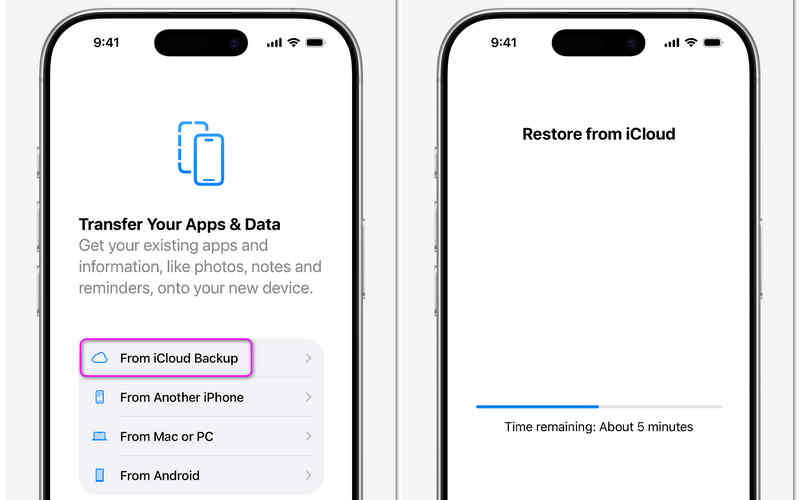
- 1.iPadの電源が再び入るまでお待ちください。メインの「こんにちは」設定画面が表示されます。
- 2.画面に表示されるセットアップ手順に従って、 アプリとデータを転送する を選択して、後処理画面に進みます。
- 3. iCloudバックアップから.
- 4.Apple IDとパスワードでログインします。
- 5.リストからバックアップファイルを選択してください(メッセージが削除される前のファイルを選択してください)。
- 6.処理が完了するまで、iPadをWi-Fiに接続し、充電器に繋いだままにしてください。処理が完了したら、メッセージアプリを開くと、以前のメッセージが表示されます。
3. コンピュータ(MacまたはWindows PC)を使用してメッセージを受信する
iCloudを使用していない場合でも、iPadを定期的にコンピュータに接続している場合は、ローカルバックアップが保存されている可能性があります。これは、iPadで削除されたメッセージを復元する方法を学ぶための、もう一つの安全な方法です。
ステップ 1: iPadをWindowsまたはMacに接続する
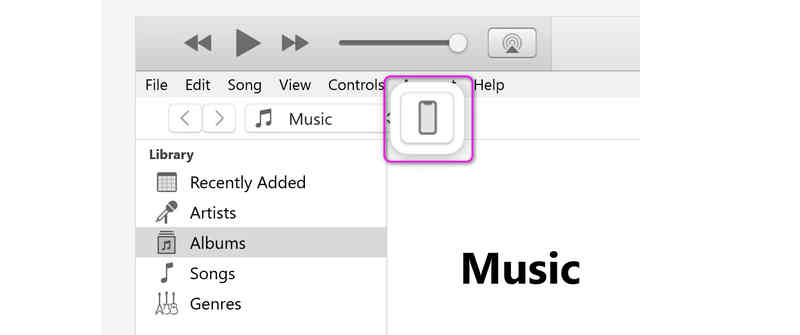
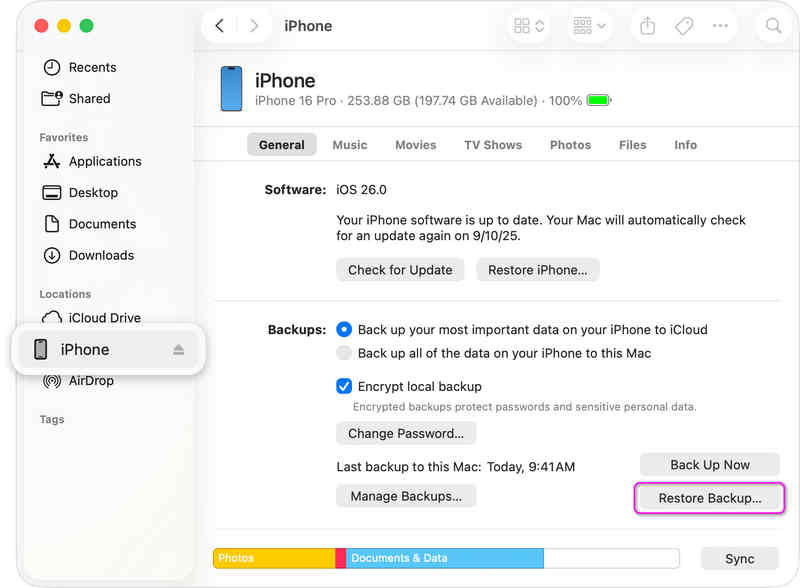
iPadをUSBケーブルでコンピュータに接続します。次に、Windows(または旧型MacBook)の場合はiTunesを、Macの場合はFinderを開きます。
Macでは、左側のメニューからiPadを直接選択できます。
しかし、Windowsでは、 デバイス 左上のボタン。
ステップ 2: iTunes/FinderバックアップからiPadを復元する
次に、 バックアップのリストア に選出しました。 バックアップ (Windows版iTunesまたはMac版Finderのどちらでも)該当のセクションを選択してください。あとは処理が完了するまで待つだけです。処理が完了すると、iPadに削除されたメッセージが復元されます。
パート3:簡単な比較:どちらの方法を選ぶべきか?
この簡単な比較表をご覧ください。状況に応じて適切な方法を選択できます。
| 方法 | 以下のためにベスト | 新しいデータは失われますか? | コンピューターは必要ですか? |
| Apeaksoft iPhone データ復元 | メッセージを失ってバックアップがないユーザー | いいえ | はい |
| 最近削除されたフォルダ | 過去30日間に犯したミス | いいえ | いいえ |
| iCloud同期スイッチ | 小規模なシステム不具合 | いいえ | いいえ |
| iCloudのバックアップ | 古いメッセージ(リセットが必要です) | はい(バックアップ日以降の変更) | いいえ |
| コンピュータのバックアップ | PC/Macにバックアップする人 | はい(バックアップ日以降の変更) | はい |
パート4:iPadで削除されたメッセージに関するよくある質問
iPad で削除されたアイテムを取得するにはどうすればよいですか?
多くの紛失したアイテムはiCloudバックアップから復元できます。ただし、iCloudバックアップがオフになっているか、ストレージ容量が不足している場合は、次の方法を試してください。 Apeaksoft iPhone データ復元以前のバックアップがなくても、削除されたアイテムを復元できます。
iPadにごみ箱はありますか?
iPadには、削除したアイテムをすべて保存するごみ箱はありません。しかし、メッセージ、写真、メモなど、一部のサービスやアプリには、「最近削除した項目」という名前の専用のごみ箱が用意されています。
最近削除したファイルから、削除したファイルを復元する方法はありますか?
iTunesまたはiCloudのバックアップを利用できます。バックアップがない場合は、 Apeaksoft iPhone データ復元このプログラムは、バックアップなしでiOSデバイスから失われたファイルや情報を復元できます。
結論
この記事はあなたを示しています iPadで削除されたメッセージを見つける方法 5つの方法があります。簡単な方法は、最近削除したフォルダを確認することです。高度な方法は、iCloudまたはiTunesバックアップを使用することです。究極の解決策は Apeaksoft iPhone データ復元この機能を使えば、以前のバックアップがなくても、失われたメッセージやiMessageを直接復元できます。

関連記事




