

Phoenix Photo Recoveryについて知っておくべきことすべて

誤って写真を削除してしまうのは、特にバックアップや他のソースから復元できない場合、人にとって大きな災難です。このような状況において、効率的な写真復元ツールはまさに救世主となります。 ステラフェニックスの写真の回復例えば、は、フォーマットされたドライブや破損した外付けハードデバイスなど、さまざまな状況で写真、音声、ビデオファイルを復元するために設計されたプログラムです。この記事では、このソフトウェアの率直なレビューを紹介します。
ページコンテンツ:
パート1:Phoenix Photo Recoveryのレビュー
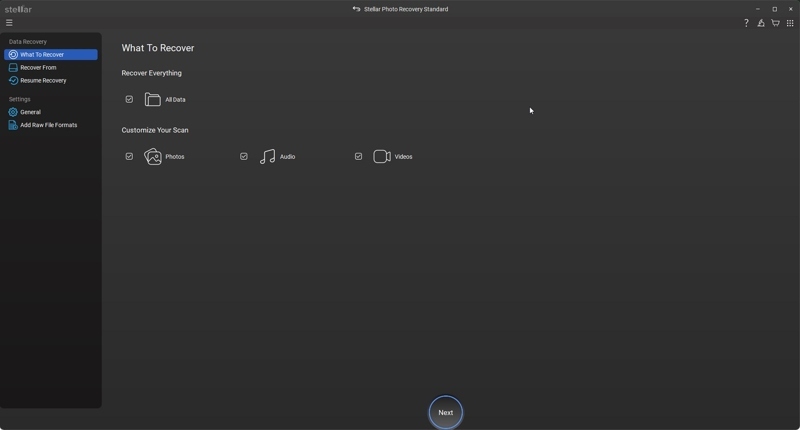
Phoenix Photo Recoveryソフトウェアは、写真家がSSD、HDD、メモリーカードなど、あらゆる種類のメディアストレージから失われたメディアデータを復元できるように設計されています。データ損失を極度に恐れる私たちは、このソフトウェアを実際にテストしてみることにしました。
Stellar Photo Recoveryソフトウェアの主な機能
1. 失われた写真、音楽、ビデオファイルを復元します。
2. 誤って削除したり、フォーマットしたりした場合にも使用できます。
3. デジタルカメラを含む、さまざまなストレージデバイスを扱う。
4. FAT、ExFAT、およびNTFSファイルシステム上のデータを取得します。
5. ファイルヘッダーを追加するオプションを提供する。
6. 対話型で使いやすいインターフェースを搭載する。
7. 高度なオプションによるRAWリカバリをサポートする。
8. 数十種類のファイル形式に対応しています。
9. Windows 10/8/7/Vista/XP または macOS 10.13 以降で利用可能です。
10. 最大250MBまでの写真復元に対応した無料版を提供する。
11. メディアファイルを直接復元するか、ディスクイメージを作成します。
Phoenix Photo Recoveryのレビュー
- ハードディスクやメモリーカードからほとんどのマルチメディアファイルを復元できます。
- Phoenix Photo Recoveryは、フォーマットされたり破損したハードドライブから失われた写真を復元できます。
- インターフェースは使いやすい。
- ディープスキャン機能を統合しています。
- RAWデジタルフォーマットに対応しています。
- ユーザーは紛失した写真をプレビューできます。
- ドライブの処理には多少時間がかかりますが、プログラムはバックグラウンドで実行できます。
- 我々のテストによると、ファイル名とフォルダ名が失われる可能性がある。
- 機能の割に値段が高いソフトウェアだ。
Stellar Photo Recoveryソフトウェアの価格
Stellar Photo Recoveryソフトウェアは、公式サイトから無料でダウンロードできます。さらに、無料デモ版で250MBのデータを復元することも可能です。すべての機能を利用するには、ライセンスを購入する必要があります。ライセンスは3種類あり、スタンダード版は年間49.99ドル、プロフェッショナル版は年間59.99ドル、プレミアム版は年間69.99ドルです。ライセンスを購入すると、Stellar Photo Recoveryのアクティベーションキーが発行されます。なお、ライセンスは1台のシステムでのみ有効です。
パート2:Phoenix Photo Recoveryの使い方
Phoenix Photo Recoveryソフトウェアは、メモリカード、ハードドライブ、デジタルカメラなどで、写真、ビデオ、オーディオファイルが削除、フォーマット、ウイルス感染、破損した場合に復元できます。
ステップ 1: 写真復元ソフトウェアをコンピュータにダウンロードし、画面の指示に従ってインストールしてください。
ヒント: Mac コンピュータにインストールする場合は、プログラムを 用途 フォルダにコピーします。
ステップ 2: デスクトップまたはアプリケーションフォルダからソフトウェアを開いてください。
ステップ 3: 復元したいファイルの種類を選択してください。 写真.
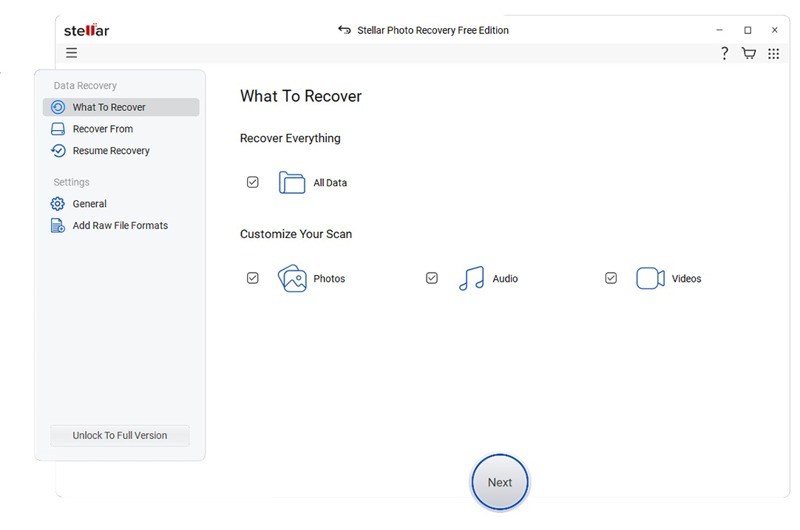
ステップ 4: クリック 次へ 次のウィンドウに入るためのボタン。
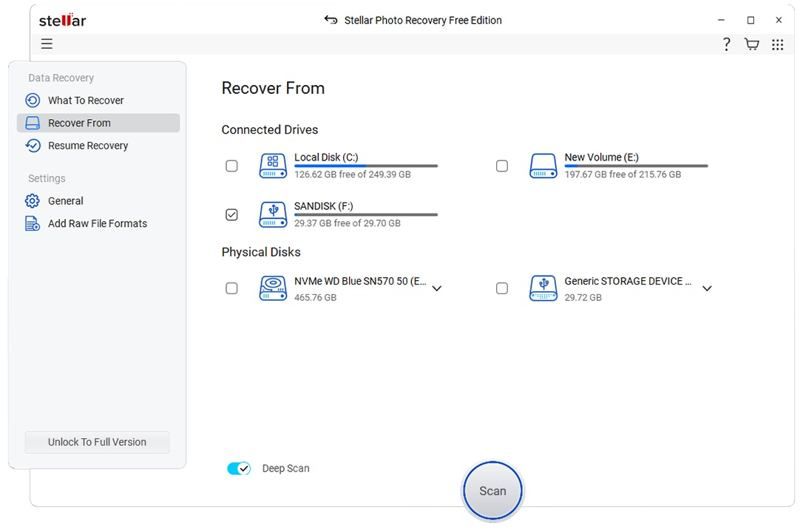
ステップ 5: 写真が保存されていたディスクまたはドライブの横にあるチェックボックスにチェックを入れてください。
ヒント: 外付けハードドライブからメディアファイルを復元する必要がある場合は、それをコンピューターに接続し、 から回復する ソフトウェアのウィンドウ。
ステップ 6: クリック スキャン 下部のボタンをクリックして、ドライブ上のメディアファイルのスキャンを開始します。
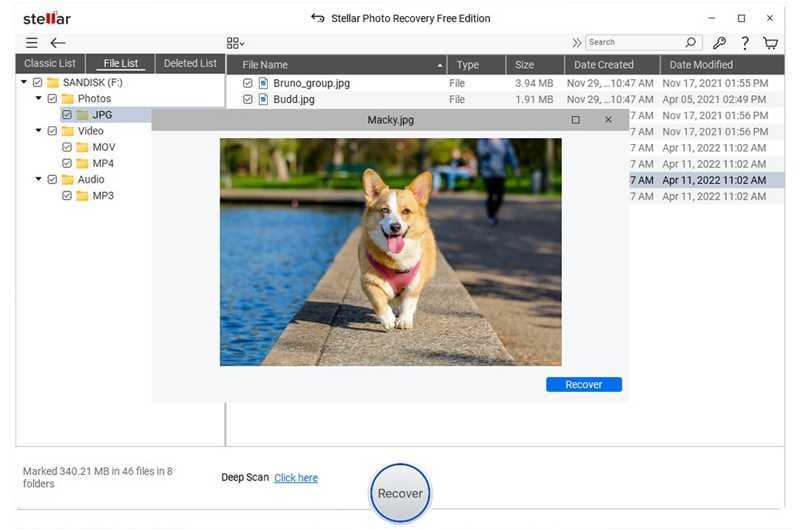
ステップ 7: スキャンが完了すると、プレビューウィンドウが表示されます。ここで、検出された写真やその他のメディアファイルを確認できます。
ステップ 8: 個々の写真を復元するには、それをダブルクリックして、 回復する ボタン。複数のファイルを復元する場合は、それらを選択してクリックします。 回復する ボタンに。
ステップ 9: 写真は、パソコン本体または外部メディアに保存できます。
パート3:Phoenix Photo Recoveryの高速代替手段
Phoenix Photo Recovery が削除された写真やその他のメディアファイルを見つけられない場合は、次のような代替ソリューションを探した方が良いでしょう。 Apeaksoftデータ復旧高い成功率を誇ります。さらに、ユーザーフレンドリーな設計により、写真復元のワークフローが簡素化されます。
Phoenix Photo Recovery Softwareの良い代替品
- 写真、動画、その他のファイル形式を素早く取得します。
- 破損したドライブを含む、幅広い状況に対応可能です。
- ほぼすべてのメディアファイル形式に対応しています。
- 内蔵型および外付け型ハードドライブの両方に対応しています。
- Windows 11からXP、macOS 10.7以降に対応しています。

Phoenix Photo Recovery Softwareの代替ソフトの使い方
ステップ 1:
ドライブをスキャンする
Phoenix Photo Recoveryの代替ソフトをコンピュータにインストールした後、実行してください。 ハードドライブの復元 タブを開き、写真が保存されているドライブを選択してクリックします。 スキャンの開始
ヒント: 外付けハードドライブから写真を復元する必要がある場合は、それをコンピューターに接続し、 USB / SDカードの回復ドライブを選択し、クリックします スキャンディスク.

ステップ 2:
失われた写真のプレビュー
データスキャンが完了したら、 タイプリスト タブを選択 画像 見つかったすべての画像を表示するには。削除された写真を表示するには、 削除されたもののみ表示フィルターオプションを使用すると、ファイル名またはパスで特定のファイルをすばやく見つけることができます。

ステップ 3:
削除した写真を復元
最後に、復元したい写真を選択してクリックします。 回復する 右下隅のボタンをクリックします。出力フォルダを選択し、Phoenix Photo Recoveryの代替手段を使用して写真の復元を確認します。

結論
この記事では、最高の写真復元ソフトウェアプログラムの1つをレビューしました。 ステラフェニックスの写真の回復これで、ソフトウェアの機能、長所と短所、その他知っておくべき情報が理解できたはずです。さらに、ソフトウェアを使用してデジタルデバイスから写真を復元する方法を学ぶ必要があります。また、代替ソリューションも推奨しています。 Apeaksoftデータ復旧使いやすく、どんな状況でもより多くのマルチメディアファイルを見つけることができます。
関連記事




