


iPhoneから写真が消えた理由とその解決方法

「写真アプリから写真がすべて消えてしまいました。iCloudのウェブサイトを見ると、写真はすべて残っているのですが、写真アプリには表示されません。何か解決策はありますか?」調査によると、iPhoneユーザーは高度なレンズのおかげで、より頻繁に携帯電話で写真を撮る傾向があります。 iPhoneから写真が消えました慌てないでください!この問題を迅速に解決するための解決策をご紹介します。
パート1:iPhoneから写真が消えた理由
iPhoneから写真が消えてしまったのはなぜですか?ハードウェアの問題を除外すると、この問題は通常、設定の誤りやソフトウェアの不具合に関連しています。例えば、iCloudに写真をアップロードした後に、デバイス上で写真を削除した場合などが挙げられます。
パート2:iPhoneから消えた写真の修復方法
解決策1:最近削除した項目を確認する
iPhoneの写真がアルバムから消えてしまった場合、誤って削除してしまったことが原因の一つです。幸いなことに、Appleは写真アプリに「最近削除した項目」アルバムを追加しました。写真が消えていることに気づいたら、まず「最近削除した項目」アルバムを確認してみてください。
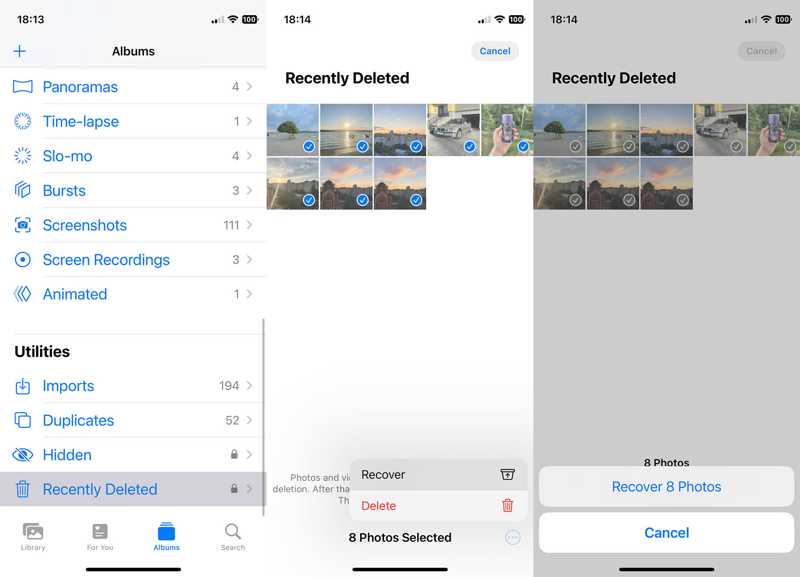
ステップ 1: Video Cloud Studioで 写真 あなたのiPhone上のアプリ。
ステップ 2: に行きます アルバム or コレクション タブをクリックします。
ステップ 3: を見つけて選択します 最近削除された 下のアルバム ユーティリティ 見出し。
ステップ 4: 選択 そして、復元したい写真をすべて選択してください。
ステップ 5: をタップ 回復する ボタンを押す [枚数]枚の写真を復元.
解決策2:iCloud写真をオンにする
iCloud写真は、iPhone上の写真をバックアップし、同じAppleアカウントを通じてすべてのデバイス間で写真を同期できる便利な機能です。iCloud写真の設定時に、「iPhoneストレージを最適化」を選択すると、デバイス上の高解像度写真を削除できます。iPhoneがオフラインになると、すべての写真がiPhoneから消えます。
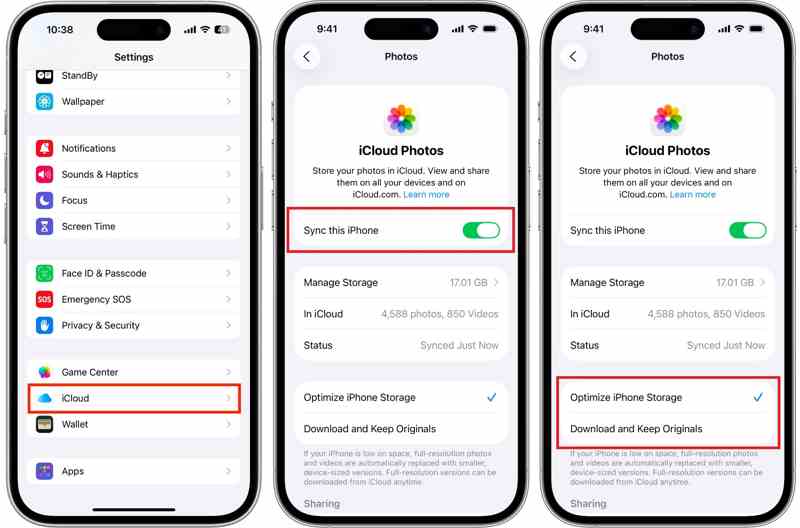
ステップ 1: 実行する 設定 アプリをホーム画面から開きます。
ステップ 2: プロフィールをタップします。
ステップ 3: に行く iCloud 選択して 写真.
ステップ 4: 必ずオンにしてください このiPhoneを同期.
ステップ 5: 選択 オリジナルをダウンロードして保持する お使いのiPhoneに十分なストレージ容量がある場合。
メモ「iPhoneストレージを最適化」を選択した場合、写真はiPhoneがオンラインの時のみ表示されます。
解決策3:隠しアルバムを確認する
iPhoneから写真の半分が消えてしまったもう一つの理由は、「隠しアルバム」です。誤って写真を「隠しアルバム」に移動してしまうと、元のアルバムから写真が消えてしまいます。解決策は簡単です。写真を非表示から解除すれば良いのです。
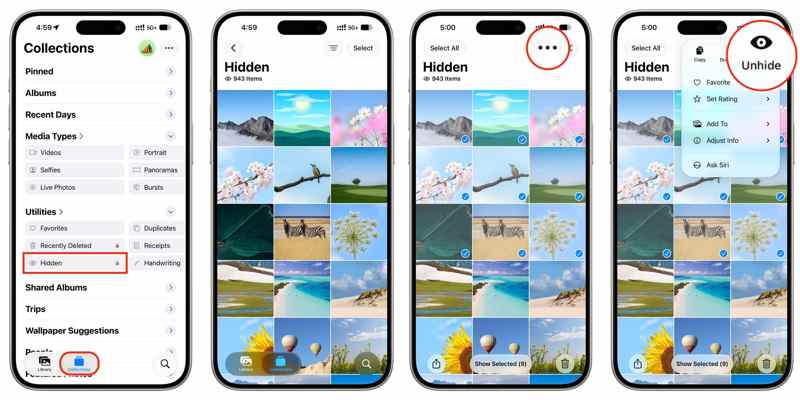
ステップ 1: に行きます コレクション あなたのタブ 写真 アプリ。
ステップ 2: 選択する 隠されました 下のアルバム ユーティリティ 見出し。
ステップ 3: をタップ 選択 メニューを開き、希望の写真をそれぞれ選択してください。
ステップ 4: 次に、 その他 3つのドットのアイコンが付いたボタンをクリックし、 元に戻す.
ステップ 5: 元のアルバムに戻って、写真が元に戻っているかどうか確認してください。
解決策4:Appleアカウントを再確認する
前述のとおり、iCloud写真を使えば、iPhoneの写真をすばやくバックアップして同期できます。さらに、ローカルストレージを消費することなく、iCloud上で写真を表示することも可能です。iPhoneで別のアカウントにログインすると、アルバムからiPhoneの写真が消えてしまいます。
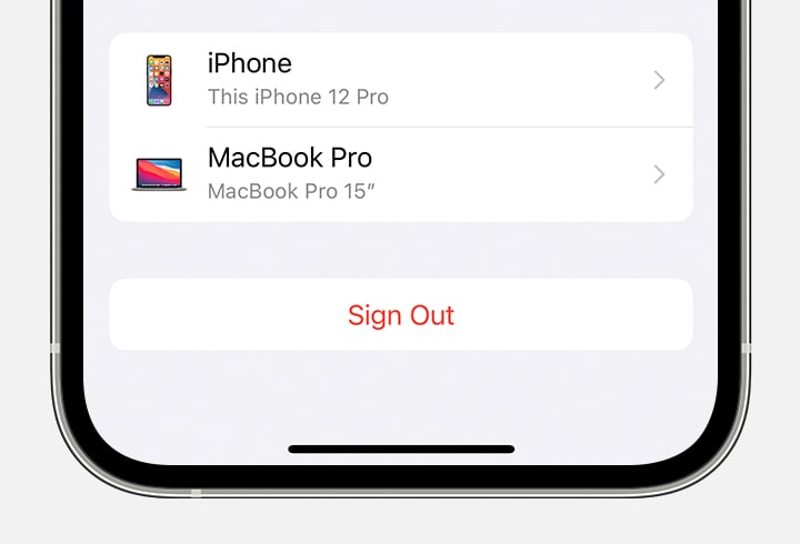
ステップ 1: あなたに行く 設定 アプリ。
ステップ 2: プロフィールをタップすると、Appleアカウントが表示されます。
ステップ 3: 写真のバックアップに使用しているアカウントでない場合は、下にスクロールしてタップしてください。 サインアウト.
ステップ 4: 画面の指示に従ってアカウントからログアウトしてください。
ステップ 5: 次に、関連付けられている Apple アカウントでログインします。 設定 アプリ。
ステップ 6: 次に、写真を確認してください。 写真 アプリ。
パート3:iPhoneで消えた写真を見つける究極の方法
iPhoneとiCloudから写真が消えた場合、それらは完全に削除されます。ただし、以下の方法でこれらの写真をすばやく復元できます。 Apeaksoft iPhone データ復元バックアップがなくても。

100万人以上がダウンロードしました 1,000,000 users
- バックアップなしでiPhoneから消えた写真を見つける方法
- iCloudとiTunesのバックアップから失われた写真を復元します。
- 削除された写真をプレビューして、選択的に復元できます。
- 写真、動画など、あらゆるフォーマットに対応しています。
- iOS および iPadOS の最新エディションをサポートします。

iPhoneで消えた写真を見つける方法
ステップ 1: あなたのiPhoneをスキャンする
コンピューターにインストールした後、写真復元ソフトウェアを起動します。Windows 11/10/8/7/XP/Vista および Mac OS X 10.7 以降で利用可能です。 iOSデバイスから復旧する タブ。Lightning ケーブルで iPhone をコンピュータに接続し、この PC を信頼します。 スキャンの開始 ボタンをクリックしてデバイスのスキャンを開始します。

ステップ 2: 写真をプレビュー
データスキャンが完了したら、プレビューしたいデータタイプを選択します。 フォトライブラリー次に、復元可能な写真をすべて表示します。削除された写真を表示するには、 削除済みのみ表示 一番上のオプションから。

ステップ 3: 消えた写真を復元する
復元したい写真を選択し、 回復する ボタン。宛先フォルダに移動してクリックします。 回復する もう一度確認します。

結論
この記事は、 iPhoneから写真が消えました設定ミスやソフトウェアの不具合が、この問題の原因となることがほとんどです。弊社の解決策をご利用いただければ、この問題を迅速に解決し、写真を取り戻すことができます。Apeaksoft iPhone Data Recoveryは、iPhoneの写真復元のためのワンストップソリューションです。

関連記事




