


画面が破損したAndroid端末からデータを復元する3つの最適な方法

スマートフォンの画面が割れると、特に画面が操作不能でロック解除もできない場合、内部のデータを取り出すのは難しいと考える人が多い。しかし、画面が割れたからといって必ずしもデータが失われるわけではない。マザーボードや内部ストレージが破損していなければ、データを復旧できる可能性は十分にある。
この記事では 画面が壊れたAndroidスマートフォンからデータを復元する方法 OTGアダプター経由、Googleバックアップから、またはApeaksoft Android Data Recoveryなどの専用データ復旧ソフトウェアを使用して復旧できます。
ページコンテンツ:
方法1:OTGアダプターを使用して外部マウス/キーボードを接続する
画面の損傷(画面が真っ暗になる、タッチ操作ができないなど)のみで、システムが正常に動作している場合は、OTG機能を使用して外部USBマウスを接続し、タッチ操作を代替できます。このようにして、スマートフォンのロックを解除し、USBデバッグを有効にして、外部USBマウスでデータをバックアップできます。
次の準備が必要です。 USB OTGアダプター(具体的なモデルは携帯電話のインターフェースによって異なります)、USBマウス。
ステップ 1: アダプターをAndroidスマートフォンの充電ポートに差し込んでください。
ステップ 2: 有線マウスをOTGアダプターのもう一方の端に接続します。
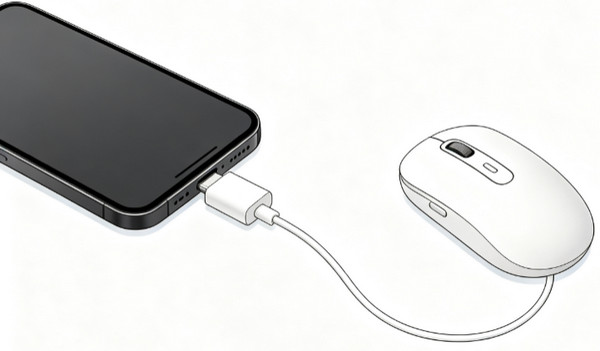
ステップ 3: 電話の画面にマウスカーソルが表示されます。マウスカーソルを使用して、指のタッチを置き換えて あなたのAndroid携帯電話のロックを解除します.
ステップ 4: に行く 設定 有効にする USBデバッグ (NAIST) と ファイル転送 (MTP) モード。
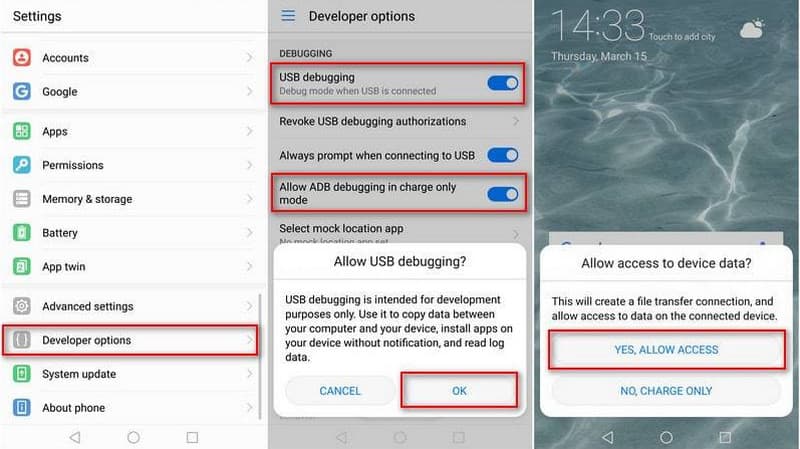
ステップ 5: OTGアダプターを取り外し、USBケーブルを使ってスマートフォンをコンピューターに接続します。すると、コンピューターからスマートフォンのストレージに直接アクセスできるようになります。必要なAndroidデータを選択してコピーしてください。
方法2:Googleドライブのバックアップから破損した画面のAndroidデータを復元する
以前にGoogleの自動バックアップを有効にしている場合、またはGoogleバックアップをスケジュール設定している場合は、画面が破損したAndroidスマートフォンからクラウド経由でデータを直接復元できます。ただし、バックアップでサポートされるファイルの種類は限られており、通常は連絡先、通話履歴、メッセージ、デバイス設定、Wi-Fiパスワード、写真、ビデオ(Googleフォト経由で別途同期)が含まれます。
ヒント: 手順を開始する前に、お使いのAndroidスマートフォンに、GoogleアカウントにリンクされたGoogleドライブのバックアップが既に作成されていることを確認してください。
ステップ 1: 新しいAndroidスマートフォンを起動するか、デバイスをリセットして設定を行い、破損したスマートフォンと同じGoogleアカウントでログインしてください。
ステップ 2: ソフトウェア設定ページで、下図のように アプリとデータをコピーする 画面、タップ 次へ。 上の 古い電話機を使う ページ、タップ 古い電話は使えません。 次に、 クラウドからのバックアップ.
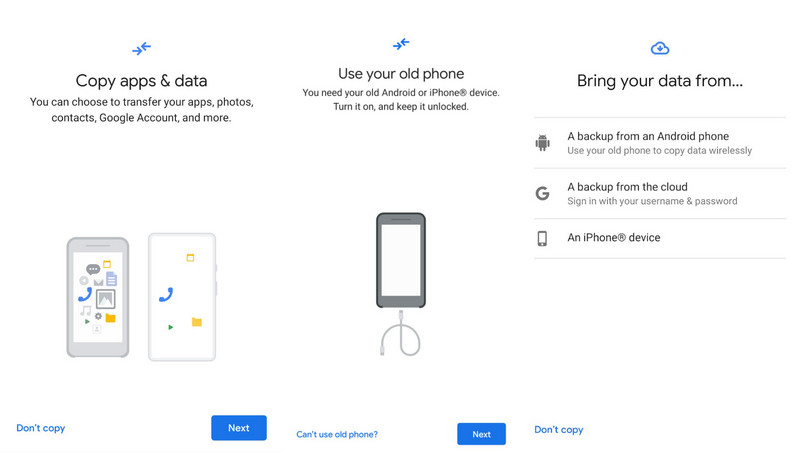
ステップ 3: 復元したいコンテンツを選択し、クリックします。 リストア.
ステップ 4: デバイスをWi-Fiに接続したままにしてください。復元プロセス全体が完了するまでお待ちください。
方法3:プロ仕様のAndroid画面破損データ復元ツール
OTG アダプター経由でデバイスを操作できない場合、または以前に Google ドライブのバックアップを有効にしていない場合は、破損した Android スマートフォンのデータを復元するのが難しい場合があります。この場合、次のような専門的なデータ復元ツールを使用できます。 Apeaksoft Androidのデータ復旧 電話がコンピューターに認識される限り。
このソフトウェアはAndroid端末を詳細にスキャンし、写真、連絡先、メッセージ、動画などの重要なデータを復元できます。スマートフォンの画面が破損して正常に動作しない場合でも、より効率的で便利なデータ復元ソリューションを提供します。操作手順も簡単です。
ステップ 1: 上記のボタンからこのツールをダウンロードしてください。インストール後、起動してください。
ステップ 2: 故障したAndroidスマートフォンをUSBケーブルでパソコンに接続してください。必要に応じてUSBデバッグを有効にしてください。

ステップ 3: データタイプを選択して、Androidスマートフォンのスキャンを開始してください。

ステップ 4: 希望するデータを確認し、クリックしてください。 回復する ボタン。復元したファイルの保存先を選択してください。

ヒント: このツールは次のような場合にも役立ちます Android上で削除されたテキストメッセージを回復する.
最終的な評決
| 方法 | ベスト | メリット | デメリット |
| OTG対応外付けマウス | 画面は反応しないが、デバイス自体はまだ機能している。 | ・コンピュータやクラウドのバックアップは不要です ・電話機を直接操作できます • デバイスからデータにアクセスしてバックアップする | ・OTGに対応したスマートフォンが必要です • 別途OTGアダプターとUSBデバイスが必要です ・電話機が完全に破損またはロックされている場合は動作しません |
| Googleクラウドバックアップ | 事前にGoogleのバックアップを取っておきましょう | •無料 ・故障したAndroidスマートフォンに接続する必要はありません ・公式かつ信頼できる方法 | • 以前のバックアップが必要です ・同期されていないデータは復元できません ・回復手段が限られている |
| プロフェッショナル向け復旧ソフトウェア | 画面は真っ暗で、タッチスクリーンは全く反応しません。 | ・バックアップは不要です ・様々なデータ型をサポート • 復元前にプレビューする | ・コンピュータ接続が必要です • USBデバッグが必要になる場合があります ・物理的に損傷したストレージチップからデータを復旧することはできません |
結論
この記事では、3つの可能な方法を紹介しました。 画面が破損したAndroidスマートフォンからデータを復元する状況に応じて適切な方法を選択し、故障したAndroidスマートフォンから重要なファイルを復元してみてください。

関連記事




