


2026年に故障したハードドライブからデータを復旧する方法

電源ボタンを押したのに、規則的なカチカチという音、耳障りな擦れるような音、あるいは最悪の場合、全く音がしない場合は、PCがストレージディスクを認識していない可能性があります。
もし今、反応しないコンピューター画面を見つめているとしたら、おそらく次のような疑問を抱いているでしょう。 故障したハードドライブからデータを復元するにはどうすればよいですか??
朗報です。ドライブが故障しても、必ずしもデータが完全に失われるわけではありません。故障の原因によっては、失われたファイルを復元するための実績のある方法がいくつかあります。この包括的なガイドでは、Windows PCでもMacでも、故障したハードドライブから安全にデータを復元する方法について、必要な情報をすべて解説します。
ページコンテンツ:
パート1:あなたのハードドライブは本当に壊れているのか?
データ復旧ソリューションを検討する前に、まずハードディスクが故障した原因を理解することが非常に重要です。ハードディスクの故障は、大きく分けて2つの原因に分類されます。どちらの原因かを把握することで、故障したハードディスクからデータを復旧し、さらなる損傷を防ぐ方法を知ることができます。
1. 論理障害(ソフトウェア関連)
ドライブの物理的な構成要素は完全に正常ですが、ソフトウェアレベルの問題により、コンピュータがデータを読み取ることができません。
- 症状: 頻繁にブルースクリーンが表示される、ファイルが破損する、誤ってフォーマットしてしまう、またはコンピュータがドライブを使用する前にフォーマットするように促す。
- 回復の可能性: 非常に高い。これは専門的な データ回復ソフトウェア 違いを生むことができます。
2. 物理的故障(ハードウェアレベル)
これは、ハードディスクの内部部品が物理的に損傷を受けたことを意味し、残念な状況です。
- 症状: カチカチ、ゴトゴト、またはガリガリという音がする。ドライブが全く回転しない。または、システムがドライブを全く認識しない。
- 回復の可能性: 中程度から低程度。物理的な損傷は通常、専門的なクリーンルーム環境と専門家によって処理されます。
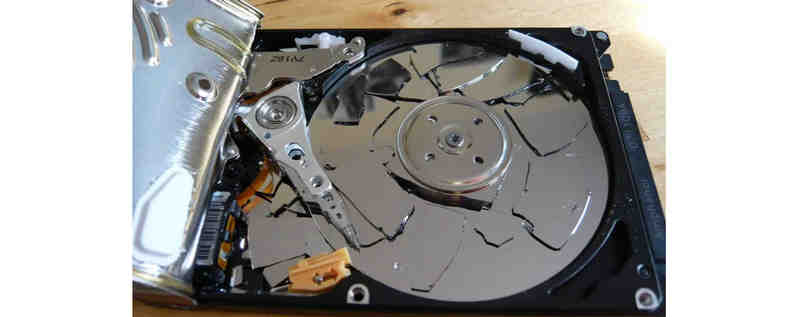
警告: ハードドライブから異音(カチカチ音やゴリゴリ音など)がする場合は、 すぐに電源を切ってください物理的に損傷したドライブを無理やり動作させると、データが完全に破壊される可能性があり、そうなると専門家でもデータの復旧に失敗する可能性があります。
パート2:故障したハードドライブからデータを復旧するための簡単な対処法
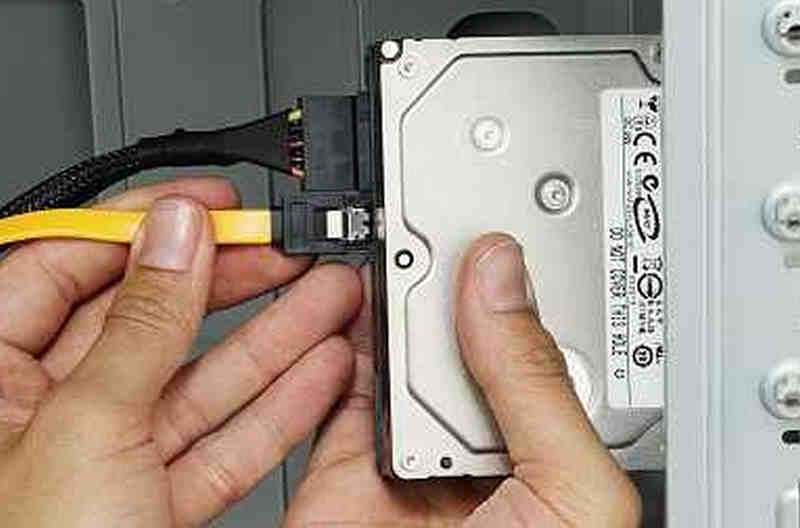
場合によっては、ドライブ自体が故障しているわけではなく、ドライブとコンピューター間の接続が単に切れているだけかもしれません。お金をかける前に、故障したハードドライブからデータを復旧するための以下の手順を試してみてください。
- ケーブルを交換する: 外付けハードドライブを使用している場合は、USBケーブルまたはThunderboltケーブルを交換してください。
- 別のポートをお試しください: ドライブをマザーボード上の別のポートに直接接続してください。
- 別のコンピューターでテストする: 条件を満たしている場合は、ドライブを全く別のコンピューターに接続してみてください。そこで正常に動作する場合は、ハードディスクではなく、お使いのコンピューターのオペレーティングシステムまたはマザーボードのポートに問題があると考えられます。
パート3:故障したハードドライブからデータを復旧する最良の方法
上記の応急処置がすべてのユーザーに有効とは限らないことは否定できません。初心者の中には、PCの構成要素について全く知識がない人もいます。したがって、故障したハードドライブから失われたデータを復元するより簡単な方法が必要な場合は、 Apeaksoftデータ復旧ハードディスクを素早く認識・検出して、文書、写真、動画、プロジェクトファイルなど、あらゆる種類の失われたデータを復元できます。データの復元に専門的なスキルは一切必要ありません。

ステップ 1: Apeaksoft Data Recoveryを入手
クリック 無料体験 下のボタンをクリックしてダウンロードしてください Apeaksoftデータ復旧. 次に、インストールして起動します。
ステップ 2: 故障したハードディスクをスキャンする
ディストリビューションについては気にする必要はありません。ホームインターフェイスですべてのディスクを選択するだけです。次に、 スキャンの開始 右下のボタンをクリックします。

ステップ 3: 失われたファイルを選択して復元する
スキャン処理中にファイルが徐々に表示されることがわかります。失われたファイルを選択してクリックすることができます。 回復する 故障したハードドライブからデータを復元するためのボタン。

パート4:Macでハードドライブが故障した場合の特別な対処法
macOSユーザーの場合、手順は若干異なります。Appleの組み込みユーティリティツール、または特定のターゲットモードを使用できます。以下では、故障したMacハードドライブからデータを簡単に復元する方法を説明します。
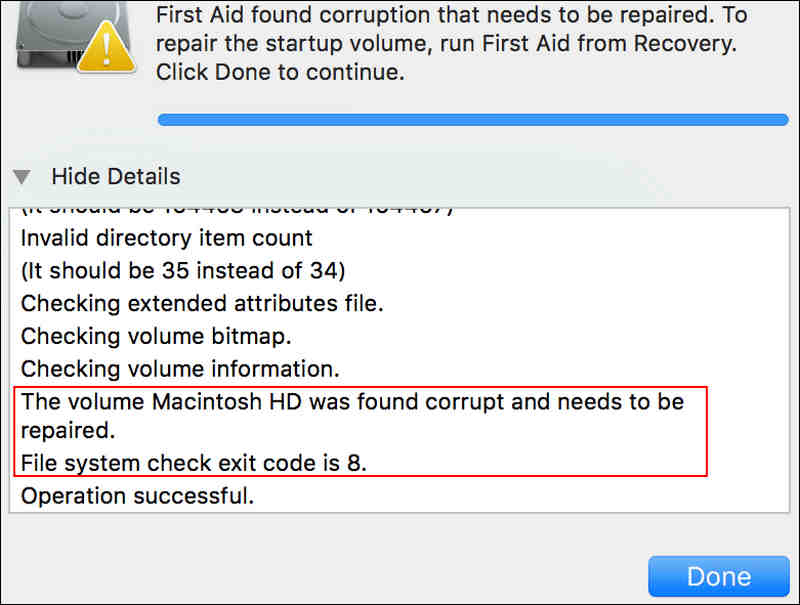
1. macOSディスクユーティリティ(First Aid)を使用する
Macが起動しない場合は、再起動してすぐにキーを押し続けます。 コマンド+ R リカバリーモードに入るには、 ディスクユーティリティ内蔵ハードドライブを選択し、クリックします。 応急処置このツールは、ディレクトリ構造とファイルシステムのエラーを修復しようと試みます。そして最終的に、Macの故障したハードドライブからデータを復元します。
2. Macターゲットディスクモード/ディスク共有
もし予備のMacBookをお持ちなら、故障したMacを外付けドライブとして利用できます。
- 1.Mac をシャットダウンし、電源ボタンを長押しして 起動オプションの読み込み 表示されます。
- 2.選択 オプション > 続ける、を選択します ユーティリティ > 共有ディスク ネットワーク接続またはケーブルによる直接接続で、正常なMacと共有できます。
これらのネイティブツールが機能しない場合は、Apeaksoft Data RecoveryのようなMac対応のハードドライブ復旧ソフトウェアを利用することもできます。
ヒント:専門家に連絡すべきタイミング(物理的な故障)
ソフトウェアによる解決策を試しても故障したハードディスクが依然として動作しない場合、またはハードディスクに物理的なハードウェア障害が発生している場合は、直ちに専門家に相談すべきです。
専門のハードディスク復旧サービスでは、以下のような方法でデータを救出できます。
- 1.診断: 彼らはドライブを評価し、交換が必要かどうかを判断する。
- 2.データのコピー: 彼らは、ディスクのセクター単位のクローンを作成するために必要な最低限の物理的な修復だけをドライブに対して行う。
- 3.回復: 最後に、クローンからお客様のデータを安全に抽出し、新品の外付けドライブに保存してお返しいたします。
専門業者によるデータ復旧は費用がかさむ場合もあるが、ハードディスク自体が物理的に故障してしまった場合には、唯一確実な解決策となる。
結論
やり方を知っている一方で ハードドライブからデータを回復する データ損失を防ぐことは非常に重要なスキルですが、そもそもデータ損失を防ぐことが常に最善の戦略です。ファイルのバックアップを取り、ハードドライブを保護する必要があります。多くのアプリがまだ実行されている状態でPCをシャットダウンしないでください。
過去に手動でファイルを削除してしまい、バックアップがない場合は、 Apeaksoftデータ復旧ハードディスクを高速スキャンし、失われたファイルや情報をすべて復元できます。元の状態でデータを取り戻すことが可能です。

関連記事




