


Sublimeで保存されていないテキストファイルを効果的に復元する方法

「Sublime Textをメモ帳として使っていますが、保存していないファイルがたくさんあります。再起動やクラッシュ後には、通常であれば再び開くことができますが、一部のファイルは失われてしまいます。どうすればいいでしょうか? 保存されていないSublime Textファイルを取得する? 強力なテキスト、コード、マークアップツールであるSublime Textは、その卓越したスピード、安定性、そしてクロスプラットフォームのカスタマイズ性から、Windows、Mac、Linuxで多くのユーザーに愛用されています。ファイルの保存を忘れてしまった場合は、以下の方法で復元できます。
ページコンテンツ:
パート1:保存されていないSublime Textファイルの検索と復元
Sublime Textはデフォルトで、保存されていない変更を含むセッションデータを保存します。Sublime Textがクラッシュした場合、誤って保存されていないタブを閉じてしまった場合、またはプログラムを再起動しても以前のセッションが復元されなかった場合でも、Sublime Textのセッションファイルまたはワークスペースファイルから保存されていないコンテンツを復元できる可能性があります。
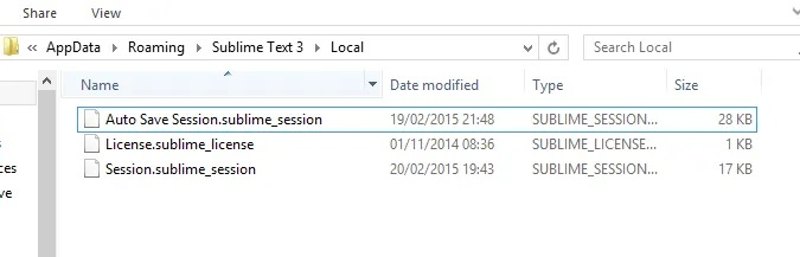
ステップ 1: Sublimeの使用を中止してください。
ステップ 2: パソコンまたはノートパソコンでファイルエクスプローラーまたはFinderを開きます。
ステップ 3: 保存されていないSublime Textファイルの保存場所を開きます。以下は、Sublime Textが保存されていないファイルを保存する場所です。
Macの場合:~/Library/Application Support/Sublime Text/Local/
Windowsの場合:%APPDATA%Sublime TextLocal\
Linuxの場合:~/.config/sublime-text/Local/
Sublime Textのプロジェクトまたはワークスペースを使用している場合は、対応する.sublime-workspaceファイルも確認してください。
ステップ 4: 適切なファイルとバージョンを見つけます。
| あなたの素晴らしいセットアップ | どこを見れば |
| 通常のウィンドウ | セッション.sublime_session |
| .sublime-workspace | |
| プロジェクト | プロジェクトの.sublime-workspace |
| セッションバックアップが利用可能です | 自動保存セッション.sublime_session |
セッションファイルには、開いているファイルや未保存のコンテンツに関する情報を含めることができ、ワークスペースファイルには、特定のプロジェクトまたはワークスペースの状態を保存することができます。
ステップ 5: 編集する前に、関連するセッションまたはワークスペースファイルのコピーを作成してください。保存されていないファイルを開くと、その中のコンテンツが見つかります。 中身 セクション。Sublime Text が以前のセッションを正常に復元できる場合、プログラムを再度開くだけで保存されていないファイルを復元できる場合もあります。
ステップ 6: 内容が置き換えられないように、必ず新しいファイルとして保存してください。
パート2:WindowsまたはMacのバックアップからSublime Textファイルを復元する
WindowsとMacに搭載されているバックアップ機能を使用すると、Sublime Textファイル、セッションデータ、ワークスペースデータを事前にバックアップしていれば、保存されていないSublime Textファイルを復元できます。これらの方法は、関連するファイルまたはSublime Textデータがバックアップに含まれている場合に特に有効です。コンテンツがファイルとして保存されておらず、Sublime Textのセッションデータもバックアップされていない場合は、これらの方法では復元できない可能性があります。
PCで保存されていないSublime Textファイルを復元する方法
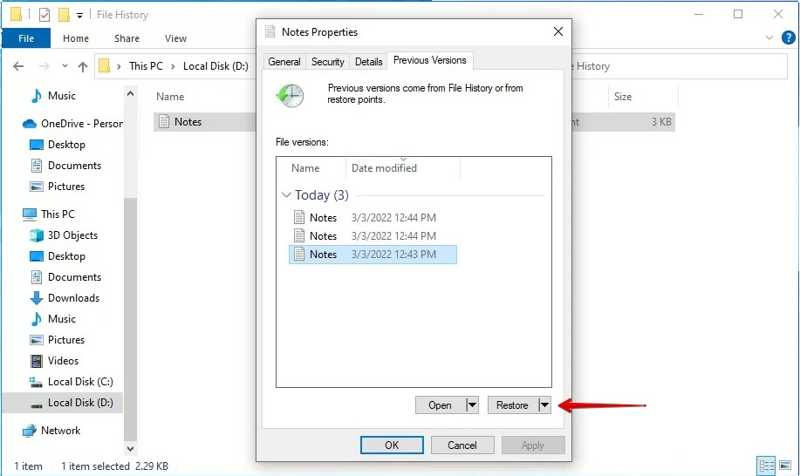
ステップ 1: ファイルエクスプローラーで Sublime Text フォルダーを見つけます。
ステップ 2: フォルダを右クリックして選択 特性.
ステップ 3: に行きます 以前のバージョン タブには何も表示されないことに注意してください。
ステップ 4: 保存されていないファイルを含むバージョンを選択してクリックします リストア.
Macで保存されていないSublime Textファイルを復元する方法
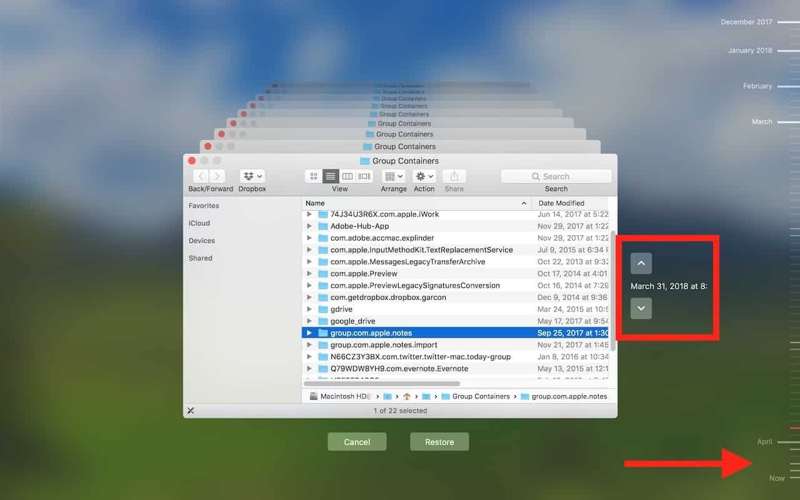
ステップ 1: Finder で Sublime Text フォルダに移動します。
ステップ 2: クリック タイムマシン トップメニューバーのボタン。
ステップ 3: Up (NAIST) と 下矢印 保存されていないファイルを見つけます。
ステップ 4: 最後に、 リストア
パート3:ディープスキャンで失われた、または削除されたSublime Textファイルを復元する
Sublime Text のセッションファイルまたはワークスペースファイルが欠落または破損している場合、または保存されたテキストファイルが削除または紛失した場合、 Apeaksoftデータ復旧 Sublime Textの未保存ファイルをドライブからスキャンするのに役立ちます。さまざまな要因で失われたファイルをハードドライブの隅々までスキャンできます。さらに重要なのは、直感的なインターフェースによりファイル復元のワークフローが簡素化されることです。

100万人以上がダウンロードしました 1,000,000 users
- 3 つのステップで Sublime Text から保存されていないファイルを回復します。
- テキスト ファイルを含むすべてのファイル タイプをサポートします。
- 空になったごみ箱、ハードドライブ、メモリ カードなどからファイルを復元します。
- 高い成功率と速い回復速度を提供します。
- 保存されていない、破損している、削除された、その他の状況で使用できます。

保存されていないSublime Textファイルを復元する方法
ステップ 1: ドライブをスキャンする
コンピューターでこのツールを起動します。 ハードドライブの復元 タブをクリックして、ファイルが保存されているディスクをクリックします。 スキャンの開始 ボタンをクリックしてドライブのスキャンを開始します。

ステップ 2: テキストファイルのプレビュー
クイックスキャンの後、ソフトウェアは自動的にディープスキャンを実行します。終了したら、 タイプリスト タブをクリックして、対象のファイルの種類を選択します。または パスリスト 適切な場所を選択してください。その後、失われたSublime Textファイルをプレビューします。 フィルター (NAIST) と 検索バー.

ステップ 3: Sublime Textファイルの復元
回復可能な各ファイルの横にあるチェックボックスをオンにして、 回復する ボタンをクリックします。次に、出力フォルダを設定し、ファイルの復元を確認します。 削除した動画を復元する それと

パート4:Sublime Textで変更を自動的に保存する方法
Sublime Textには、現在のファイルがフォーカスを失ったとき(例えば、別のファイルやウィンドウに切り替えたとき)に変更内容を自動的に保存する機能があります。しかし、この機能は、パート1で紹介したSublime Textのセッションリカバリ機能とは異なります。セッションリカバリ機能は、プログラムが閉じられたりクラッシュしたりした後でも、保存されていない変更内容を復元できるようにする機能です。
Sublime Textがクラッシュしたり、誤ってファイルを保存せずに閉じてしまったりした場合に、最近の変更が失われるのを防ぐには、この機能を有効にする必要があります。手順は以下のとおりです。
ステップ 1: デスクトップで Sublime Text プログラムを開きます。
ステップ 2: アクセス 設定 - ユーザー:
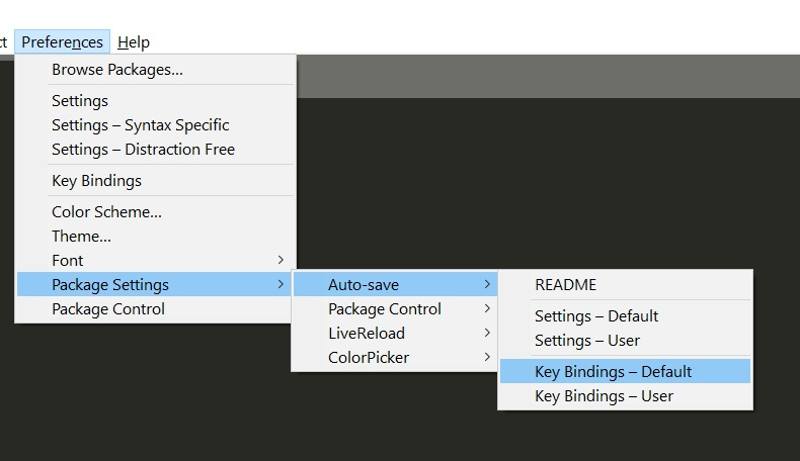
Macの場合: メニューバーのSublime Textをクリックし、 環境設定、クリック 設定 - ユーザー.
PCの場合: クリック 環境設定 選択して 設定 – ユーザー.
ステップ 3: タイプ {"save_on_focus_lost": true}.
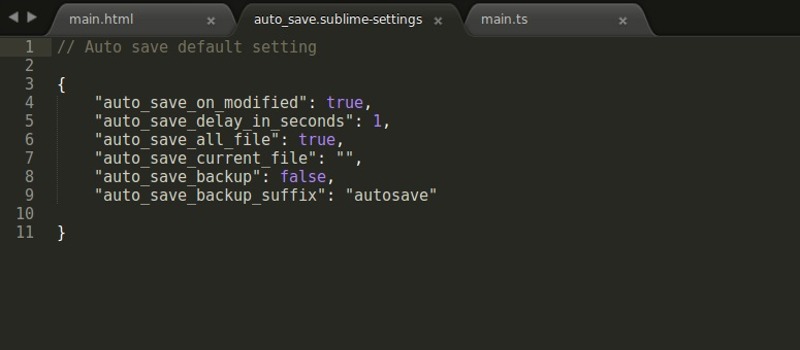
ステップ 4: ファイルを保存して閉じます。有効にすると、Sublime Text はファイルからフォーカスが外れたときに変更を保存します。
結論
この記事では、 保存されていないSublime Textファイルを復元する macOS、Windows、Linux で使用できます。以下の手順に従って、失われたファイルをすばやく復元できます。Sublime の組み込みの復元およびバックアップオプションが機能しない場合は、 Apeaksoftデータ復旧 ドライブから紛失または削除されたファイルを復元するのに役立ちます。

関連記事




