

Windowsで保存されていない、または削除されたメモ帳ファイルを復元する方法(2026年版)

主要なポイント(要点)
- Microsoftのメモ帳は自動保存に対応していないため、保存されていないファイルは通常、プログラムを閉じると失われます。
- 保存されていないテキストを確実に復元する方法は、 Ctrlキー+ Z メモ帳を閉じる前に。
- クラッシュや停電の後、一時ファイルによって保存されていないデータを復元できる可能性があるが、成功率は低い。
- ファイルが以前に保存されていた場合は、ごみ箱またはApeaksoft Data Recoveryのような復元ツールを使用して復元できます。
「ファイルを保存しなかったときにコンピューターが再起動してしまい、重要なメモ帳がいくつか失われました。何か方法はありますか? 保存されていないメモ帳を復元する?"
クラッシュや誤操作でメモ帳の保存していないファイルを失ってしまったことはありませんか? 残念ながら、Microsoft Word、Excel、PowerPointなどとは異なり、メモ帳はコンテンツを自動的に保存する機能がないため、保存されていないファイルは復元できないことがよくあります。
しかし、場合によっては、メモ帳ファイルを復元できるシナリオもいくつか存在します。詳しくはこちらをご覧ください。
ページコンテンツ:
パート1:メモ帳ファイルを復元できますか?
メモ帳の文書を復元する方法はありますか?それは、メモ帳のファイルが失われた理由と状況によって異なります。
メモ帳ファイルがハードドライブから消えてしまう状況は様々です。例えば、以下のような場合です。
1. メモ帳のファイルを誤って削除します。
2. ファイルを保存せずにメモ帳ウィンドウを閉じます。
3. サードパーティのソフトウェアが原因でメモ帳のファイルが破損しています。
一般的に、削除されたファイルは復元できる場合が多いが、保存されていないファイルはプログラムが起動していない限り通常は復元できず、破損したファイルは部分的に修復できる場合がある。
以下のセクションでは、それぞれの状況に最適な方法を解説します。
パート2:保存していないメモ帳ファイルを復元する方法
方法1:Ctrl + Zを使用して保存されていないメモ帳ファイルを復元する
成功率: ⭐⭐⭐⭐⭐
変更後もメモ帳ウィンドウが開いたままの場合は、 Ctrlキー+ Z 編集内容を元に戻し、保存していないメモ帳のテキストを復元します。この方法は、プログラムを閉じる前にのみ有効です。
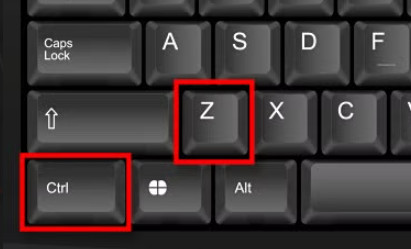
ヒント: クリックすると 保存しない メモ帳を閉じた後、ファイルは事実上復元不可能になる場合があります。
方法2:一時ファイルを使用してシャットダウン/クラッシュ時にメモ帳ファイルを復元する
成功率: ⭐⭐
コンピューターがクラッシュしたり、メモ帳が強制終了されたりした場合でも、一時ファイルからメモ帳の未保存データを復元できる可能性がわずかにあります。メモ帳はファイルを自動的に保存しませんが、Windowsは一時ファイルを保存します。そのため、保存されていないメモ帳ファイルを復元できる可能性があります。この方法は、最新のメモ帳ファイルで利用可能です。
ステップ 1: Win + R キーボードのキーを開いて ラン ダイアログ。
ステップ 2: タイプ %アプリデータ% ボックスに入力し、キーボードのEnterキーを押します。ディレクトリが開きます C:Users%ユーザー名%AppDataRoaming.
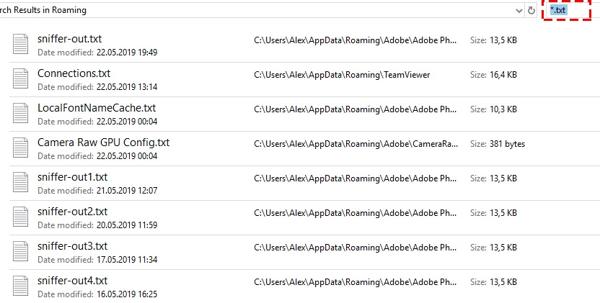
ステップ 3: 次に入力 * .TXT 右上の検索バーに入力します。次に、目的のメモ帳ファイルを見つけて別のフォルダーにコピーし、ファイルを開きます。
パート3:削除したメモ帳ファイルを復元する方法
メモ帳のファイルが以前保存されていたものの、その後削除されてしまった場合、復元する方法はいくつかあります。ファイルが単に削除されたのか、上書きされたのか、完全に削除されたのかによって、ごみ箱を確認したり、以前のバージョンを復元したり、専門的な復元ツールを使用したりするなど、様々な方法を試すことができます。
以下のセクションでは、失われたファイルを迅速かつ安全に復元するための各方法を段階的にご紹介します。
方法1:ごみ箱から削除したメモ帳ファイルを復元する
成功率: ⭐⭐⭐⭐
メモ帳のファイルを 削除 キーを押さない場合、ファイルはごみ箱に移動されている可能性があります。したがって、メモ帳ファイルを復元する最初の場所はごみ箱フォルダーです。
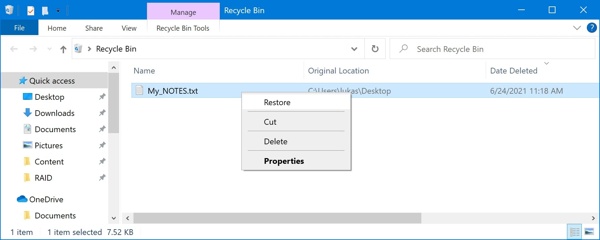
ステップ 1: Video Cloud Studioで ごみ箱 デスクトップからフォルダーに移動します。
ステップ 2: 回復したいメモ帳ファイルを見つけて、右クリックします。
ステップ 3: 選択する リストア コンテキスト メニューで、元のディレクトリにあるファイルを見つけることができます。
方法2:データ復元ソフトウェアを使用して完全に削除されたメモ帳ファイルを復元する
成功率: ⭐⭐⭐⭐⭐
ファイルが完全に削除されたか、ごみ箱に見つからなかった場合、次のようなプロフェッショナルなツール Apeaksoftデータ復旧 失われたテキストファイルのスキャンと復元に役立つ可能性があります。ディスクを詳細にスキャンし、削除またはフォーマットされた後でも失われたTXTファイルを復元できます。
最高のメモ帳復元ツール
- メモ帳ファイルを素早く簡単に復元します。
- ごみ箱、ハードドライブ、フラッシュドライブから失われたファイルを取得します。
- 200MBの復元容量が用意されており、数百個のメモ帳(TXT)ファイルを復元するのに十分な容量です。
- 回復する前に、失われたメモ帳ファイルをプレビューします。

ステップ 1: ディスクドライブをスキャンしてください
PCにインストールされた最高のメモ帳復元ツールを起動します。失われたファイルが保存されているハードドライブを選択します。 スキャンの開始.

ステップ 2: 紛失したメモ帳ファイルを探す
希望するデータ型をチェックしてください。 タイプリスト セクション、例えば ドキュメント.

ステップ 3: メモ帳ファイルを回復する
メモ帳フォルダーを選択し、失われたファイルをプレビューします。目的のメモ帳ファイルを選択し、クリックします。 すべてを回復する ボタン。ディレクトリを選択してファイルを取得します。

ヒント: また、ワイルドカード*を使用すると、任意の文字にマッチし、XNUMXつのコマンドで複数のファイルを削除することができます。 削除されたGoogleドキュメントを復元する このプログラムで。
方法3:以前のバージョンを使用してメモ帳ファイルを復元する
成功率: ⭐⭐⭐
Windowsに組み込まれているロールバック機能を使用すると、保存されていないメモ帳や Excelの一時ファイルこの機能は Windows 11/10/8/7 で利用できます。この機能を使用すると、10 日以内にメモ帳ファイルを復元できます。
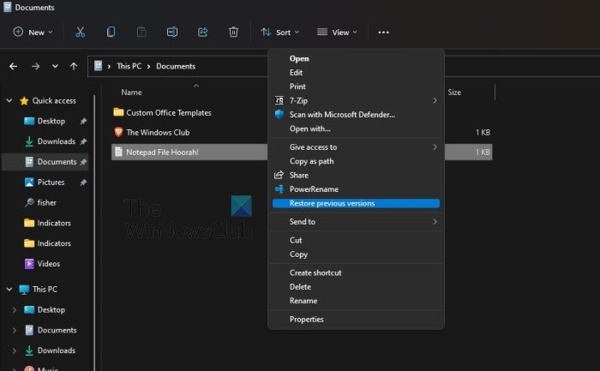
ステップ 1: 保存されていないメモ帳ファイルが保存されているフォルダーを見つけます。
ステップ 2: フォルダを右クリックして、 以前のバージョンを復元するWindows 11の場合。 その他のオプションを表示、次に選択する 以前のバージョンを復元する.
ステップ 3: 次に、リストから適切なバージョンを選択し、 リストア
パート4:メモ帳ファイルの復元に関するよくある質問
メモ帳には自動保存機能がありますか?
いいえ。Microsoft Notepadは自動保存に対応していないため、保存されていないファイルはプログラムを閉じると失われます。
メモ帳を閉じた後、保存していないファイルを復元できますか?
いいえ。保存されていないメモ帳ファイルは、ウィンドウを閉じると復元できません。
メモ帳の一時ファイルはどこに保存されますか?
メモ帳は公式の一時ファイルを作成しませんが、保存していないテキストの場所を確認したい場合は、%AppData% の下にあるメモ帳の一時ファイルの場所を確認できます。
削除したメモ帳ファイルを復元できますか?
はい。ごみ箱、以前のバージョン、またはApeaksoft Data Recoveryのような復元ツールを使用することで、削除したメモ帳ファイルを復元できます。
結論
今、あなたは理解する必要があります 削除または保存されていないメモ帳ファイルを復元する方法 Windows 11/10/8/7 ではさまざまな状況で動作します。Ctrl + Z は保存されていないコンテンツには機能しますが、削除または完全に失われたファイルは、ごみ箱、以前のバージョン、または次のような信頼できる復元ツールを使用して復元できます。 Apeaksoftデータ復旧.
関連記事




