

故障したiPhoneからデータを効率的に復旧する方法

「私のiPhone 13は完全に動かなくなりました。画面は真っ黒で、充電もできず、電源も入りません。 故障したiPhoneからデータを復元する方法ソフトウェアまたはハードウェアの問題でiPhoneが起動しなくなるのは、本当にストレスの溜まる経験です。幸いなことに、故障したiOSデバイスからデータやファイルを復元する方法がいくつかあります。この記事では、実証済みの方法を以下にご紹介します。
ページコンテンツ:
パート1:故障したiPhoneからデータを復旧するワンストップソリューション
バックアップなしで壊れたiPhoneからデータを復元できますか?答えはイエスです。必要なのは Apeaksoft iPhone データ復元iPhoneのメモリをスキャンし、デバイスが故障して反応しなくなってもファイルを検索できます。さらに、ユーザーフレンドリーなインターフェースで操作も簡単です。
バックアップなしで壊れたiPhoneからデータを復元する最良の方法
- 故障した iPhone からワンクリックでデータを抽出します。
- 幅広いデータタイプをサポートします。
- iPhone のメモリまたは iCloud/iTunes バックアップからデータを復元します。
- 選択的に復元するために回復可能なファイルをプレビューします。
- 最新モデルのiPhoneおよびiPadに対応しています。

死んだiPhoneからデータを回復する方法
ステップ 1:
iPhoneに接続する
故障したiPhoneに最適なデータ復旧ソフトウェアをPCにダウンロードしてインストールしてください。Mac版もあります。ソフトウェアを起動し、故障したiPhoneをLightningケーブルでパソコンに接続します。パスワードを求められた場合は、iPhoneのパスコードを入力してアクセスを許可します。 iOSデバイスから復旧する サイドバーの スキャン開始ボタン。
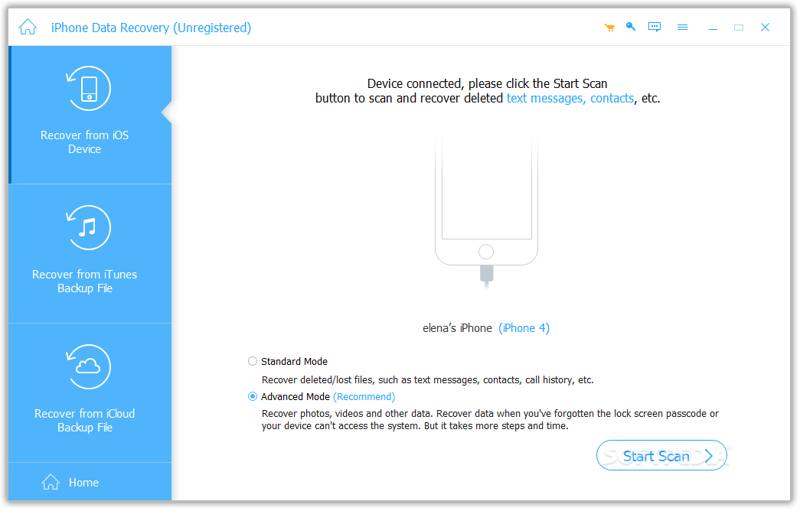
ヒント: iTunesまたはiCloudのバックアップがある場合は、 iTunesのバックアップファイルから復元する or iCloudバックアップファイルから復旧する 代わりに、 iTunesのバックアップパスワード 設定したことがある場合。
ステップ 2:
iPhoneのファイルをプレビューする
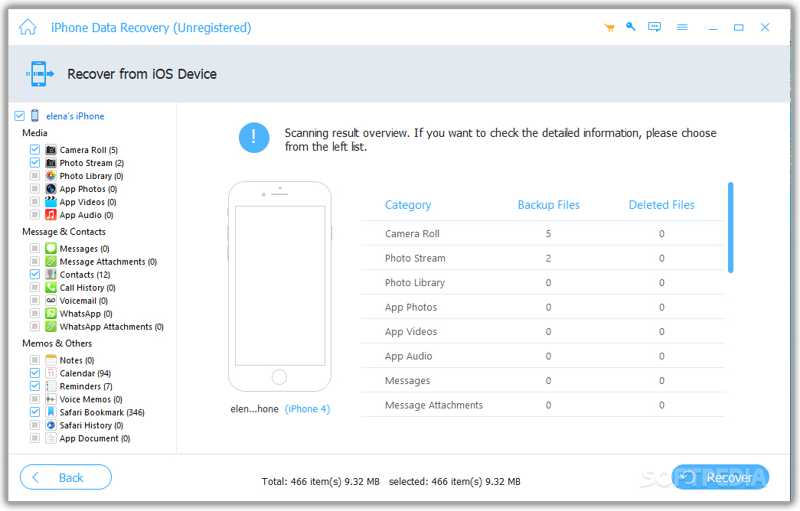
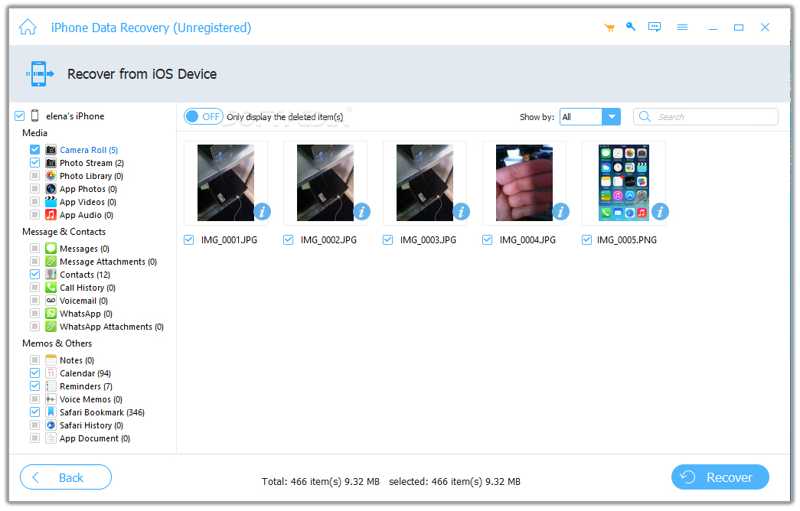
スキャン後、iPhoneのメモリ上のすべてのデータが種類別に整理されます。サイドバーで目的のデータの種類をクリックします。 カメラロール次に、回復可能なファイルをプレビューします。
ステップ 3:
故障したiPhoneからデータを復元する
復元したいファイルとアイテムをすべて選択してください。 回復する 右下のボタンをクリックしてください。出力フォルダを設定し、データの復元を確認してください。
パート2:iCloud経由で故障したiPhoneからデータを復元する方法
iCloudは、故障したiPhoneからデータを復元する方法を2つ提供しています。写真、連絡先、メッセージなどをiCloudに同期している場合は、iCloud.comで直接復元できます。iCloudバックアップの場合は、十分なストレージ容量を持つ別のiOSデバイスで復元する必要があります。

iCloud.comで故障したiPhoneからデータを復元する方法
ステップ 1: ブラウザで www.icloud.com にアクセスし、Apple アカウントでサインインします。
ステップ 2: データ型を選択します。 写真.
ステップ 3: 回復したいすべてのアイテムを選択し、をクリックします ダウンロード
注意: この方法はサードパーティのアプリでは使用できません。
iCloudバックアップを使って故障したiPhoneからデータを復元する方法
ステップ 1: 別のiPhoneの電源を入れます。
ステップ 2: に行く 設定、一般, iPhoneを転送またはリセットする.
ステップ 3: 選択する すべてのコンテンツと設定を消去このプロセスは 工場出荷時設定へのリセット あなたのデバイス。
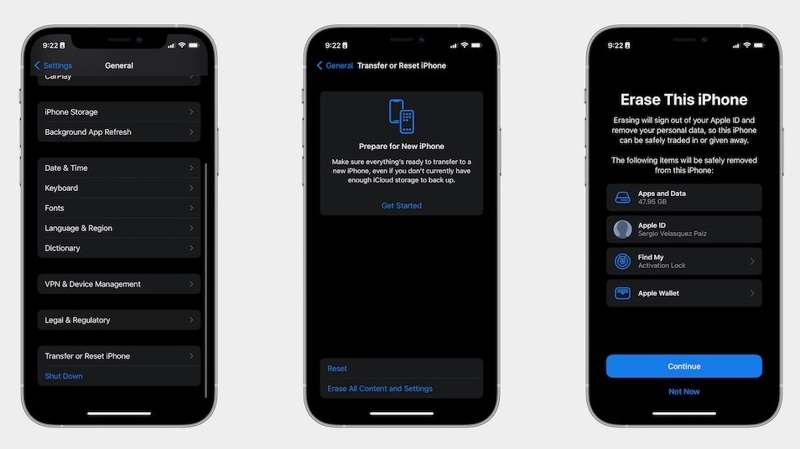
ステップ 4: プロンプトが表示されたら、iPhone のパスコードまたは Apple ID のパスワードを入力します。
ステップ 5: メッセージを読んでタップ 続ける.
ステップ 6: iPhone が再起動したら、セットアップを行い、Wi-Fi ネットワークに接続します。
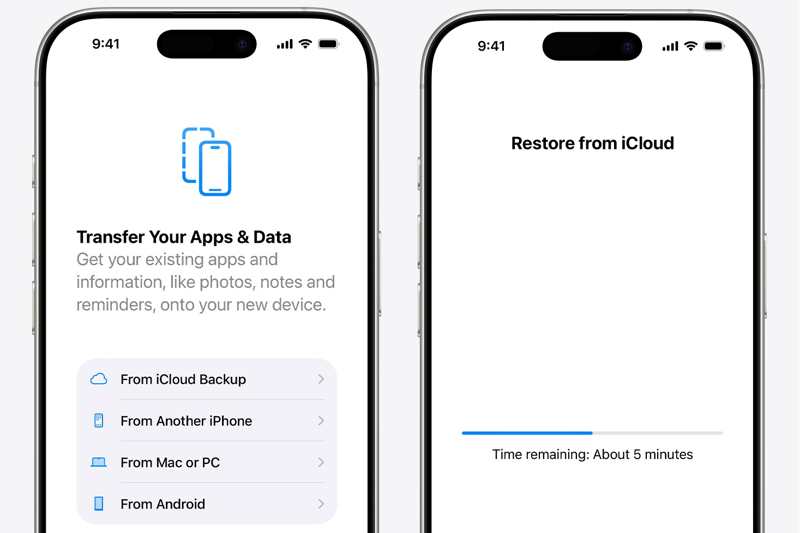
ステップ 7: 選択する iCloudバックアップから アプリとデータ を選択して、後処理画面に進みます。
ステップ 8: Apple IDとパスワードを入力し、最新のバックアップを選択します。
ステップ 9: 復元後、セットアップを完了します。
パート3:iTunesバックアップを使って故障したiPhoneからデータを復元する方法
iPhoneを定期的にパソコンにバックアップしていれば、iTunesまたはFinderのバックアップから故障したiPhoneのデータを復元できます。この方法には、十分な空き容量のある別のiOSデバイスも必要です。
ステップ 1: お使いのオペレーティング システムに応じて、最新バージョンの iTunes または Finder を起動します。
ステップ 2: アクセス可能な iPhone を USB ケーブルでコンピューターに接続します。
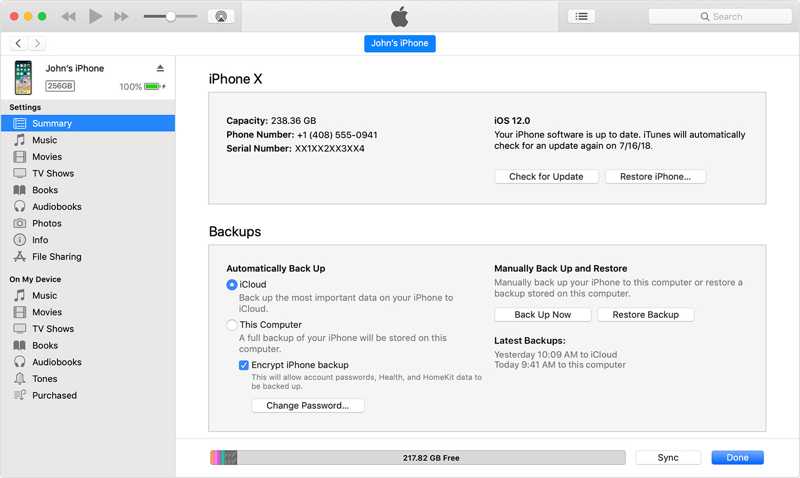
ステップ 3: iPhoneが認識されたらクリックして Summary or 全般 タブには何も表示されないことに注意してください。
ステップ 4: クリック バックアップのリストア に選出しました。 バックアップ のセクションから無料でダウンロードできます。
ステップ 5: 次に、ドロップダウンリストから最新のバックアップを選択します。
ヒント: バックアップが暗号化されている場合は、パスワードを入力します。
ステップ 6: クリック リストア ボタンを押して、故障したデバイスから iPhone のデータを復旧し始めます。
アクセス可能なiPhone上の既存データはバックアップによって上書きされます。iTunesバックアップを復元する前に、バックアップを作成することをお勧めします。
結論
このガイドでは、故障した iPhone からデータを復元する 3 つの方法を紹介しています。 Apple Storeでは故障したiPhoneからデータを復旧できない バックアップなしでは復元できません。そのため、iCloudまたはiTunesのバックアップがあれば、自分で作業を完了できます。さらに重要なのは、 Apeaksoft iPhone データ復元 バックアップなしで故障したiOSデバイスから失われたファイルを復元できます。幅広いデータタイプに対応しています。
関連記事
このガイドでは、iCloud または iTunes バックアップから iPhone を復元する方法と、iPhone を工場出荷時の設定に復元する方法について説明します。
iPhone でソフトウェア エラーや不具合が発生した場合は、ステップバイステップ ガイドに従って iPhone をリカバリ モードにすることができます。
誤って iPhone の通話履歴を削除してしまった場合は、iCloud、iTunes、サードパーティ製ソフトウェア、または通信事業者を通じて iPhone 上で復元できます。
iPhoneで削除されたViberメッセージを見つけるには、Viber/iCloud/iTunesのバックアップを使用できます。バックアップがない場合は、ApeaksoftのiPhoneデータ復旧をご利用ください。



