


バックアップの有無に関わらず、Macからデータを復元する方法

Mac でデータを失うのはストレスの多い経験です。たとえば、重要なファイルやフォルダを誤って削除したり、Mac のハードドライブをフォーマットしたり、Mac のハードドライブが故障したりします。市場に出回っているどのコンピュータも、重要なファイルを絶対に失わないことを保証することはできませんが、 Mac 用の無料ハードドライブ復元ソフトウェアこの記事では、Macのハードドライブから失われたファイルを復元するための実績のある方法をご紹介します。
ページコンテンツ:
パート1:Macのハードドライブからデータを復元する方法(ゴミ箱より)
ファイルを選択して誤って削除ボタンを押すと、ファイルはゴミ箱フォルダに移動し、ゴミ箱を空にするまでそこに保存されます。これにより、Macのハードドライブからデータを簡単に復元できます。
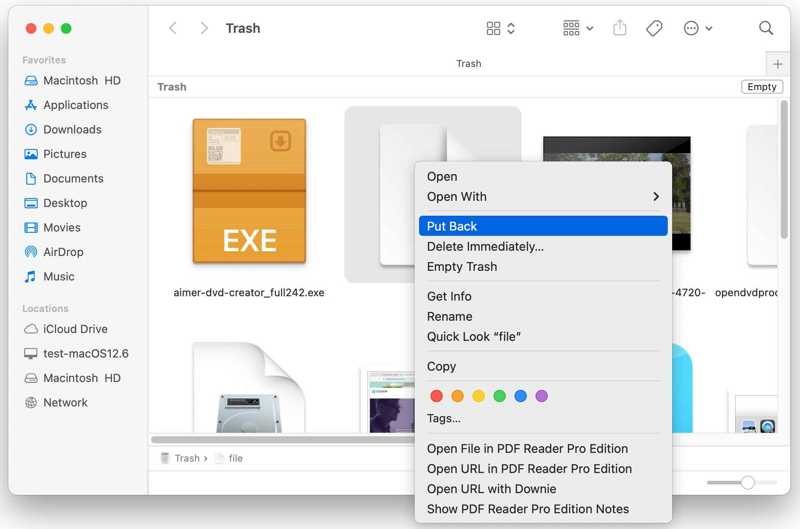
ステップ 1: Video Cloud Studioで ゴミ からのフォルダ ドック バー。
ステップ 2: 復元したいデータを見つけてください。
ステップ 3: ファイルを右クリックして、 戻す.
ステップ 4: 元のフォルダに移動して、ファイルが正常に復元されたかどうかを確認してください。
パート2:ディスクユーティリティを使用してMacのハードドライブからデータを復元する方法
ディスクユーティリティは、Macに標準搭載されている内蔵ハードドライブおよび外付けハードドライブを管理するための機能です。フォーマットされたMacハードドライブからデータを復元したり、破損したドライブを修復したり、ディスクイメージを作成したりするなど、さまざまな操作が可能です。
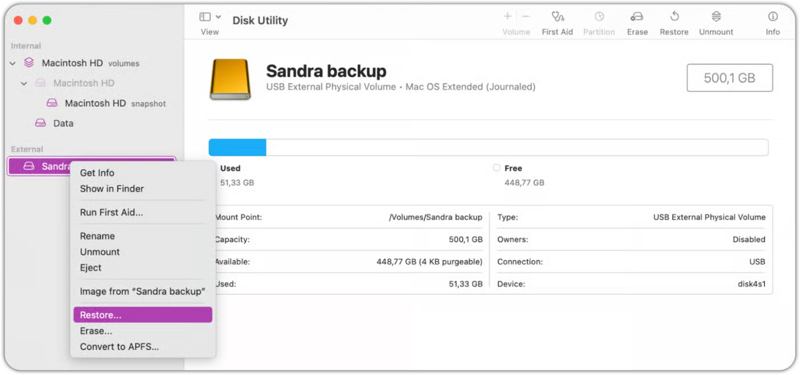
ステップ 1: 実行する ファインダー アプリ。
ステップ 2: に行きます 用途 フォルダにコピーします。
ステップ 3: 店は開いています ユーティリティ をクリックし ディスクユーティリティ.
ステップ 4: サイドバーで復元したいボリュームを選択してください。
ステップ 5: 必要に応じて、ボリュームを右クリックして選択します 救急処置を行ってください ディスクを修復する。
ステップ 6: ディスク修復が完了したら、ボリュームをもう一度右クリックして、 リストア.
ステップ 7: 次に、データを保存するボリュームを選択します。
ヒント: 宛先ボリュームに十分な空き容量があることを確認してください。
ステップ 8: クリック リストア もう一度ボタンを押して クリックします 回復プロセスを開始します。
パート3:Time Machineを使ってMacのハードドライブからデータを復元する方法
また、ご購読はいつでも停止することが可能です Time MachineからMacを復元する Time Machineは、Macの故障したハードドライブからデータを復元するのに役立ちます。バックアップメディアをコンピュータに挿入し、以下の手順に従ってデータを復元してください。
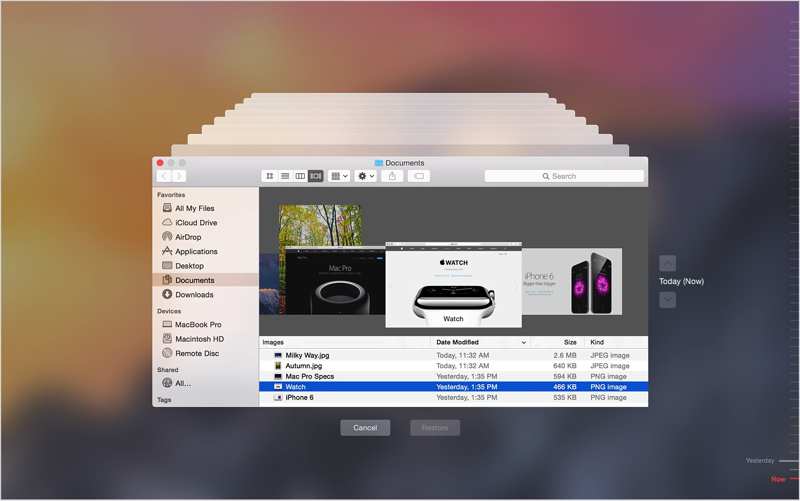
ステップ 1: Finderを開き、失われたデータが保存されていたドライブを探してください。
ステップ 2: クリック タイムマシン トップメニューバーのボタンをクリックして選択します タイムマシンを入力してください.
ステップ 3: 次に、 上向きに (NAIST) と 下向きの 失われたデータが見つかるまでボタンを押してください。
ステップ 4: クリック リストア 復元するには、そのボタンを押してください。
パート4:iCloudからMacのハードドライブのデータを復元する方法
Macのハードドライブからデータを復元するもう一つの方法は、iCloudなどのクラウドストレージを利用することです。データをiCloudにバックアップまたは同期しておけば、ハードドライブがフォーマットされたり故障したりしても、データを復元できます。
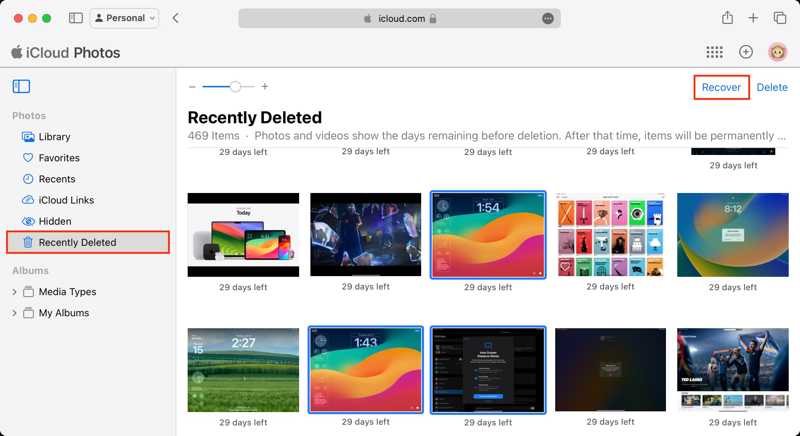
ステップ 1: ブラウザでwww.icloud.comにアクセスし、Apple IDとパスワードでログインしてください。
ステップ 2: 写真を復元するには、 写真目的の写真を選択し、 回復する
連絡先、カレンダー、リマインダー、またはSafariブックマークを復元したい場合は、 データ 復元 セクション。たとえば、 カレンダーとリマインダーを復元するバックアップを選択し、クリックします リストア.
パート5:TestDiskを使用してMacのハードドライブからデータを復元する方法
TestDiskはオープンソースプロジェクトであるため、Macの外付けハードドライブ向けの最高の無料データ復旧ソフトウェアの1つです。欠点は、ソフトウェアに技術的なスキルが必要なことです。外付けハードドライブをMacに挿入して、以下の手順を試してください。
ステップ 1: TestDiskは公式サイトからダウンロードしてください。
ステップ 2: に行きます Apple メニューと選択 システム設定.
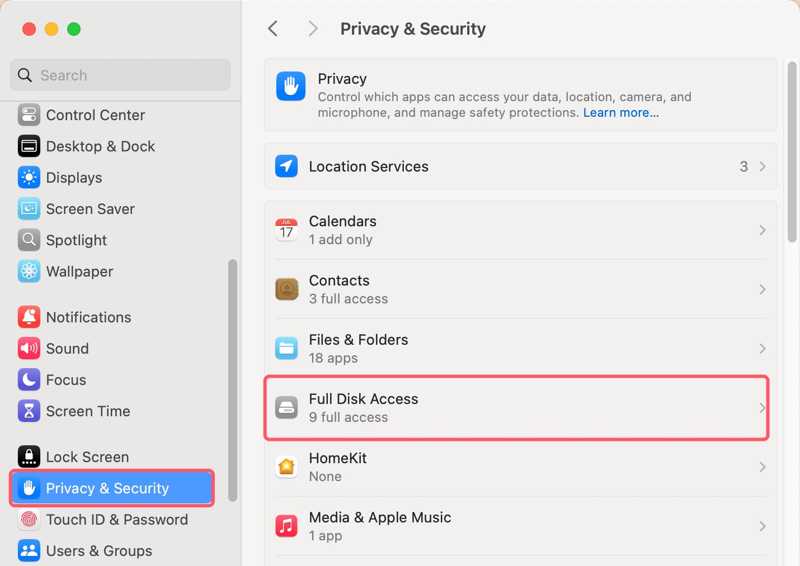
ステップ 3: 選択する プライバシーとセキュリティ、クリック フルディスクアクセスそして、TestDiskをオンにします。
ヒント: TestDiskが見つからない場合は、「+」ボタンをクリックしてアプリケーションを追加してください。
ステップ 4: アーカイブをダブルクリックして解凍し、 textdisk.exe ファイルにソフトウェアを指定する必要があります。
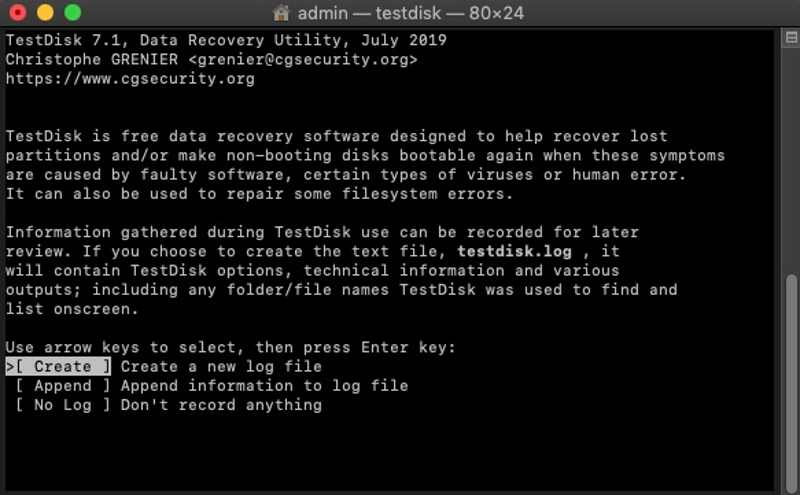
ステップ 5: 選択 創造する キーボードの矢印キーを使用して、 返品.
ステップ 6: 次に、失われたファイルが保存されているハードドライブを選択し、 返品.
ステップ 7: 次に、パーティションテーブルの種類を選択して、 返品.
ステップ 8: 選択する 情報分析 ヒット 返品 クイック検索を開始する。
ステップ 9: 復元したいパーティションを選択して、 返品.
ステップ 10: 選択する 書きます Macのハードドライブからパーティション構造を保存し、データを復元する。
パート6:Macハードドライブからデータを復元する究極の方法
Apeaksoftデータ復旧 これは、たとえハードドライブが故障してアクセス不能になったとしても、Macのハードドライブからデータを復元するための究極の選択肢です。ハードドライブをスキャンし、バックアップがなくてもMac上の失われたデータを復元できます。

100万人以上がダウンロードしました 1,000,000 users
- バックアップなしでMacのハードドライブからデータを復元する。
- 幅広いデータタイプをサポートします。
- 様々な状況に対応可能です。
- 失われたデータをプレビューして選択的に回復します。
- macOS 10.7以降と互換性があります。

Macのハードドライブからデータを復元する方法
ステップ 1: Macリカバリをインストールする
Macにインストールした後、データ復旧ソフトウェアを起動します。 Macのデータ復旧 続行するモードです。

ステップ 2: ハードドライブをスキャンする
復元したいハードドライブを選択し、 スキャン ドライブのスキャンを開始するには、このボタンをクリックしてください。データ量によっては、しばらく時間がかかる場合があります。

ステップ 3: データを回復する
データスキャン後、 タイプリスト タブを開き、種類別に失われたデータを表示します。フィルター機能を使用すると、特定のファイルをすばやく見つけることができます。復元したいファイルを選択し、 回復する ボタン。別の場所を設定し、データ復旧を確認します。

結論
このガイドでは、 Macの内蔵および外付けハードドライブからデータを復元する すぐに。ゴミ箱フォルダは、Mac 上で一時的に削除されたファイルを保存します。ディスクユーティリティを使用すると、ボリュームの修復と復元が可能です。バックアップがある場合は、Time Machine または iCloud からデータを復元できます。TestDisk は、技術に精通したユーザー向けの無料データ復元ソフトウェアです。 Apeaksoftデータ復旧 これは、初心者向けのMacでのデータ復旧の迅速な選択肢です。

関連記事




