


Blinkカメラから削除された動画を効果的に復元する方法

BlinkはAmazonが開発したワイヤレスセキュリティカメラのシリーズです。手頃な価格のスマートホームソリューションを提供し、1080p HD解像度、モーションアラート、家全体のビデオ監視機能を備えています。Blinkカメラシステムは、家庭の安全を守るための効率的で信頼性の高いソリューションとして際立っていますが、重要なビデオ映像が失われる可能性は多くの顧客にとって懸念事項となっています。このチュートリアルでは、削除されたBlinkビデオを復元できるかどうか、そして復元する方法について説明します。 削除されたBlinkビデオを復元する.
ページコンテンツ:
パート1: Blinkビデオの保存場所
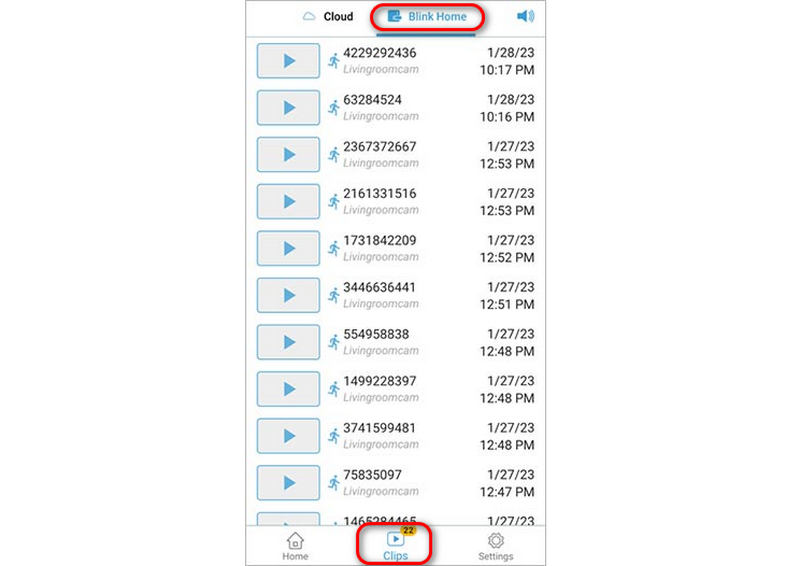
Blinkカメラは、動きを検知したり、何らかのイベントが発生したりすると、録画を開始します。Blink Home Monitorアプリを使用すると、モバイルデバイスで録画した動画を確認したり、デバイスにダウンロードしたり、家族と共有したりできます。Blinkの設定によっては、録画された動画はBlinkクラウドストレージに保存されるか、Sync Module 2に接続されたUSBドライブにローカルに保存されます。
Blinkクラウドストレージに保存
Blink Cloud Storageを選択する場合は、有効なBlinkサブスクリプションプランが必要です。 Blinkのポリシークラウドクリップは、米国、カナダ、メキシコ、オーストラリア、ニュージーランドでは最大60日間、EUおよび英国では最大30日間保持されます。
ローカルストレージに保存
ローカルストレージを使用する場合は、互換性のあるUSBフラッシュドライブを備えたSync Module 2が必要です。BlinkクリップはUSBドライブにローカル保存できるため、クラウドストレージだけに頼ることなく、録画にアクセスして管理できます。
パート2:削除されたBlink動画は復元できるか?
削除したBlink動画を復元できますか?それは動画をどこに保存したかによります。
Blinkの動画をクラウドストレージに保存していて、手動で動画を削除した場合、動画はBlinkサーバーから削除され、クラウドストレージから削除されたBlink動画を復元することはできません。
Blinkの動画がUSBメモリなどのローカルストレージに保存されている場合、またはコンピュータやスマートフォンにダウンロードされている場合、削除しても動画は復元可能です。削除された動画はストレージデバイスからすぐに消去されるわけではないためです。新しいデータで上書きされない限り、データ復元ソフトウェアを使えば復元できる可能性があります。
パート3:削除されたBlink動画を復元する前に確認すべき事項
誤って削除してしまう以外にも、日付フィルターの誤り、間違ったBlinkアカウントへのログイン、サブスクリプションプランの期限切れ、クラウドストレージの問題など、さまざまな要因でBlink動画が消えてしまう可能性があります。そのため、削除されたBlink動画を復元する前に、まず以下の点を確認してください。
- Blinkアカウントを確認してください。 モバイル端末でBlinkアプリを起動し、カメラシステムにリンクされているBlinkアカウントでログインしていることを確認してください。
- クリップリストを確認してください。 Blinkアプリで適切なカメラを選択し、日付範囲を調整して古い録画を探してください。
- 購読状況とストレージ状況を確認してください。 Blinkのサブスクリプションプランまたは無料トライアルが有効であることを確認し、動画がストレージの保存期間制限に達していないか確認してください。
その後、「クリップ」セクションに移動して、見つからない動画がまだ利用可能かどうかを確認できます。
パート4:ローカルストレージから削除されたBlinkビデオを復元する方法
クラウドストレージに保存された削除済みの Blink 動画は復元できませんが、ローカルストレージに保存された動画を復元できる可能性があります。Blink クリップが USB ドライブに保存されていた場合、 Apeaksoftデータ復旧 データが上書きされていない限り、削除されたBlink動画を簡単に復元できます。USBフラッシュドライブをSync Module 2から取り外し、コンピューターに接続するだけで、このプログラムは、完全に削除された動画も含め、失われたBlink動画と既存のBlink動画をすべて迅速に復元できます。
パソコンやスマートフォンでBlinkアプリからBlink動画をダウンロードしたことがある場合、Apeaksoft Data Recoveryを使用して失われたBlink動画を復元できます。パソコンから削除された動画の場合は、Apeaksoft Data Recoveryを起動し、動画が保存されていたドライブをスキャンしてください。スマートフォンから削除された動画の場合は、デバイスをパソコンに接続し、画面の指示に従って復元可能なファイルをスキャンしてください。

100万人以上がダウンロードしました 1,000,000 users
- ローカルストレージから削除されたBlink動画を3つのステップで復元します。
- MP4、AVI、MOVなど、あらゆるビデオファイル形式に対応しています。
- 誤って削除された場合の作業、 工場出荷時設定へのリセット、ファイルシステムの破損など。
- 高度なスキャン技術により、97%の成功率を実現。

ローカルストレージから削除されたBlinkビデオを復元する方法
ステップ 1: SDカードをスキャンします
最高のビデオ復元ソフトウェアをコンピュータにインストールしたら、起動してください。Windows 11/10/8/7/XP/VistaおよびMac OS X 10.7以降に対応しています。 USB/SDカードの回復 タブをクリックし、画面の指示に従ってSDカードをコンピュータに挿入します。ソフトウェアがカードを検出したら、 スキャンディスク ボタンをクリックして、失われたファイルの検索を開始します。

ステップ 2: 復元可能なビデオをプレビュー
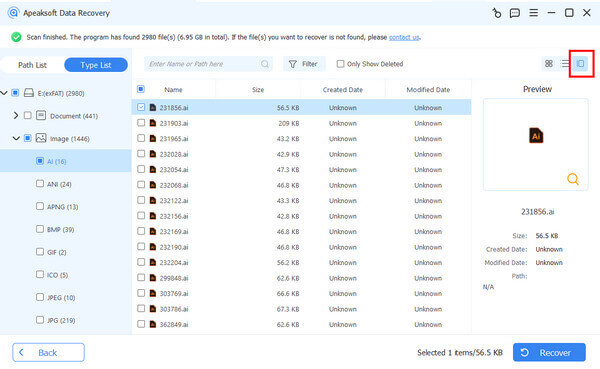
クイックスキャンの後、ソフトウェアは自動的にディープスキャンを実行します。スキャンが完了すると、復元可能なビデオファイルを種類または場所別にプレビューできます。 タイプリスト 例えば、タブでは ビデオ すべてのビデオファイルをチェックしてください。または、 パスリスト タブをクリックして、対象フォルダを選択します。 フィルター (NAIST) と 検索 機能を使用すると、特定のビデオをすばやく見つけることができます。
ステップ 3: 削除された動画を復元する
最後に、復元したい動画の横にあるチェックボックスをオンにして、 回復する 右下のボタンをクリックしてください。出力フォルダを選択し、Blinkビデオリカバリの削除を確定します。データ損失を防ぐため、SDカードを出力フォルダとして使用しないでください。 削除されたWord文書を復元する このプログラムで。

結論
このガイドでは、 削除されたBlink動画を復元する方法Blink の動画を復元できるかどうかは、保存場所によって異なります。Blink クラウドに保存されている場合は、30 日または 60 日後に自動削除されるため、何もできません。Sync Module 2 を搭載した USB ストレージに保存されている場合は、データの上書きを防ぐために Blink カメラの使用を中止し、データ復元ツールなどをダウンロードする必要があります。 Apeaksoftデータ復旧 ローカルストレージから動画を探す。

関連記事




