


iPadで削除したメモを効率的に復元する方法

私たちの調査によると、iPad の標準メモアプリは、iPad デバイスで最も便利なアプリの 1 つです。ユーザーは、買い物リストからクリエイティブなアイデア、パスワードからログイン情報まで、たくさんの重要な情報をメモに保存しています。しかし、メモを誤って削除したり、メモアプリをクリアしたりするなど、メモを失うことは一部の iPad ユーザーにとって大きな問題です。このガイドでは、メモを失わないための 5 つの方法を紹介します。 iPadで削除したメモを復元する そして、ワークフローを実演します。
ページコンテンツ:
パート1:iPadで最近削除したメモを復元する方法
AppleはiPadのメモアプリに「最近削除した項目」フォルダを追加しました。つまり、過去30日以内に削除されたメモはこのフォルダに保存されます。削除される前に、iPad上の削除済みメモをすばやく復元できます。
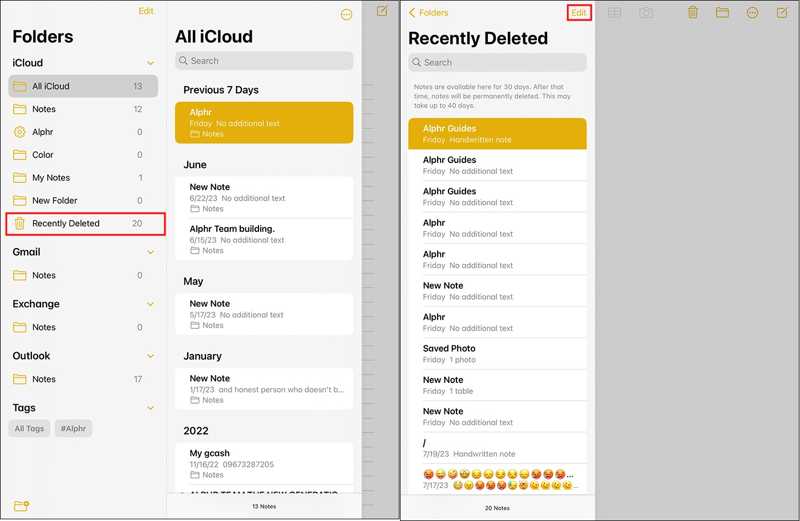
ステップ 1: あなたを開く Notes あなたのiPad上のアプリ。
ステップ 2: をタップ フォルダ メニューと選択 最近削除された.
ステップ 3: ここでは、最近削除されたすべてのメモを表示できます。
ステップ 4: をタップ 編集 右上隅のボタン。
ステップ 5: 復元したいノートを選択してください。
ステップ 6: をタップ 移動 下部のボタンをクリックし、保存先のフォルダを選択してください。
パート2:iPadで削除したメモをiCloudから復元する方法
iPadからiCloudにメモを同期していれば、メモはクラウドストレージに保存されます。削除がiCloudに同期される前であれば、リンクされているAppleアカウントを通じてiPad上で削除されたメモを復元できます。
ステップ 1: iPadの電源を入れて、 設定 アプリ。
ステップ 2: プロフィールをタップして、 iCloud、選択して Notes.
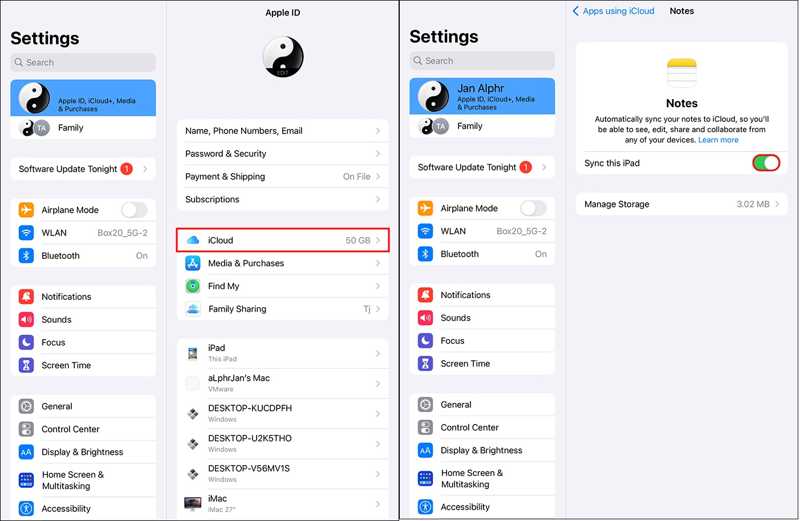
ステップ 3: オンになっていることを確認してください このiPadを同期する.
ステップ 4: ブラウザでwww.icloud.comにアクセスしてください。
ステップ 5: リンク済みのAppleアカウントとパスワードでログインしてください。
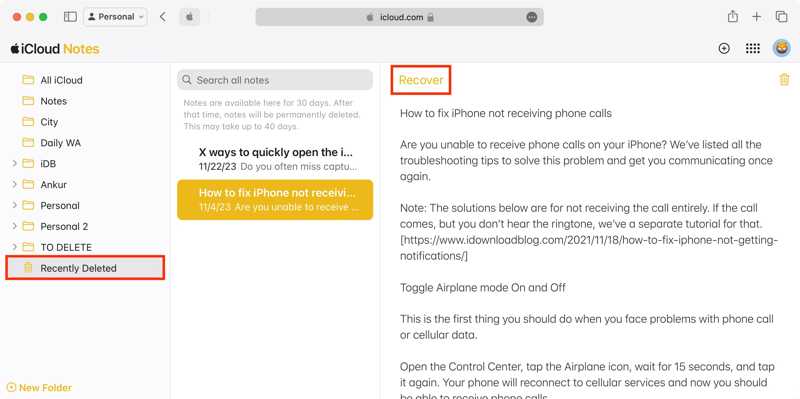
ステップ 6: 選択する Notes iCloudメモにアクセスするためのアプリ。
ステップ 7: 正しいフォルダに移動して、紛失したメモを復元してください。
パート3:iPadのメールから削除したメモを復元する方法
Gmailなどの他のアカウントにメモをバックアップしている場合は、インターネット接続を介してiPadから削除されたメモを復元できます。ここではGmailを例に挙げていますが、Outlookアカウントなどでも同様の手順で復元できます。
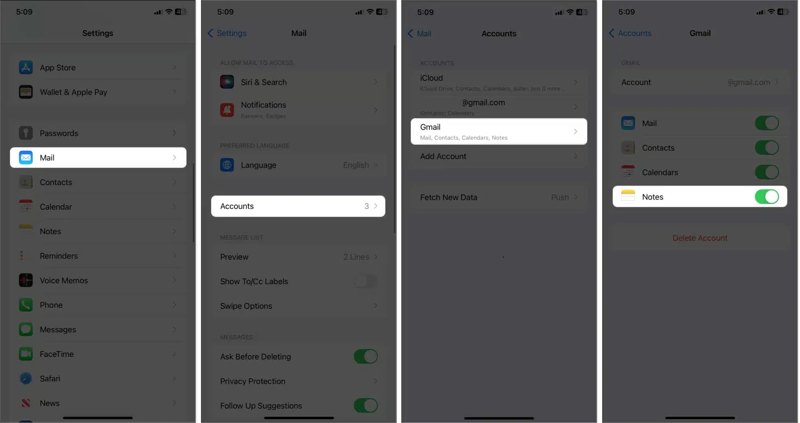
ステップ 1: 実行する 設定 あなたのiPad上のアプリ。
ステップ 2: 下にスクロールして、 Mail オプションを選択します。
ステップ 3: アカウント 選択して Gmailの.
ステップ 4: をオフにする Notes 有効にしている場合は、このオプションを選択します。
ステップ 5: 次に、オンに切り替えます Notes もう一度ノートをダウンロードしてください。
注意: この方法は、削除処理がアカウントに同期されていない場合にのみ利用可能です。
パート4:iPadのバックアップから削除したメモを復元する方法
iPadで削除したメモを復元するもう一つの方法は、コンピュータにバックアップを取ることです。もちろん、そのためにはメモを削除する前にデバイスのバックアップをコンピュータに取っていることが前提となります。
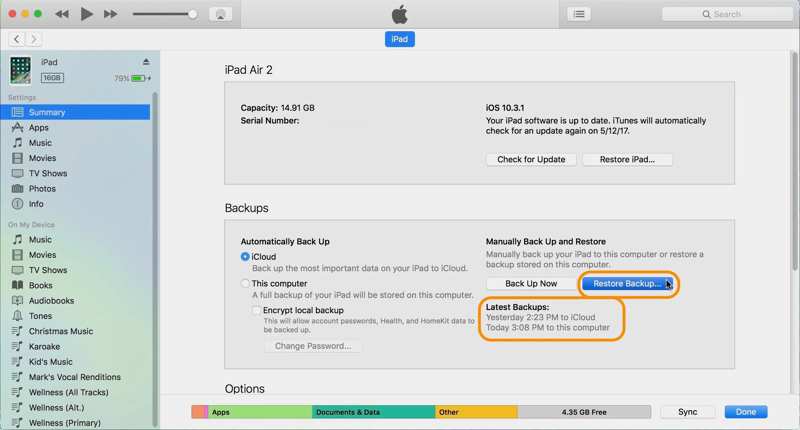
ステップ 1: USBケーブルを使ってiPadをコンピュータに接続してください。
ステップ 2: WindowsおよびmacOS Mojave以前ではiTunesを開きます。macOS Catalina以降ではFinderを起動します。
ステップ 3: クリック デバイス デバイスが検出されたら、iTunes のボタンをクリックして、 SummaryFinderでiPadの名前をクリックして、 全般.
ステップ 4: クリック バックアップのリストア ボタンの バックアップ のセクションから無料でダウンロードできます。
ステップ 5: 適切なバックアップを選択してクリック リストア.
パート5:バックアップなしでiPadの削除したメモを復元する方法

100万人以上がダウンロードしました 1,000,000 users
- iPadで削除したメモを復元するには iPadをバックアップする.
- iPadをリセットせずに、iCloudまたはiTunesのバックアップからメモを抽出します。
- 紛失したメモをプレビューし、選択したアイテムを復元します。
- iPadOSの最新バージョンの開発に取り組んでください。

バックアップなしでiPadの削除したメモを復元する方法
ステップ 1: iPadに接続する
PCにiPhoneデータ復元ソフトウェアをインストールして起動します。Mac版もあります。 iOSデバイスから復旧する タブをタップして続行します。LightningケーブルでiPadをPCに接続します。このPCを信頼し、iPadのパスコードで認証してください。

ステップ 2: iPadでメモをプレビュー
デバイスが検出されたら、 スキャンの開始 iPad の失われたデータをスキャンするには、ボタンをクリックします。次に、 Notes 下 メモ&その他 見出し。これで、iPadのメモリに保存されているメモをプレビューできるようになりました。
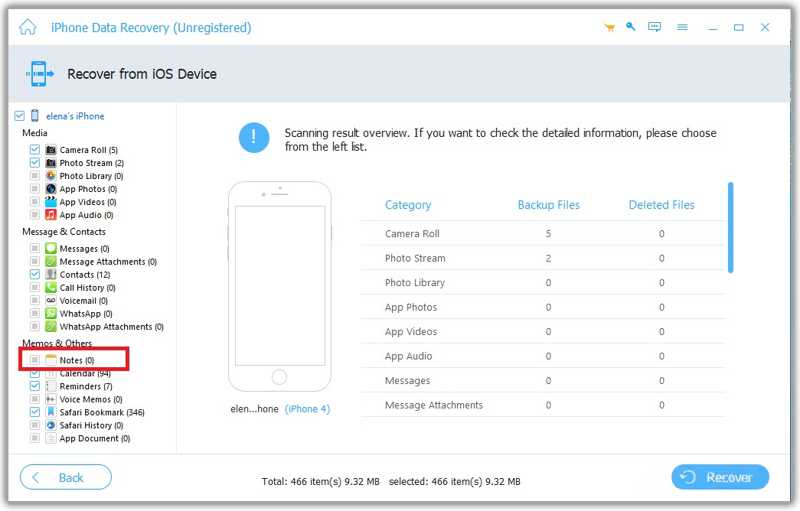
ステップ 3: 削除されたメモを復元する
希望のノートを選択してクリックします 回復する 下部のボタンをクリックします。出力フォルダを選択し、もう一度「復元」をクリックして確定します。

結論
今、あなたは方法を理解する必要があります iPadで削除したメモを復元する「最近削除した項目」フォルダを使用すると、最近削除したメモをすばやく見つけることができます。iCloudなどのアカウントを使用すると、ネットワーク経由で失われたメモを復元できます。また、コンピュータ上のバックアップファイルを試してみることもできます。 Apeaksoft iPhone データ復元 これは、iPadで削除したメモを取り戻すための究極の方法です。

関連記事




