



人気のインスタントメッセージアプリであるWhatsAppでは、インターネットを介して友人とメッセージ、メディアファイル、通話を交換できます。電話番号での登録が必要ですが、無料で利用でき、ビデオ通話や音声通話も可能です。画像の送受信はWhatsAppでよく利用されています。このガイドでは、WhatsAppで画像や音声を送受信するための複数の方法をご紹介します。 WhatsAppから削除された写真を復元する Android スマートフォンまたは iPhone ですぐに。
ページコンテンツ:
パート1:WhatsAppバックアップから削除された写真を復元する方法
WhatsAppから完全に削除された写真を復元する方法の一つは、内蔵のバックアップと復元機能を使うことです。この機能は、すべてのチャットをGoogleドライブまたはiCloudにバックアップします。ただし、現在のメッセージはすべて上書きされてしまうという欠点があります。
ステップ 1: 携帯電話でWhatsAppを開きます。
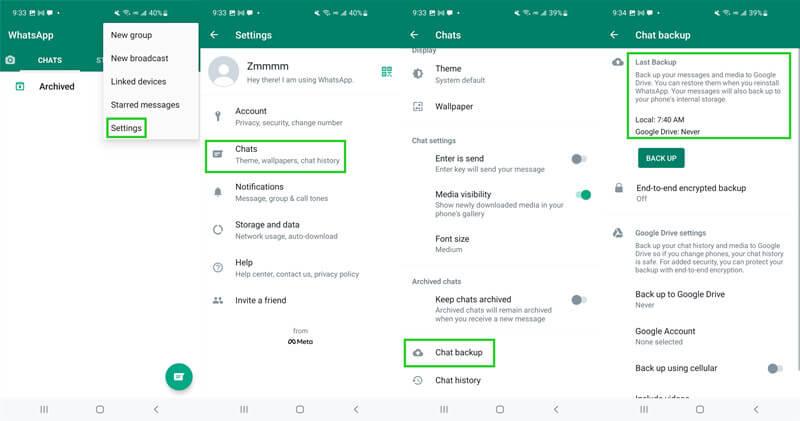
ステップ 2: に行く 設定、選択する チャット、タップ チャットバックアップ.
ステップ 3: 最新のバックアップを確認し、削除された写真が含まれている場合は先に進みます。
ステップ 4: 画面上のWhatsAppアプリを長押しして、 アプリを削除, アプリをアンインストールする、またはそれを ゴミ
ステップ 5: プロンプトが表示されたら、WhatsApp の削除を確認します。
ステップ 6: 携帯電話を再起動し、Play ストアまたは App Store から WhatsApp をダウンロードします。
ステップ 7: WhatsApp を実行し、同じ電話番号で設定します。
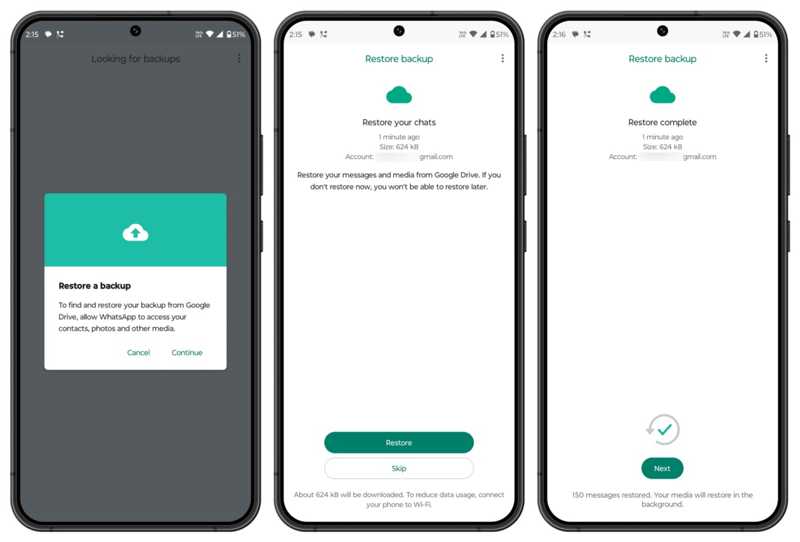
ステップ 8: WhatsAppが既存のバックアップを検出したら、タップします リストア または同様のオプション。
ステップ 9: 画面上の指示に従ってバックアップを復元します。
ステップ 10: その後、削除された WhatsApp 画像が復元されます。
パート2:ローカルストレージから削除されたWhatsApp写真を復元する方法
WhatsAppは受信した写真や動画のコピーを自動的にギャラリーに保存します。これにより、AndroidスマートフォンでもiPhoneでも、バックアップなしでWhatsAppから削除された写真を復元できるようになります。
Androidのメモリから削除されたWhatsApp写真を復元する方法
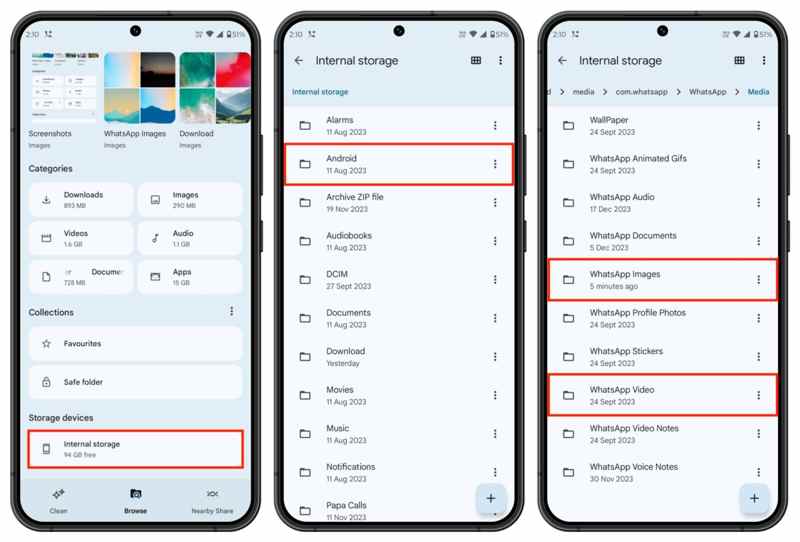
ステップ 1: 携帯電話でファイル アプリを開きます。
ステップ 2: に行く 内部記憶装置.
ステップ 3: MFAデバイスに移動する Android, メディア, com.whatsapp, WhatsApp, メディアの方.
ステップ 4: WhatsApp画像フォルダに入り、削除されたWhatsApp画像を回復します
iPhoneから削除されたWhatsApp写真を復元する方法
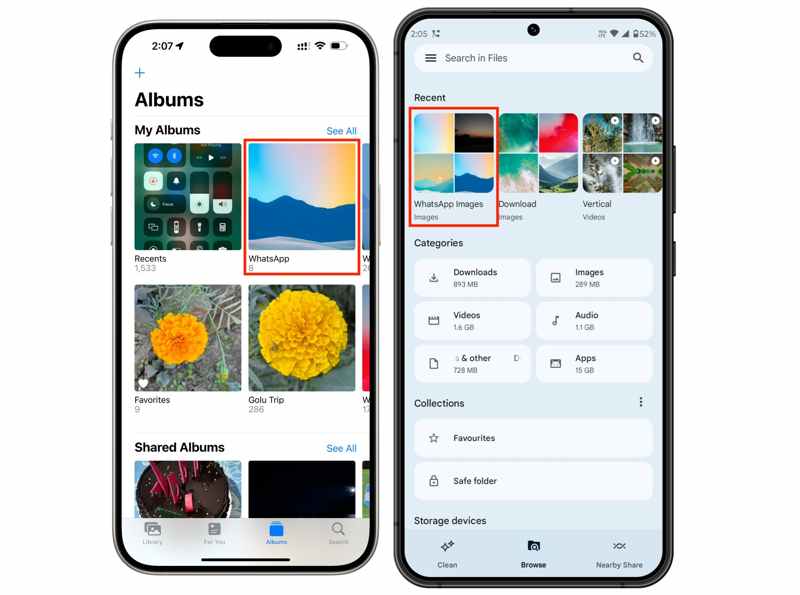
ステップ 1: 実行する 写真 あなたのiPhone上のアプリ。
ステップ 2: に行きます アルバム タブをクリックします。
ステップ 3: 選択する WhatsApp アルバム。
ステップ 4: 次に、バックアップなしで削除された WhatsApp 画像を復元します。
パート3:バックアップなしで削除されたWhatsApp写真を復元する方法
バックアップやローカルストレージから削除された WhatsApp 写真が見つからない場合は、強力な写真回復ツールが必要になります。 Apeaksoft iPhone データ復元例えば、 は最適な選択肢です。iPhoneのメモリをスキャンし、バックアップなしで完全に削除されたWhatsApp写真を復元できます。
バックアップなしでiPhoneから削除されたWhatsApp写真を復元する最良の方法
- 削除されたWhatsAppメッセージを回復する iPhoneで写真や動画を保存できます。
- バックアップなしで失われた写真を取得します。
- iTunes または iCloud バックアップを開き、選択した写真を見つけます。
- 復元する前に削除された写真をプレビューします。
- iPhoneとiPadの最新モデルをサポートします。

バックアップなしでWhatsAppから削除された写真を復元する方法
ステップ 1: あなたのiPhoneをスキャンする
最高の写真復元ソフトウェアをPCにインストールしたら、起動してください。Mac版もあります。LightningケーブルでiPhoneをPCに接続します。 iOSデバイスから復旧する タブをクリックします スキャンの開始 ボタンをクリックして、デバイス上の失われたデータのスキャンを開始します。iTunesまたはiCloudにバックアップがある場合は、 iTunesのバックアップファイルから復元する or iCloudバックアップファイルから復旧する を代わりにお使いください。

ヒント: 初めて2つのデバイスをリンクする場合は、 信頼 画面にコンピュータを信頼するメッセージが表示されます。
ステップ 2: WhatsAppの写真をプレビュー
iPhoneのスキャンが終了したら、復元可能なデータを種類別にプレビューできます。 写真アプリ サイドバーのオプションをクリックすると、復元可能な写真がすべて表示されます。 すべて表示する メニューと選択 削除済みのみ表示 削除されたWhatsApp写真のみを表示します。キーワードを入力することで特定の写真を検索できます。 検索 バー。

ステップ 3: 削除されたWhatsApp写真を復元する
復元したいすべての削除された写真を選択し、 回復する 右下のボタンをクリックすることもできます。 iPhoneで削除した写真を復元する次に、出力フォルダを設定するには、 店は開いています ボタン。 最後に、 回復する もう一度ボタンを押してください。完了すると、ハードドライブにWhatsAppの写真が表示されます。

結論
このガイドでは、 Androidで削除されたWhatsApp写真を復元する またはiPhone。WhatsAppのバックアップは、送受信した写真を復元する簡単な方法です。携帯電話のメモリやギャラリーから復元することもできます。バックアップがない場合は、Apeaksoft iPhone Data Recoveryのご利用をお勧めします。ご質問がございましたら、下記にコメントを残してください。迅速に対応いたします。

関連記事




