


AndroidからiPhoneへWhatsAppを転送する6つの方法(ステップバイステップ)

新しいiPhoneを手に入れたけど、古いAndroidスマホにWhatsAppのチャットを残したくない?それとも単に セットアップ後にAndroidからiPhoneへWhatsAppチャットを転送する多くの人が、携帯電話を買い替える際に、過去の会話、仕事のメッセージ、思い出の写真などが失われることを心配しています。大切なWhatsAppのチャット履歴を保存する方法をお探しなら、このガイドでは公式の無料方法から便利なツールまで、すべてを網羅しています!
ページコンテンツ:
始める前に:WhatsApp送金準備チェックリスト
WhatsAppのデータ移行を開始する前に、このチェックリストを1分ほど読んでください。これらの簡単な準備手順を実行するだけで、転送失敗の90%を防ぐことができます。
- 1.お使いのAndroid端末はAndroid 5.0以降、iPhone端末はiOS 15.5以降を搭載している必要があります。
- 2.両方のスマートフォンに最新バージョンのWhatsAppをインストールしてください。
- 3.安定したWi-Fiネットワークを使用し、公共ネットワークや携帯電話データ通信の使用は避けてください。
- 4.WhatsAppのメディアファイルは大量の容量を消費する可能性があります。iPhoneのストレージ容量を解放し、十分な空き容量を確保してください。
- 5.まず、WhatsAppのチャット履歴をバックアップしてください。こうすることで、移行中に何か問題が発生した場合でもデータが安全に保護されます。
- 6.VPNは多くの場合、電話同士の接続をブロックします。開始する前に一時的に無効にしてください。
公式の方法:AndroidからiPhoneへWhatsAppチャットを転送する
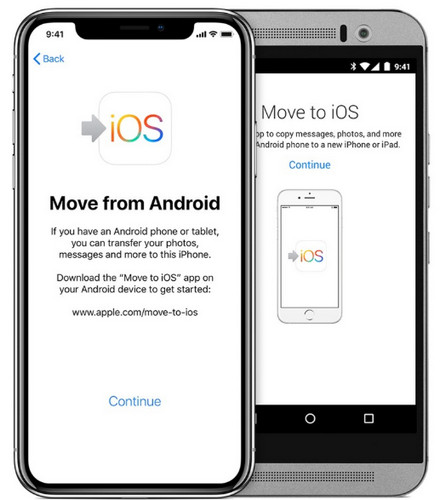
Appleの公式アプリを使用できます iOSに移動 WhatsAppの履歴を無料で転送できるアプリです。このツールは、新しいiPhoneをセットアップする際に、AndroidからiPhoneにWhatsAppを転送するのに最適なアプリです。Move to iOSアプリは、新品または工場出荷時設定にリセットされたiPhoneでのみ動作し、iPhoneのセットアッププロセス中にのみ使用できます。iPhoneが既にセットアップされて使用中の場合は、まずiPhoneをリセットする必要があります。
ステップ 1: Androidスマートフォンに「Move to iOS」アプリをインストールして開き、画面の指示に従ってください。
ステップ 2: あなたのiPhoneで、タップ 続ける Androidから移行する画面が表示されたら、ワンタイム認証コードが表示されます。
ステップ 3: Android デバイスにこのコードを入力し、タップします。 続ける 画面の指示に従います。
ステップ 4: ソフトウェア設定ページで、下図のように データ転送 画面、選択 WhatsApp、次にタップします お気軽にご連絡ください.
ステップ 5: 「Move to iOS」アプリに戻り、タップします。 続ける Android端末からiPhoneにWhatsAppを転送するには、転送が完了するまで両方の端末を使用しないでください。
Googleバックアップを使用してAndroidからiPhoneにWhatsAppを転送する
ほとんどのユーザーは、WhatsAppのデータを移行するためだけにiPhoneをリセットしたくありません。では、工場出荷時設定にリセットせずにAndroidからiPhoneにWhatsAppを転送するにはどうすればよいでしょうか?Googleアカウントをお持ちの場合は、Googleドライブのバックアップを使用してWhatsAppのチャットをiPhoneに移行できます。ただし、iPhoneはGoogleドライブのバックアップを直接復元することはできません。これは、2つのシステムが異なる暗号化規格を使用しているためです。幸いなことに、サードパーティ製アプリを使用すれば、AndroidからiPhoneにWhatsAppを正常に転送できます。
ステップ 1: AndroidデバイスでWhatsAppを開きます。
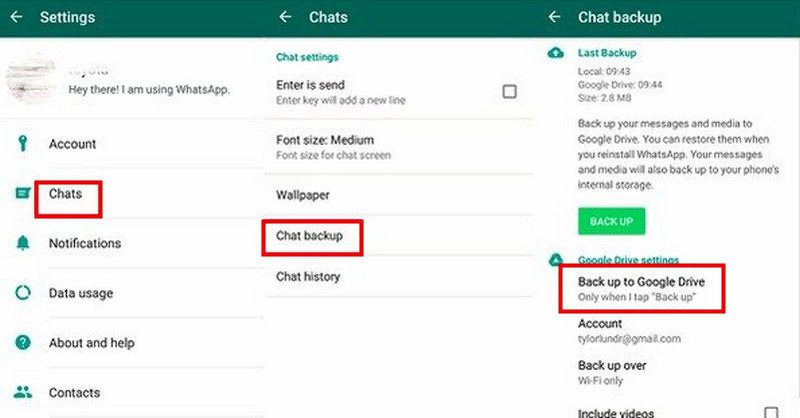
ステップ 2: に行く 設定(3つの点) > チャット > チャットバックアップ下にスクロールして選択してください Googleドライブにバックアップする.
ステップ 3: 今すぐバックアップする バックアッププロセスを開始します。
ステップ 4: 転送ツールを起動して、 GoogleドライブからWhatsAppのバックアップファイルを復元する iPhoneにデータを転送するには、指示に従ってください。
メール経由でAndroidからiPhoneへWhatsAppを転送する
WhatsAppの履歴全体を移動するのではなく、重要なチャット履歴だけをいくつか転送する必要がある場合は、メールによる転送が最も速く無料方法です。
ステップ 1: WhatsAppを開いて、次の場所に移動します 設定(3つの点) > チャット > チャット履歴.
ステップ 2: チャットをエクスポート 選択したWhatsAppチャットをエクスポートします。
ステップ 3: 次の画面で連絡先を選択し、 メールアドレス チャット内容を共有する。
ステップ 4: メール送信後、受信者のメールアカウントの受信トレイを確認すると、エクスポートされたWhatsAppチャットにアクセスできます。
ボーナス:WhatsAppチャットをiPhoneからiPhoneに移行する方法
iPhoneからiPhoneへWhatsAppを転送するにはどうすればいいでしょうか?この多機能ツールがお役に立ちます。 ApeaksoftWhatsApp転送 WhatsAppのチャット、写真、動画、添付ファイル、メディアファイルを、数クリックでiOSデバイス間で移動できます。また、転送前に詳細なコンテンツをプレビューできるので、エクスポートする内容を自由に選択できます。

100万人以上がダウンロードしました 1,000,000 users
- iPhoneからiPhoneへWhatsAppのデータを転送する。
- WhatsAppバックアップファイルをHTMLおよびCSV形式でエクスポートします。
- データ損失なしでバックアップからWhatsAppデータを復元します。
- コンテンツをプレビューし、WhatsAppデータを選択的に復元します。
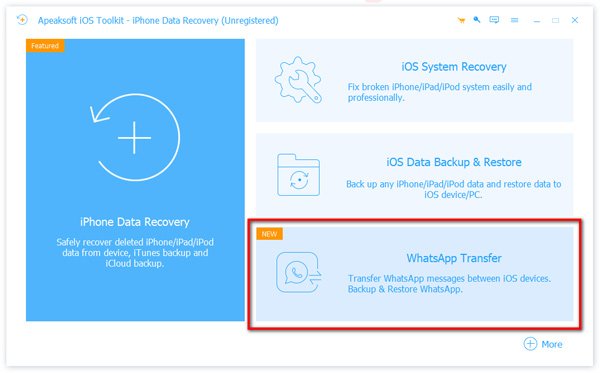
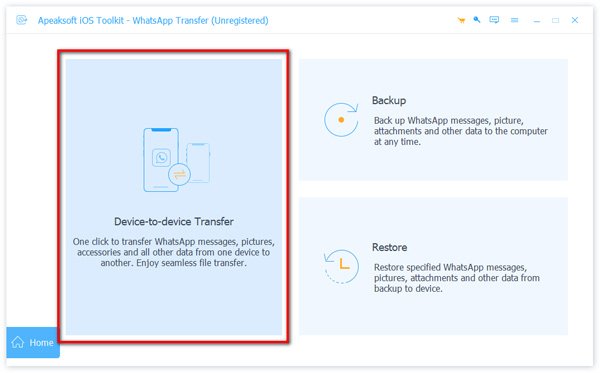
ステップ 1: 選択する WhatsApp 転送 ホーム インターフェイスからモードを選択します。
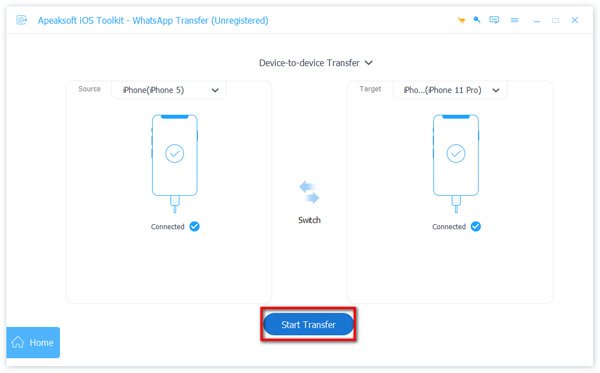
ステップ 2: 選択 デバイス間の転送iPhoneをUSBケーブルでコンピュータに接続します。 信頼 あなたのiPhoneで。
ステップ 3: クリック 転送を開始します ボタンをクリックすると、WhatsAppのデータが転送先のiPhoneに転送されます。
WhatsAppデータ移行中に発生する一般的なエラーとその解決策
1. 転送が頻繁に停止します。
両方のスマートフォンを安定したWi-Fiネットワークに接続し、バッテリー残量低下モードをオフにして、iPhoneの空き容量を確保してください。
2. 移行後に写真や動画が消えてしまう。
両方の端末でWhatsAppを最新バージョンにアップデートしてください。Android端末で新しいバックアップを作成し、その後、転送手順を繰り返してください。
3. iOSにアップデートすると、2つのデバイスを接続できなくなります。
VPN/プロキシを無効にし、Wi-FiとBluetoothを再起動し、両方のデバイスが最新の状態になっていることを確認してください。
4. Googleドライブのバックアップが読み取れません。
WhatsAppのデータを再度Googleドライブにバックアップしてください。問題が解決しない場合は、ローカルバックアップファイルを使用して移行を試してください。
5. 転送後、チャット履歴が不完全になります。
転送中は、どちらの電話もタップしたり、ロックしたり、使用したりしないでください。転送を開始する前に、すべてのチャットコンテンツが選択されていることを再度確認し、転送をやり直すために新しいバックアップを作成してください。
結論
要約すると、いくつかの選択肢があります WhatsAppをAndroidからiPhoneに転送するiOSアプリへの移行は完全に無料ですが、新規またはリセット済みのiPhoneのみが対象です。iPhoneが既にセットアップされている場合は、Apeaksoft WhatsApp Transferのようなプロ仕様の転送ツールがデータ損失のない最適なソリューションです。また、Googleバックアップからチャットを復元したり、メールを使用して個別のチャットを転送することもできます。

関連記事




