

iPhoneやiPadで削除したリマインダーを復元する方法

このガイドでは、 iPhoneで削除したリマインダーを復元する方法 またはiPad。リマインダーアプリはiOS 13以降とiPadOSに標準搭載されています。サブタスクや添付ファイル付きのリマインダーを作成できます。さらに、時間と場所に基づいてアラートを設定することもできます。ユーザーは、買い物リスト、プロジェクトのチェックリスト、ToDoリストなどのリマインダーを端末に設定しています。誤って削除してしまった場合は、こちらのガイドをお試しください。
ページコンテンツ:
パート1:iPhoneで最近削除したリマインダーを復元する方法
Apple はついに、iOS 18 および iPadOS 18 のリマインダーの「最近削除した項目」フォルダーに対処しました。デバイスを更新した場合は、30 日以内に削除されたリマインダーを iPhone で取得できます。
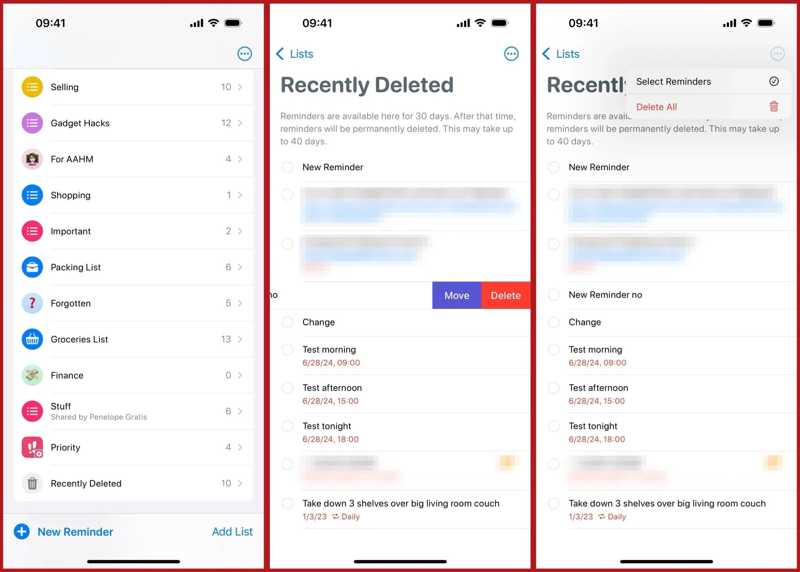
ステップ 1: 実行する リマインダー アプリ。
ステップ 2: に行きます 改善 タブをクリックします。
ステップ 3: 選択する 最近削除された フォルダーに移動すると、最近削除されたすべてのリマインダーが表示されます。
ステップ 4: 希望するリマインダーを選択してタップします 回復する.
パート2:iCloudからiPhoneのリマインダーを復元する方法
iCloudバックアップ機能は、iPhoneまたはiPad上のデータを保存するのに不可欠です。リマインダーを自動または手動でiCloudにバックアップしておけば、iPhoneでリマインダーを素早く復元できます。
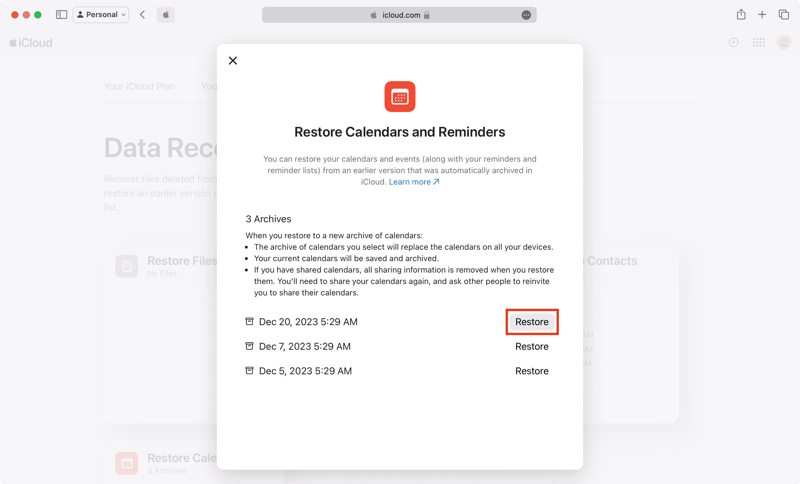
ステップ 1: ブラウザで www.icloud.com/recovery にアクセスし、Apple アカウントの資格情報でサインインします。
ステップ 2: 選択する カレンダーを復元する.
ステップ 3: 次に、日付に応じて失われたリマインダーが含まれている可能性のあるバックアップを見つけます。
ステップ 4: クリック リストア ボタンを押して、 リストア もう一度確認します。
パート3:iTunesバックアップからiPhoneのリマインダーを復元する方法
デバイスをコンピュータにバックアップしたい場合は、iTunesのバックアップからiPhoneのリマインダーを復元できる可能性があります。ただし、デバイス上の既存のデータはバックアップによって上書きされるので注意してください。
ステップ 1: 互換性のあるケーブルを使用して iPhone をコンピューターに接続します。
ステップ 2: 最新バージョンのiTunesを開きます。macOS Catalina以降をお使いの場合は、代わりにFinderを起動してください。
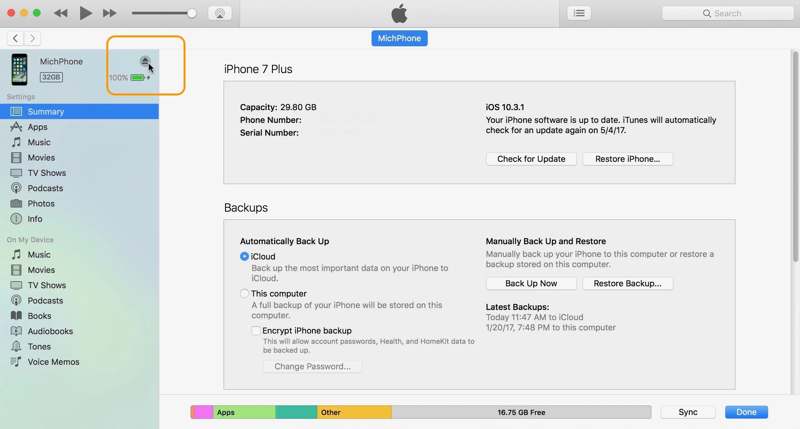
ステップ 3: 認識されたら iPhone の名前をクリックします。
ステップ 4: 動画内で バックアップ のセクション Summary iTunesのタブまたは 全般 Finderのタブ。
ステップ 5: クリック バックアップのリストア
ステップ 6: 次に、適切なバックアップを選択してクリックします。 リストア。 iTunesのバックアップパスワード これまでに設定したことがある場合。
パート4:iPhoneで削除されたリマインダーをメールから復元する方法
Outlook、Gmail などのメール アカウントにリマインダーを同期している人もいます。重要なアイテムを紛失した場合は、インターネット接続を介してアカウントから iPhone で削除されたリマインダーを復元できます。
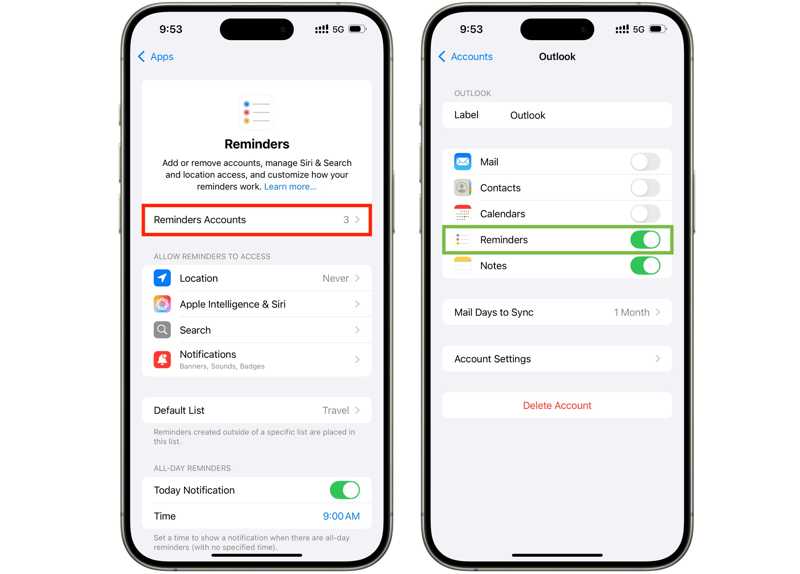
ステップ 1: 実行する 設定 アプリを開き、下にスクロールしてタップします アプリ.
ステップ 2: 選択する リマインダー、タップ リマインダーアカウント.
ステップ 3: 希望のアカウントをタップしてオフにします リマインダー.
ステップ 4: 次に、 リマインダー 失われたリマインダーをダウンロードするには、再度オンにしてください。
パート5:バックアップなしでiPhoneのリマインダーを復元する方法
バックアップがなければ、iPhoneやiPadで完全に削除されたリマインダーを復元するのは困難です。実際、新しいデータで上書きされる前は、リマインダーはまだメモリ内に残っています。 Apeaksoft iPhone データ復元 削除されたリマインダーをスキャンして検出できます。
バックアップなしでiPhoneから削除されたリマインダーを復元する最も簡単な方法
- バックアップなしでiOS上のリマインダーを取得します。
- iTunesから失われたリマインダーを抽出するか、 iCloudバックアップにアクセスする.
- 選択的に回復できるように、削除されたリマインダーをプレビューします。
- ほぼすべての iPhone および iPad モデルをサポートします。

バックアップなしでiPhoneのリマインダーを復元する方法
ステップ 1:
あなたのiPhoneをスキャンする
iPhoneに最適なデータ復旧ソフトウェアをパソコンにインストールして起動してください。Windows 11/10/8/7/XP/Vista、macOS 10.7以降でご利用いただけます。LightningケーブルでiPhoneをパソコンに接続してください。 iOSデバイスから復旧する タブをクリックします スキャンの開始

ヒント: iTunesまたはiCloudバックアップから失われたリマインダーを抽出するには、 iTunesのバックアップファイルから復元する or iCloudバックアップファイルから復旧する.
ステップ 2:
紛失したリマインダーをプレビュー
データスキャンが完了したら、 リマインダー 下 メモ&その他 サイドバーのセクション。ここでは、復元可能なリマインダーをすべてプレビューできます。
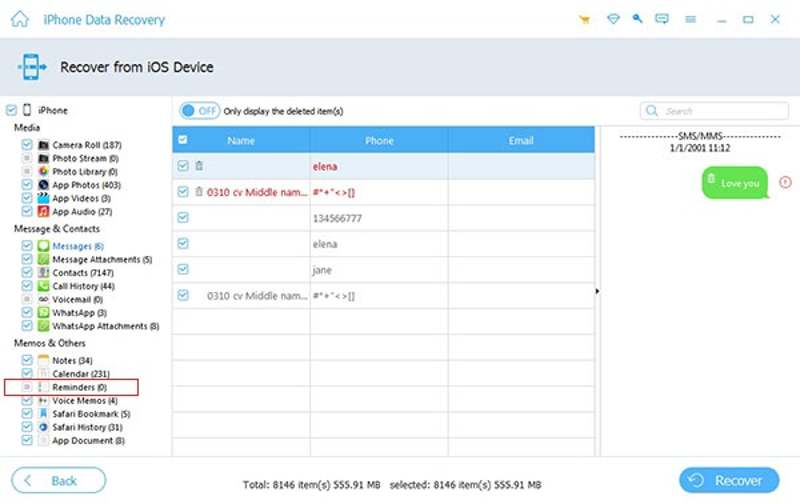
ステップ 3:
削除したリマインダーを復元する
復元したいリマインダーをチェックして、 回復する ボタンをクリックします。出力フォルダを設定して 回復する iPhoneから削除されたリマインダーの復元を開始します。リマインダーと添付ファイルはハードドライブに保存されます。iPhoneの現在のデータは中断されません。

結論
さて、5つの方法を学びましょう iPhoneで削除したリマインダーを復元する またはiPad。リマインダーを削除すると、iOS 18以降では「最近削除した項目」フォルダですぐに見つけることができます。バックアップがあれば、iCloudやコンピュータから失われたリマインダーを見つけることができます。さらに、メールアカウントからリマインダーを復元することも可能です。 Apeaksoft iPhone データ復元 iPhone のメモリから削除されたリマインダーを見つけるための究極のソリューションです。
関連記事
iPhone でメモを復元するにはどうすればいいですか? ここをクリックして、iPhone で削除されたメモを復元する 5 つの実用的な方法をご覧ください。
誤ってiPhoneから音楽を削除してしまいましたか?おそらく音楽は iPhone から自動的に削除されます。この記事で解決します。
この具体的なガイドでは、バックアップの有無にかかわらず、iPhone から最近削除されたファイルや完全に削除されたファイルを復元する方法について説明します。
この記事は、壊れた iPhone からメモリを回復する方法に関する究極のガイドです。壊れた iPhone からデータを回復するには、ここに示す 4 つの簡単な方法に従ってください。



