


iPhoneで永久に削除されたファイルを復元する方法

パソコンとは異なり、iPhoneは削除したファイルをゴミ箱に永久に保存しません。通常、iPhoneのファイルは削除後30日以上経過すると、最近削除したファイルフォルダから完全に削除されます。
しかし、削除したファイルが完全に消えたわけではありません。新しいデータで上書きされるまで、iPhoneのストレージに保存されています。ストレージ領域が再利用されていない限り、iPhoneで完全に削除されたファイルを復元できる可能性があります。この包括的なチュートリアルを読み進めて、 iPhoneから削除されたファイルを復元する方法 内蔵機能、iCloudまたはiTunes/Finderのバックアップ、およびプロ仕様のiPhoneデータ復旧ソフトウェアを使用する。
ページコンテンツ:
簡単な比較:どちらの方法を選ぶべきか
| 方法 | ベスト | メリット | 製品制限 | 回収率 |
| 最近削除されたフォルダ | ファイルは30日以内に削除されます | 無料で使いやすい | 完全削除前にのみ機能します | ハイ |
| iPhoneのデータ復旧ソフトウェア | 完全に削除されたファイル | バックアップなしで多くのファイルタイプを復元します | サードパーティ製ソフトウェアが必要で、上書き状態に依存します。 | 中から高 |
| iCloudのバックアップ | iCloudバックアップからデータを復元する | アップル公式ソリューション | バックアップと工場出荷時設定へのリセットが必要です | 技法 |
| iTunes/Finder バックアップ | コンピュータのバックアップからデータを復元する | ローカルバックアップと連携します | 以前のバックアップが必要です | 技法 |
方法1:iPhoneの最近削除したフォルダを復元する[無料]
iPhoneには「最近削除した項目」フォルダが内蔵されており、写真、動画、PDF、スキャンした文書など、削除したファイルを一時的に保存できます。パソコンやサードパーティ製ソフトウェアを使わずに、iPhoneから誤って削除してしまったファイルを短時間で復元できる、最も便利で無料方法です。ただし、この方法は過去30日以内に作成された削除済みファイルにのみ適用されます。
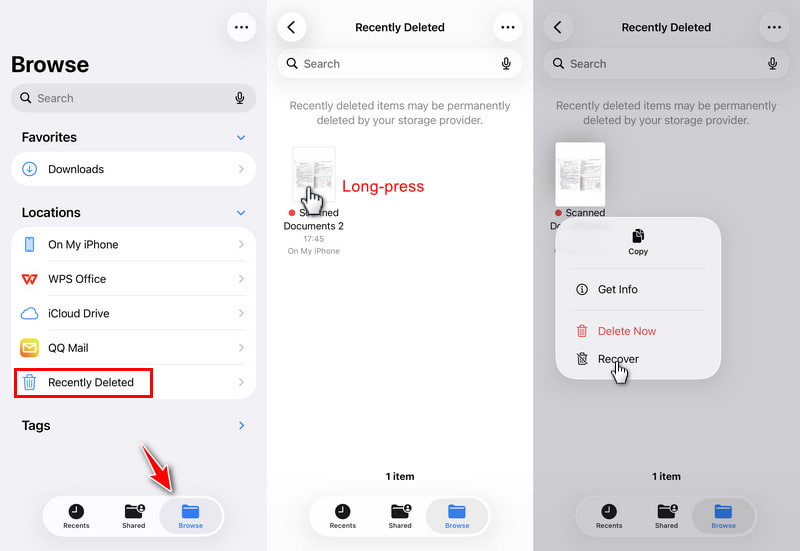
ステップ 1: Video Cloud Studioで あなたのiPhone上のアプリ。
ステップ 2: に行きます ブラウズ タブをクリックします。
ステップ 3: まず 最近削除された オプションを選択します。
ステップ 4: 削除対象のファイルを長押ししてタップします 回復する.
方法2:iPhoneで完全に削除されたファイルを復元する【編集者のおすすめ】
削除したファイルが 30 日以上前に削除されたため、最近削除したフォルダに見つからない場合、また iCloud や iTunes のバックアップがない場合でも、心配しないでください。サードパーティ製の iPhone データ復元ソフトウェア、例えば、 Apeaksoft iPhone データ復元iPhoneをスキャンして、完全に削除されたファイルを復元するのに役立ちます。

100万人以上がダウンロードしました 1,000,000 users
- 「最近削除した項目」フォルダにない、削除済みのiPhoneファイルを復元します。
- バックアップなしでiPhone上の削除済みファイルを復元する方法。
- ドキュメント、写真、SMSなど、さまざまなデータタイプに対応しています。
- 対象ファイルをプレビューし、選択的に復元することができます。
- WindowsおよびMacと互換性があります。

ステップ 1: 上記のダウンロードボタンから、このソフトウェアをダウンロードしてコンピュータにインストールしてください。
ステップ 2: 選択する iPhone データ復元 インターフェースからのオプション。
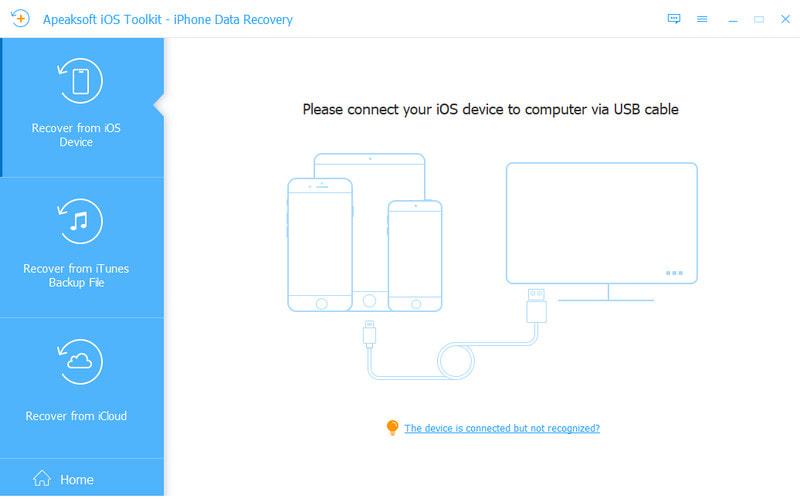
ステップ 3: iPhoneをコンピュータに接続し、次にクリックします スキャンの開始.

ステップ 4: このプログラムはiPhoneのスキャンを開始します。所要時間はiPhoneのデータ容量によって異なります。
ステップ 5: スキャンが完了したら、左側のパネルから対象データの種類を選択してください。
ステップ 6: 右側のページで削除したファイルを確認してください。それらを選択してクリックします。 回復する

方法3:iCloudバックアップからiPhone上の削除済みファイルを復元する
iCloudにiPhoneのバックアップを定期的に行っている場合は、以前のiCloudバックアップを復元することで、削除したiPhoneファイルを復元できます。これはAppleの公式な標準復元方法です。ただし、この方法では工場出荷時設定へのリセットが必要となり、iPhoneの現在のデータがすべて消去されることに注意してください。 あなたのiPhoneをバックアップする あらかじめ。
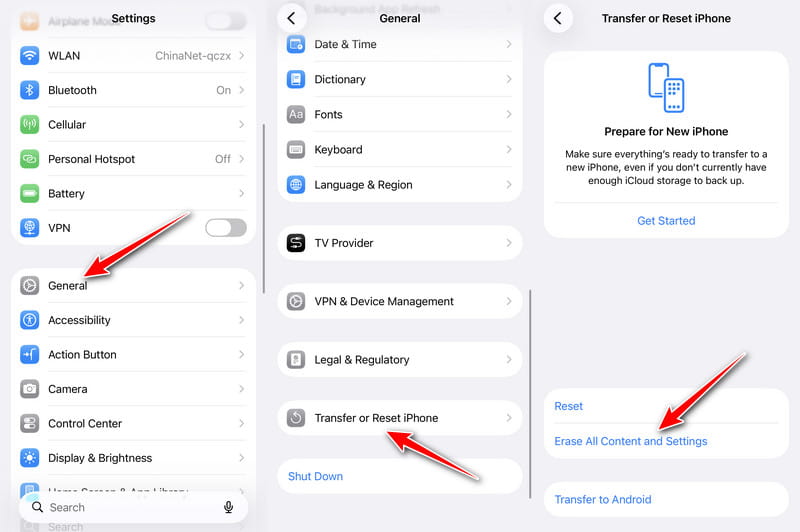
ステップ 1: 店は開いています 設定、およびフォロー 全般 - iPhoneを転送またはリセットする - すべてのコンテンツと設定を消去 iPhoneを工場出荷時設定にリセットします。
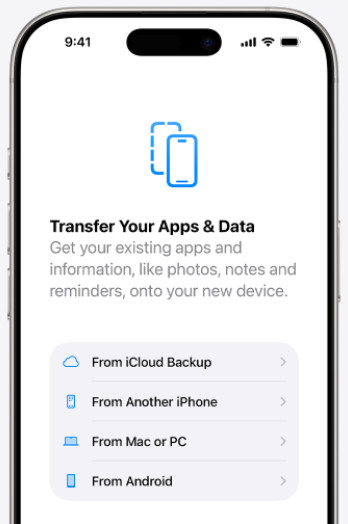
ステップ 2: iPhone を新しいものとして設定します。 アプリとデータを転送する ページ、選択 iCloudバックアップから.
ステップ 3: Apple アカウントにサインインします。
ステップ 4: 削除したファイルが含まれているはずの、以前のiCloudバックアップを選択してください。データの復元が完了するまでお待ちください。
方法4:iTunes/FinderからiPhoneの削除済みファイルを復元する
以前にiPhoneのバックアップをコンピュータに保存していた場合、iPhoneを初期化することなく、以前のバックアップを簡単に復元できます。ただし、その場合、現在のiPhoneのデータは以前のバックアップデータで上書きされることに注意してください。
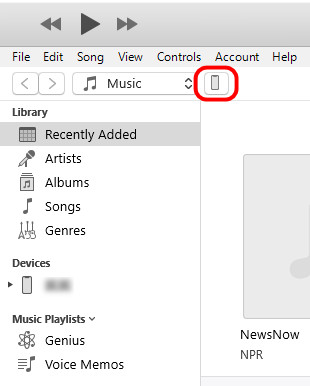
ステップ 1: コンピュータでiTunesまたはFinder(macOS Catalina 10.15以降)を開き、データケーブルを使ってiPhoneを接続します。
ステップ 2: デバイスアイコンをクリックしてください。
ステップ 3: まず バックアップのリストア オプション。ファイルが失われる前に、完全なバックアップバージョンを選択してください。
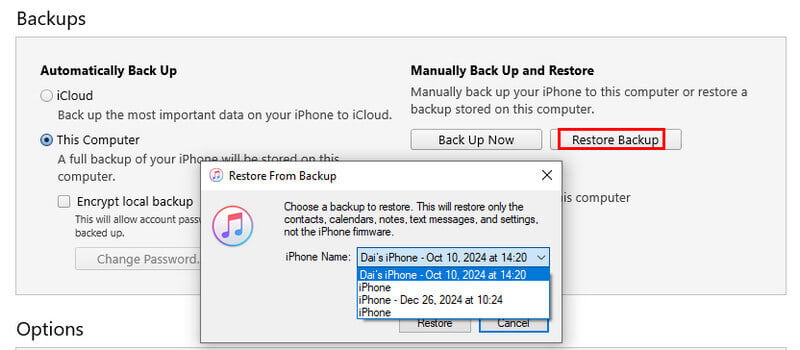
ステップ 4: プロセスが完了したら、再起動して バックアップからiPhoneを復元する.
結論
これで、いくつかの方法を理解できるでしょう iPhoneで削除されたファイルを回復するファイルが30日以内に削除された場合は、「最近削除した項目」フォルダから直接復元できます。バックアップがない場合は、次のようなソフトウェアを使用できます。 Apeaksoft iPhone データ復元 バックアップなしで完全に削除されたファイルを復元するには、iCloudまたはiTunes/Finderでバックアップを作成済みの方は、以下の手順に従ってiPhoneを簡単に復元できます。

関連記事




