


Safariに関して、多くのAppleユーザーは疑問に思うかもしれない。 iPhoneで削除されたSafariの履歴を復元する方法iPhoneのSafari閲覧履歴が失われると、特に重要なリンクや調査情報が含まれている場合、誤って削除した場合でも同期の問題で失われた場合でも、不便を感じることがあります。しかし、確実に復元できる方法がいくつかあります。この記事では、iPhoneに内蔵されているソリューションと専門的なソリューションの両方を用いて、削除されたSafariの閲覧履歴を確認、特定、復元するための包括的なガイドをご紹介します。
ページコンテンツ:
パート1:iPhoneでSafariの履歴を確認する方法
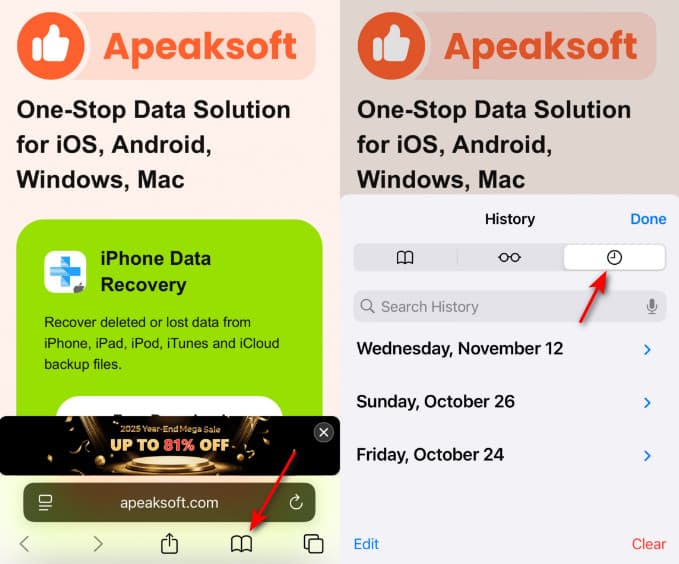
復元方法に進む前に、Safariの履歴が本当に消えているかどうかを確認することが重要です。iPhoneで Safari、タップする ブックマーク、 沿革 セクションをご覧ください。アクセスしたウェブサイトがまだそこに表示されている可能性があります。リストが空または不完全な場合は、より詳細な復元プロセスが必要になります。
パート2:設定から:iPhoneで削除されたSafariの履歴を復元する
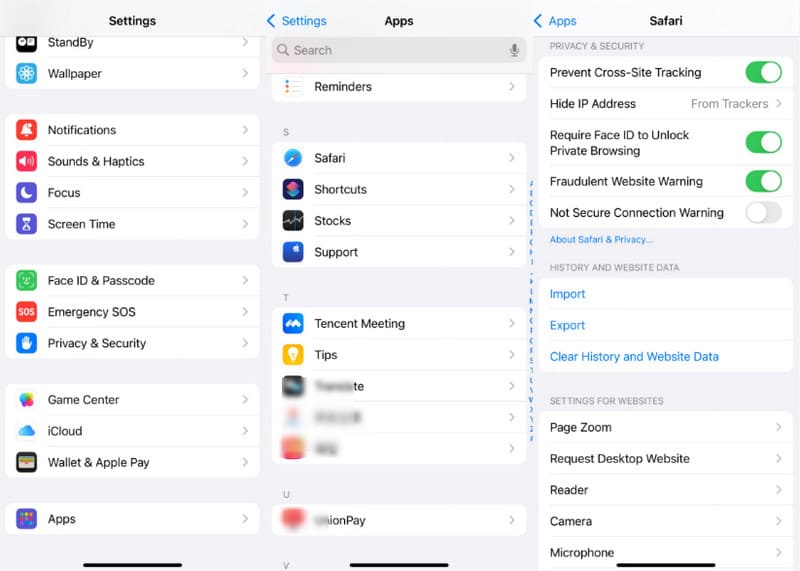
場合によっては、削除されたSafariの履歴は設定アプリからアクセスできる場合があります。Safariのメイン履歴に表示されないページでも、キャッシュされたサイト情報を表示できます。この方法は、デバイスから完全に消去されていない、最近削除された閲覧データを確認するのに役立ちます。そのため、削除されたSafariの履歴を復元したり、 Safariのブックマークを復元する.
ステップ 1: 店は開いています 設定 下にスクロールしてアプリを探します。タップします アプリ そしてナビゲート Safariタップして続行します。
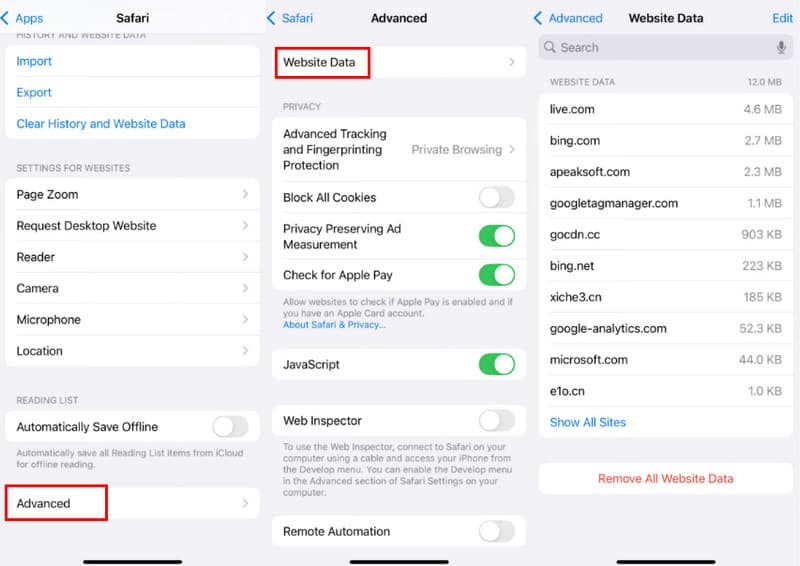
ステップ 2: 下にスクロールして見つけてタップします 高機能新しいページで、 ウェブサイトのデータその後、すべてのウェブサイトデータを確認し、iPhone で削除された Safari 履歴を復元できます。
パート3:iPhoneで削除されたSafariの履歴を復元するための検索タブ
もう一つの手軽な解決策は、Safariで開いているタブや最近閉じたタブを検索することです。閲覧履歴を削除した後でも、以前に開いたタブがSafariに一時的に残っている場合があります。iPhoneで削除したSafariの履歴を復元するには、Safariを開き、 オプション、次いで すべてのタブこれらの手順により、最近閉じたページにアクセスして復元できます。この方法は、意図せず閉じてしまったブラウジングセッションを回復するのに役立ちます。

パート4:iPhoneのiTunesから削除されたSafariの履歴を復元する方法
iTunesでiPhoneを頻繁にバックアップしている場合は、iTunesのバックアップからiPhoneのSafariの履歴を復元することは現実的な方法です。iPhoneの復元に内蔵されているソリューションであるiTunesは、 無料iPhoneデータ復旧 誤って削除してしまったデータやファイルを復元するソフトウェアです。このプロセスにより、閲覧履歴、ブックマーク、タブなど、Safariで削除されたデータが復元されます。
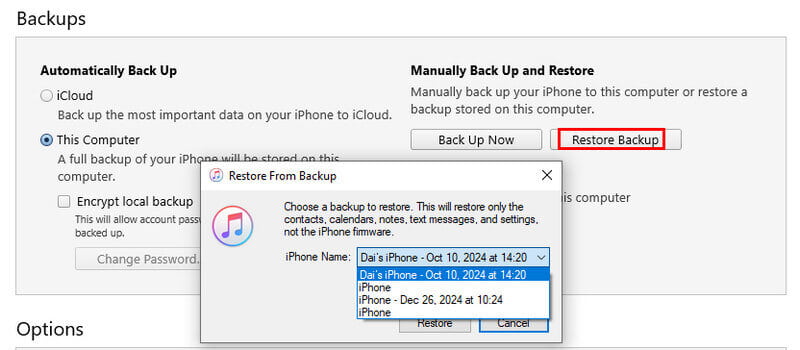
ステップ 1: USBケーブルを用意し、iPhoneをiTunesがインストールされたコンピュータに接続します。デバイスでiTunesを起動し、iTunes上でiPhoneを選択します。
ステップ 2: 下 Summary タブをクリックします。 バックアップを復元... 次に、コンピューターにバックアップされたデータを選択し、iPhone で削除された Safari 履歴を復元します。
パート5:iPhoneで削除されたSafariの履歴を復元する最も強力な方法
内蔵の回復オプションが機能しない場合は、 Apeaksoft iPhone データ復元 信頼性と堅牢性を兼ね備えたソリューションを提供します。このプロフェッショナルツールは、iPhoneを徹底的にスキャンし、削除されたSafariの履歴やその他の失われたデータを復元できます。選択的な復元、復元前のプレビュー、最新のiOSバージョンとの互換性をサポートしており、完全かつ安全な復元を求めるユーザーに最適です。
ステップ 1: Apeaksoft iPhone Data Recoveryのインストールパッケージを公式サイトからダウンロードしてください。完了したらインストールして続行してください。
ステップ 2: デバイスでApeaksoft iPhone Data Recoveryを起動し、USBケーブルを使ってiPhoneを接続します。接続が安定していることを確認してください。

ステップ 3: iPhoneにポップアップウィンドウが表示されます。タップします。 信頼 次に、画面パスコードを入力して、コンテンツがコンピューターにアクセスできることを確認します。

ステップ 4: 準備が完了したらクリックします スキャンの開始 Apeaksoft iPhoneデータ復旧のメインインターフェースで、ディープスキャンが終わるとiPhoneのすべてのデータが表示されます。iPhoneで復元したい失われたデータをクリックして選択します。次に、 回復する.

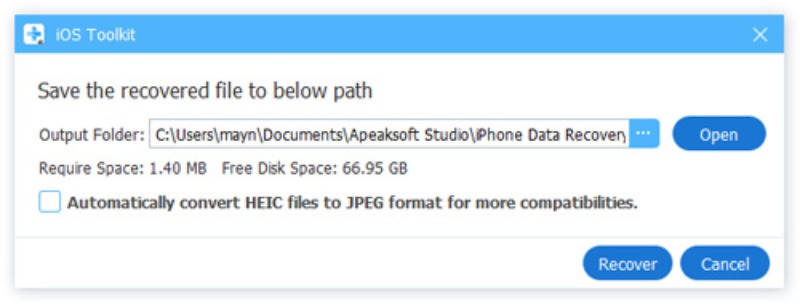
ステップ 5: 復元したデータの出力先フォルダを選択するように求められます。クリック その他 目的地を選択します。最後にクリックします 回復する iPhone で削除された Safari 履歴の復元プロセスが完了するまで待ちます。
結論
この記事を読んだ後、Safariの履歴が失われることを心配する必要はありません。多くの実用的な方法が紹介されているので、 iPhoneで削除されたSafariの履歴を復元する適切なアプローチをとれば、プロセスは非常にシンプルになります。ウェブサイトのデータ確認、iTunesバックアップの復元、Apeaksoft Data Recoveryの使用など、それぞれの方法は異なるニーズに対応します。これらの信頼性の高いソリューションを使えば、失われた閲覧履歴の取得はシンプルかつ効率的なプロセスになります。
関連記事
iPhoneで削除されたSMSを復元したいですか? この記事では、メッセージを取り戻すための 5 つの iPhone メッセージ回復ツールを無料で共有します。 今すぐ読んで手に入れましょう!
iPhone でメモを復元するにはどうすればいいですか? ここをクリックして、iPhone で削除されたメモを復元する 5 つの実用的な方法をご覧ください。
iOS 26 にアップデートした後、iPhone から写真が消えたと多くの人が不満を言っています。そこで、この投稿では、消えた/行方不明になった写真を再び見つける方法を詳しく説明します。
誤って iPhone の通話履歴を削除してしまった場合は、iCloud、iTunes、サードパーティ製ソフトウェア、または通信事業者を通じて iPhone 上で復元できます。



