

iPhoneで削除した動画を簡単に復元する4つの方法

主要なポイント(要点)
iPhoneで削除した動画を復元するには、状況に応じて適切な方法から始めてください。
- 削除から30日以内であれば、写真アプリの「最近削除した項目」を開いてください。
- iCloud写真またはiCloudバックアップが有効になっていた場合、iCloudから削除されたビデオを復元します。
- 以前にiPhoneをコンピュータにバックアップしていた場合、iTunesからiPhone上の削除済みビデオを復元できます。
- 動画が完全に削除されてしまい、バックアップも存在しない場合は、Apeaksoft iPhone Data Recoveryのようなプロ仕様のデータ復旧ソフトウェアを使用してください。
iPhoneで誤って動画を削除してしまいましたか?動画を削除してから30日以上経っていますか? iPhoneから削除された動画を復元する方法?
ご安心ください!削除された動画は、たとえ完全に消えてしまったように見えても、多くの場合復元可能です。この記事では、バックアップの有無に関わらず、iPhoneで削除された動画を復元する4つの方法をご紹介します。
ページコンテンツ:
パート1:概要 - どの方法があなたに合っているか
| 方法 | バックアップが必要 | 所要時間 | 成功率 | 以下のためにベスト |
| 最近削除された | いいえ | 1 min | すごく高い | 動画は30日以内に削除されます |
| iCloud | はい | 3-5分 | ハイ | iCloud写真またはバックアップが有効になっているユーザー |
| iTunesバックアップ | はい | 10-20分 | ハイ | iPhoneをコンピュータにバックアップしたユーザー |
| Apeaksoft iPhone データ復元 | いいえ | 5-10分 | 高いメディア | バックアップのない完全に削除された動画 |
パート2:バックアップなしでiPhoneから完全に削除された動画を復元する方法
iPhoneから動画が完全に削除されてしまい、iCloud、iTunes、その他のストレージにバックアップがない場合、サードパーティ製のデータ復元ツールを使うのが唯一の復元方法となる可能性があります。 Apeaksoft iPhone データ復元 これは、バックアップなしで完全に削除された動画を復元する方法を探しているほとんどのユーザーが求めている方法です。
iPhoneのストレージをスキャンして、既存のファイルと削除されたファイルの両方を検出できます。デバイスをコンピュータに接続した後、復元可能なビデオをプレビューして、数ステップで復元したいビデオを選択できます。iPhoneをコンピュータに接続した後、復元可能なビデオをプレビューして、数ステップで復元したいビデオを選択できます。

100万人以上がダウンロードしました 1,000,000 users
- バックアップなしでiPhoneから削除した動画を復元する方法。
- 削除された動画をスキャンして検出するには、iPhoneをPCに接続してください。
- iPhoneの動画をカテゴリ別にフィルタリングし、削除された動画を赤色で強調表示します。
- 復元したい動画をプレビューして選択してください。

バックアップなしでiPhoneから削除されたビデオを復元する方法については、詳細なガイドに従ってください。
ステップ 1: インストールと起動 Apeaksoft iPhone データ復元iPhoneをコンピュータに接続します。 iPhone データ復元 をクリックして iOSデバイスから復旧する 左側のバーのボタンをクリックします。 スキャンの開始 ボタンをクリックして、iPhone で削除されたビデオの検索を開始します。

ステップ 2: プログラムがiPhoneをスキャンしているときに、iPhoneから削除されたビデオを復元することができます。 カメラロール 左のメニューバーで、目的のビデオファイルを選択します。削除されたビデオは赤でマークされます。それらを選択し、「復元」ボタンをクリックすると、iPhoneで完全に削除されたビデオをすばやく復元できます。 iPhoneから削除した写真を復元する.

パート3:iPhoneの写真アプリで削除した動画を復元する方法(30日以内)
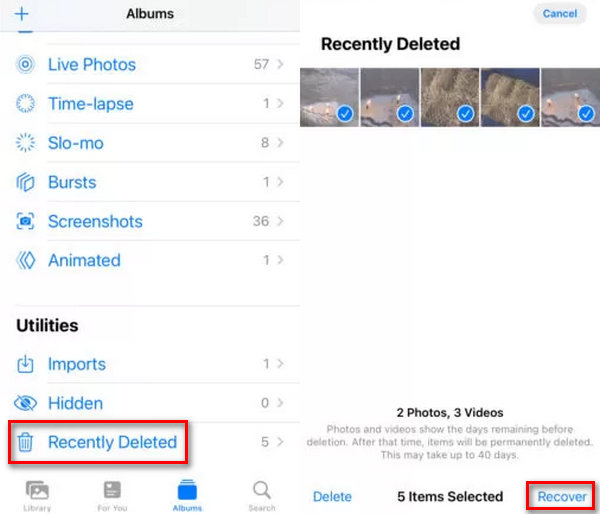
iPhoneから最近ビデオが削除された場合は、以下の手順に従って簡単に復元できます。 最近削除された フォルダ内の 写真 アプリを使用する場合、動画が30日以内に削除されていることを確認する必要があります。30日を過ぎると、この方法でiPhoneから削除された動画を復元することはできません。
iPhone で削除されたビデオを復元する手順は次のとおりです。
ステップ 1: Video Cloud Studioで 写真 iPhoneのアプリをタップして アルバム ボタンをタップしてください。 最近削除された
ステップ 2: 30日以内に最近削除された動画や写真がすべて表示されます。XNUMXつの動画をタップして長押しすると、必要な動画をXNUMXつずつ選択して、 回復する iPhone から削除されたビデオを復元するためのボタン。
パート4:iCloudから削除した動画を復元する方法
iPhoneで動画を削除してから30日以上経過している場合は、iCloudに頼ることができます。iCloudはAppleが提供する公式バックアップサービスです。データをバックアップするために5GBの無料iCloudストレージを利用できます。 iCloudバックアップを見る 公式の iCloud ウェブサイトで、または iCloud から完全に削除されたビデオを直接復元します。iPhone を iCloud から復元する必要はなく、Web iCloud を使用して、削除されたビデオを iPhone に選択的に復元するだけです。
iPhone で削除されたビデオを復元する手順は次のとおりです。
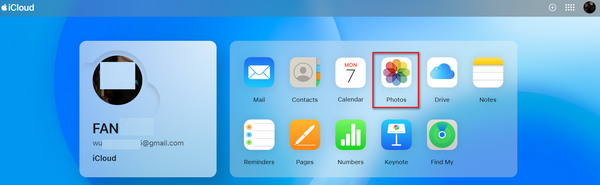
ステップ 1: www.icloud.comにアクセスし、Appleアカウントにログインします。ログイン後、 写真 ボタンをクリックすると、iCloud フォト アプリ内のビデオと写真のバックアップが表示されます。
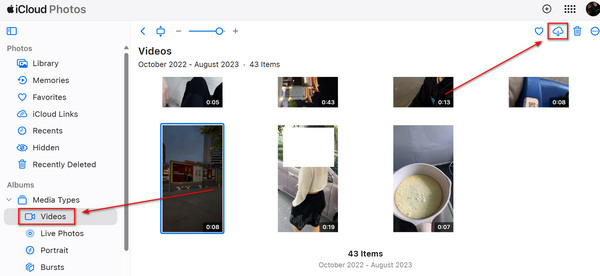
ステップ 2: クリック 動画 左のメニューバーのボタンをクリックすると、iCloudバックアップ内のすべてのビデオが表示されます。失われたビデオを選択して ダウンロード 右上のボタンをクリックすると、iCloud を使用して iPhone から削除されたビデオを復元できます。iPhone を使用して Web iCloud にログインすると、ビデオを iPhone に直接復元できます。
パート5:iTunesバックアップからiPhoneのビデオを復元する方法
iTunesを使ってiPhoneをコンピュータにバックアップしたことがある場合は、そのバックアップから削除したビデオを直接復元できます。この方法は、バックアップに復元したいビデオが含まれている場合にのみ有効です。iTunesバックアップを使ってiPhoneから削除したビデオを復元する方法については、以下をご覧ください。
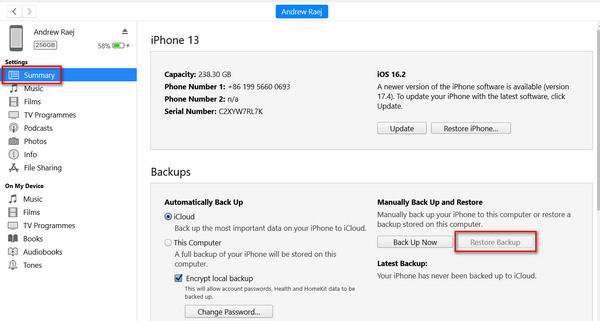
ステップ 1: コンピュータでiTunesを開き、iPhoneをコンピュータに接続します。 デバイス iTunesの左上にあるボタン。

ステップ 2: 新しいウィンドウで、 バックアップ 「概要」タブの「iTunesバックアップ」セクションに表示されます。コンピュータにiTunesバックアップがある場合は、 バックアップのリストア クリック可能になります。これをクリックすると、iTunes バックアップ ファイルから iPhone から削除されたビデオを復元できます。
パート6:動画が削除されないようにする方法
上記の方法で iPhone のビデオを復元する方法はご存知でしょう。しかし、ビデオが削除されないようにする方法にも注意する必要があります。以下にヒントをいくつか示します。
- 1.持ってる ビデオバックアップ iCloud または iTunes を頻繁に使用します。
- 2.動画の管理は慎重に行いましょう。
- 3.共有デバイスに動画をアップロードする際は、承認されたユーザーのみがファイルを削除できるように権限を設定してください。
- 4.重要な動画は定期的に確認しましょう。
削除した動画を復元しようと努力しても、さまざまな理由で動画が破損したり再生できなくなったりすることがあります。そのような場合は、次のようなソフトウェアが必要です。 Apeaksoft ビデオ修復.
結論
これで答えが分かりました iPhoneから削除されたビデオを回復する.
iPhone で誤ってビデオを削除してしまった場合は、写真アプリの「最近削除した項目」フォルダで簡単に復元できます。削除してから 30 日が経過すると、「最近削除した項目」に表示されなくなります。バックアップ ファイルがある場合は、iCloud または iTunes を使って試してみることをお勧めします。
バックアップがない場合は、 Apeaksoft iPhone データ復元 永久に削除されたビデオを iPhone に素早く復元する方法を紹介します。以前のバックアップがなくても、iPhone を簡単にスキャンし、数回クリックするだけですべてのビデオを復元したり、必要なビデオを選択したりできます。
関連記事




