


iPhoneのボイスメールが消えてしまった?素早く復元する方法をご紹介します

iPhoneのボイスメールが突然消えてしまうと、いつもがっかりしますよね。大切なボイスメッセージを誤って削除してしまったり、iOSのアップデート後に失ってしまったりする人は少なくありません。でもご安心ください。失ってしまったボイスメールは復元できるかもしれません!このガイドを読んで、復元方法を学びましょう。 iPhoneで削除したボイスメールを復元する方法バックアップがあるかどうかに関わらず!
ページコンテンツ:
パート1:iPhoneでボイスメールが見つからないのはなぜですか?
留守番電話のメッセージが見当たらないことに気づくと、本当に困りますよね。システムの問題で完全に削除されたわけではなく、単に非表示になっているだけの場合もあります。留守番電話のメッセージが表示されない理由はいくつか考えられます。
- お使いのデバイスは破損しています。
水濡れ、画面の破損、またはハードウェアの問題により、データが失われ、ボイスメールにアクセスできなくなる可能性があります。 - iOSのアップデートに失敗しました。
iOSのアップデートに失敗すると、ボイスメールに不具合が発生し、メッセージが一時的に消えてしまうことがあります。 - あなたは誤ってそれらを削除しました。
古いメッセージを削除する際に、誤ってボイスメールが削除されてしまうことがあります。 - お使いのiPhoneのストレージ容量がいっぱいです。
iPhoneのストレージ容量が不足しています お使いのデバイスで新しいボイスメールが読み込まれたり同期されたりしなくなる可能性があります。
iPhoneで削除したボイスメールを復元できますか?はい、可能です!多くの場合、削除したボイスメールは復元できます。復元するための効果的な方法をいくつかご紹介しますので、ぜひ読み進めてください。
パート2:削除されたメッセージから削除されたボイスメールを復元する方法
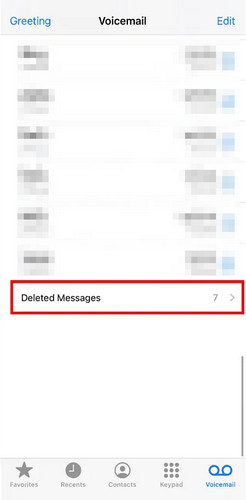
お使いのiPhoneがiOS 16以降を搭載している場合、削除されたボイスメールはデバイスからすぐに削除されるわけではありません。最近削除したメッセージに移動され、完全に削除されるまで最大30日間保存されます。そのため、重要なボイスメールを誤って削除してしまった場合でも、復元できる可能性は十分にあります。これは、iPhoneで削除されたボイスメールを復元する最も迅速かつ簡単な方法でもあります。
ステップ 1: Video Cloud Studioで 電話番号・携帯番号 アプリをタップします ボイスメール タブには何も表示されないことに注意してください。
ステップ 2: スクロールしてタップする 削除されたメッセージ 一番下に
ステップ 3: 復元したいボイスメールを選択してタップします 元に戻しますすると、ボイスメールは削除される前の元の場所に再び表示されます。
パート3:バックアップを使って削除したボイスメールを復元する方法
iPhoneのデータを定期的にバックアップしていれば、iCloudやiTunesのバックアップからボイスメールを簡単に復元できます。
注意: この方法ではiPhoneをバックアップの日付に復元するため、バックアップ後に作成された新しいデータはすべて失われます。 iPhoneをiTunesにバックアップする 続行する前に、iCloud を確認してください!
iCloud Backupからの復元
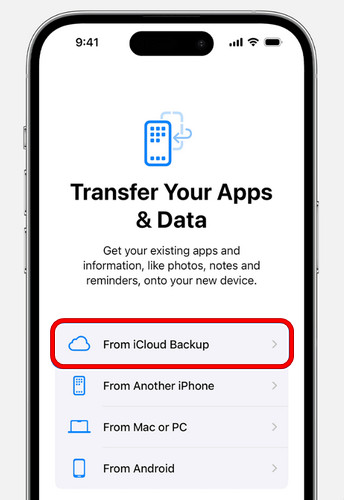
最近削除したメッセージの中に削除したボイスメールが見つからない場合でも、バックアップを使って復元できる可能性があります。iPhoneで以前にiCloudバックアップが有効になっていた場合は、iCloudバックアップから削除したボイスメールを復元できる場合があります。
ステップ 1: 現在のデータをiCloudにバックアップしてください。
ステップ 2: iCloudバックアップから復元するには、まずデバイスを消去する必要があります。 設定 > 全般 > iPhoneを転送またはリセットする。 タップ すべてのコンテンツと設定を消去.
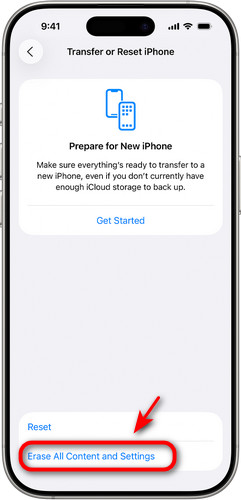
ステップ 3: iPhoneが再起動したら、画面のセットアップ手順に従ってください。プロンプトが表示されたら、 iCloud Backupからの復元そして、ボイスメールが含まれているバックアップを選択します。
iTunes/Finderバックアップから復元する
iTunesまたはFinderにローカルバックアップがあるユーザーであれば、iPhoneで削除したボイスメールを簡単に復元できます。この方法には、iTunesまたはFinderがインストールされたコンピュータが必要です。
ステップ 1: コンピュータでiTunesまたはFinderを開きます。USBケーブルを使ってiPhoneをコンピュータに接続します。
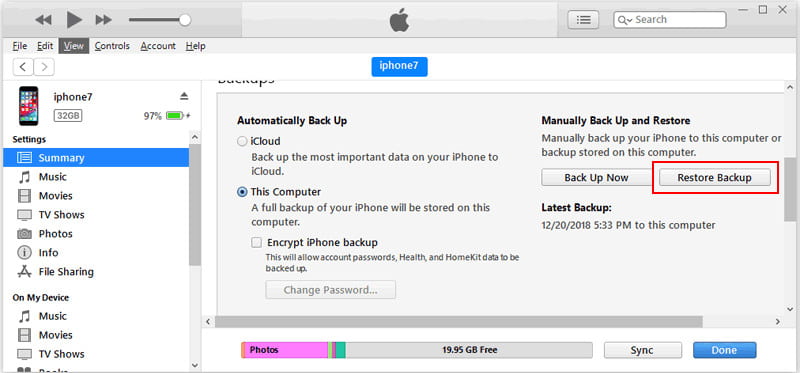
ステップ 2: パネル上部からデバイスを選択してください。 Summary or 全般 をクリックして バックアップのリストア.
ステップ 3: ボイスメールの適切なバックアップを選択してクリックします リストア.
パート4:バックアップなしで削除されたボイスメールを復元する方法
バックアップは削除したボイスメールを復元する最も安全な方法であることは間違いありませんが、ほとんどのユーザーは定期的なバックアップ習慣を維持していません。iCloudやiTunesにバックアップが保存されていない場合はどうすればよいでしょうか?慌てる必要はありません!バックアップがなくても削除したボイスメールを復元する方法がまだ2つあります。
Apeaksoft iPhone データ復元
有効なバックアップがない場合、iPhoneで削除されたボイスメールを復元するには、プロ仕様のサードパーティ製ツールを使用するのが最善の方法です。 Apeaksoft iPhone データ復元 iPhoneの内部ストレージを詳細にスキャンし、残存するボイスメールデータを見つけて、選択的に復元することができます。

100万人以上がダウンロードしました 1,000,000 users
- バックアップなしでiPhoneから削除されたボイスメールを復元します。
- メッセージ、連絡先、リマインダーなど、さまざまなiOSデータを復元します。
- 復元可能なすべてのデータをプレビューし、選択したファイルのみを復元します。
- すべてのiPhoneモデルと最新のiOSバージョンに対応し、高い成功率を誇ります。

ステップ 1: コンピューターでソフトウェアを起動してクリックします iOSデバイスから復旧する 左側のバーで、iOS デバイスを USB 経由でコンピュータに接続します。 信頼 コンピュータを信頼する。

ステップ 2: クリック スキャンの開始 ボタンを押すと、iPhone 上のすべてのデータがスキャンされます。

ステップ 3: あなたが選択することができます Show all or 削除済みのみ表示 スキャン結果をすばやくプレビューするには、復元したいボイスメールを選択し、クリックします。 回復する.

通信事業者のカスタマーサポートにお問い合わせください
それでもiPhoneのボイスメールが復元できない場合は、ご利用の通信事業者に直接お問い合わせください。通信事業者は、削除後30日から90日程度の期間、ボイスメールデータをサーバーに保存する場合があります。ただし、通信事業者がボイスメールの記録を保持する期間は短いため、保存期間が過ぎると、古いボイスメールはサーバーから復元できなくなる可能性があります。
パート5:iPhoneのボイスメール復元に関するよくある質問
バックアップがない場合でも、iPhoneで削除したボイスメールを復元できますか?
はい。まず、電話アプリで最近削除したメッセージを確認してください。ボイスメールが見つからない場合は、Apeaksoft iPhoneデータ復元などの専門ツールを使用して、バックアップなしで削除されたボイスメールを復元してみてください。
削除されたボイスメールはiPhoneにどれくらいの期間保存されますか?
削除されたボイスメールは通常、最近削除したメッセージに最大30日間保存された後、完全に削除されます。ただし、ご利用の通信事業者によっては、保存期間が長くなる場合があります。
削除したボイスメールを完全に削除するにはどうすればよいですか?
iPhone でボイスメールを完全に削除するには、 電話番号・携帯番号 アプリとタップ ボイスメール次に、最近削除したメッセージを開き、 すべてをクリア すべてのメッセージを一度に削除するか、個々のボイスメールを手動で削除するかを選択できます。
結論
に iPhoneで削除されたボイスメールを復元するまず、削除したばかりのメッセージがある場合は、電話アプリで最近削除したメッセージを確認してください。iCloudまたはiTunesのバックアップがある場合は、それを復元してすべての音声ファイルを取り戻してください。バックアップを取っていない場合は、専門の復元ソフトウェアが最も確実な選択肢です。また、携帯電話会社も最近削除したボイスメールの復元をサポートしてくれる場合があります。

関連記事




