

上書きされたファイルを安全に復元するためのステップバイステップガイド

ファイルを保存し終えた後、誤って「置換」をクリックしてしまったことに気付きましたか?大切なファイルが一瞬で消えてしまうのを見るのは本当にイライラしますよね。上書きされたファイルは永久に失われてしまうのでしょうか?諦めないでください!このガイドでは、複数の解決策をご紹介します。 上書きされたファイルを復元する 強力なデータ復旧ソフトウェア、システム内蔵機能、またはその他の効果的な方法を使用して、PCユーザーとMacユーザーの両方に対応します。
ページコンテンツ:
パート1:上書きされたファイルは完全に消えてしまうのか?
ファイルが上書きされるとは、元のデータが新しいデータに置き換えられたことを意味します。これは通常、同じ名前で新しいファイルを保存した場合や、既存のファイルを置き換えた場合に発生します。ファイルが上書きされると、元のコンテンツに直接アクセスすることはできなくなります。
では、上書きされたファイルは復元できるのでしょうか?答えは状況によります。上書きされたファイルが必ずしも完全に失われるわけではありません。バックアップがあれば、以前のバージョンから復元できる可能性があります。ファイルが部分的に上書きされただけであれば、データ復旧ソフトウェアで失われたデータを復元できるかもしれません。ファイルが完全に上書きされ、バックアップが存在しない場合は、データの復元は非常に困難になります。そのため、データの永久的な損失を防ぐには、定期的なバックアップが不可欠です。
パート2:PC/Macで上書きされたファイルを復元する最も簡単な方法
誤ってファイルを削除してしまい、復元できるかどうかわからない場合は、できるだけ早くデータ復元ソフトウェアを使用して上書きされたファイルを復元することをお勧めします。 Apeaksoftデータ復旧 WindowsとMacの両方で、あらゆる種類の上書きされたファイルを復元できます。ファイルが誤って削除された場合、ごみ箱を空にした後に削除された場合、またはディスクの損傷、システムアップデート、ウイルス攻撃によって失われた場合でも、このツールは以前のバージョンがなくても、たった3つの簡単なステップで上書きされたファイルを復元できます。
失われたデータの復旧成功率99.7%をお約束します
- 様々な状況下で200種類以上のファイル形式の復元をサポートします。
- 画像、メール、動画、文書など、あらゆる種類の紛失したファイルを復元します。
- SD/CFカード、外付けドライブ、その他のストレージメディアから、上書きされたファイルを復元します。
- 既存のデータを失うことなく、データを復元します。

ステップ 1: コンピューターでソフトウェアを起動します。インターフェースにすべてのハードドライブが表示されるので、復元したいハードドライブを選択し、クリックします。 スキャンの開始.

ステップ 2: ソフトウェアがコンピュータのスキャンを開始します。復元したいファイルが見つからない場合は、クリックしてください。 ディープスキャン より多くのデータを取得します。

ステップ 3: クリックするとファイルをプレビューできます タイプリスト 左側のバーに表示されます。検索ウィンドウにファイル名またはパスを入力してファイルを探すこともできます。

ステップ 4: 復元したいファイルを選択してください。 回復する ファイルをコンピューターに取得します。

パート3:Windows上で上書きされたファイルを回復する方法
Windowsでは、誤ってファイルを上書きしてしまったり、システム変更によってファイルが上書きされてしまうことがあります。Windowsには、失われたデータを復元するための組み込みの復元オプションがいくつか用意されています。以下の手順では、これらの機能を使用して上書きされたファイルを復元する方法を説明します。
方法1:以前のバージョンから上書きされたファイルを復元する
Windows PCでファイル履歴を有効にしている場合、上書きされたファイルの以前のバージョンが残っている可能性があります。この方法を使えば、他のファイルやシステム設定に影響を与えることなく、ファイルをすばやく復元できます。
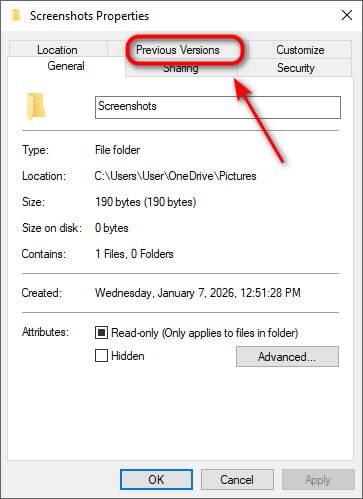
ステップ 1: 元のファイルが保存されていたフォルダに移動してください。
ステップ 2: 空白部分のどこかを右クリックして、 特性.
ステップ 3: まず 以前のバージョン タブ。以前のバージョンを選択してクリックします リストア.
方法2:バックアップと復元を使用して上書きされたファイルを復元する
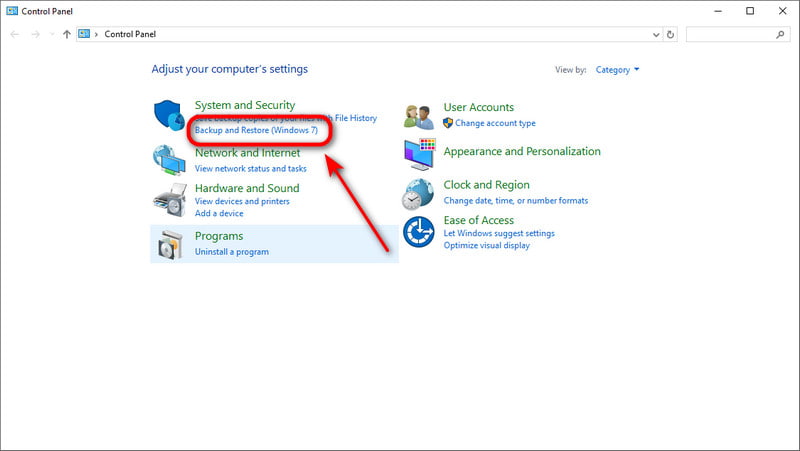
バックアップと復元機能は、Windowsに組み込まれているユーティリティで、データの保護に役立ちます。ファイルが上書きされる前にバックアップを作成していた場合は、この機能を使用して上書きされたファイルを復元できます。
ステップ 1: Video Cloud Studioで Start Menu とタイプ コントロールパネル 検索バーで選択 バックアップと復元(Windows 7).
ステップ 2: 詳しくはこちら 自分のファイルを復元します 右下にあります。
ステップ 3: 詳しくはこちら ファイルを参照する 復元したいファイルを選択し、クリックします。 次へ.
ステップ 4: ファイルを復元する場所を選択してください。 リストア 始めること。
方法3:システムの復元機能を使用して上書きされたファイルを復元する
上記の復旧方法が利用できない場合は、システムの復元が役立つ可能性があります。システムを最新のバックアップポイントの状態に戻すことで、データを復元できます。
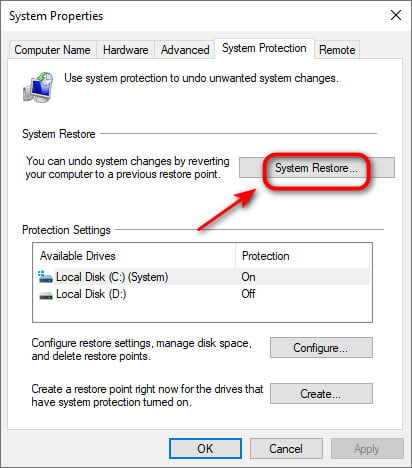
ステップ 1: Video Cloud Studioで Start Menu とタイプ 復元ポイント 検索バーで、 復元ポイントの作成.
ステップ 2: 詳しくはこちら システムの復元 そして、画面の指示に従います。
ステップ 3: ファイルが置き換えられる前の復元ポイントを選択し、クリックします。 次へ をクリックして次に進みます。
ステップ 4: 復元するディスクを確認し、クリックします 仕上げ.
パート4:Macで上書きされたファイルを復元する方法
Pages、Numbers、Microsoft Office、Photoshopなど、多くのMacアプリには、バックグラウンドで自動的に動作するバックアップ機能が内蔵されています。これらの機能を使えば、追加のソフトウェアをインストールすることなく、Mac上で上書きされたファイルを復元できます。
方法1:バージョン履歴を参照して上書きされたファイルを復元する
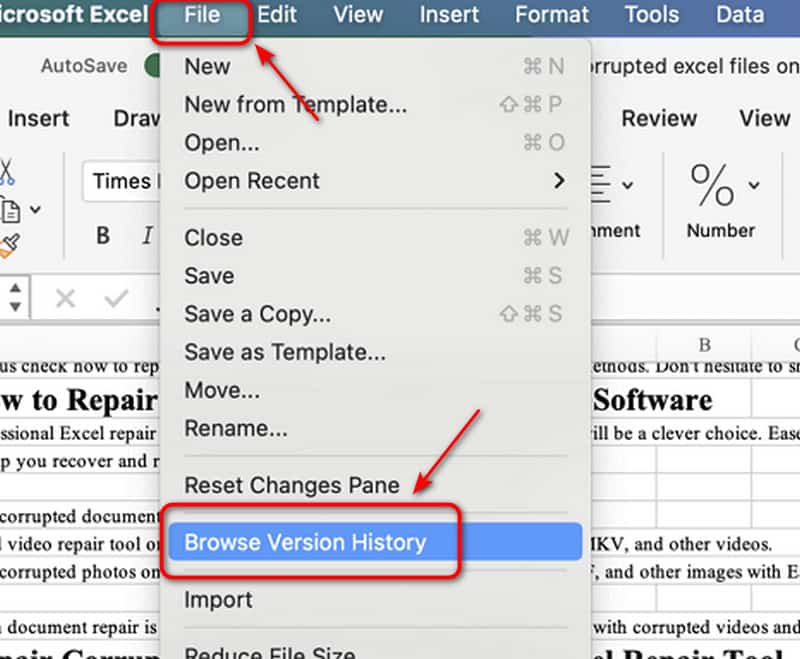
動作原理を説明するために、Mac版Microsoft Officeを例に挙げてみましょう。
ステップ 1: 復元したい上書きされたファイルを開きます。
ステップ 2: 詳しくはこちら File ツールバーで選択します バージョン履歴を閲覧.
ステップ 3: 正しいバージョンを選択し、復元するためにファイルを新しい名前で保存してください。
方法2:Time Machineで上書きされたファイルを復元する
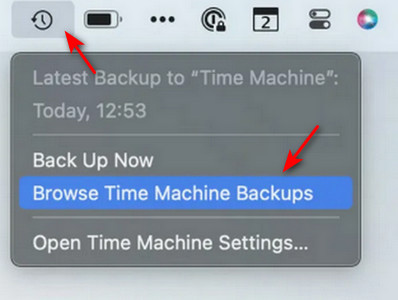
Time Machine は Apple の macOS に内蔵されているバックアップ ツールです。定期的にバックアップを作成し、ファイルの複数のバージョンを保持します。そのため、過去に遡って Time MachineからMacを復元する.
ステップ 1: バックアップドライブをMacに接続します。その前に、上書きされたファイルが含まれているフォルダを開いてください。
ステップ 2: クリック タイムマシンのアイコン メニューバーで Time Machine のバックアップを閲覧する.
ステップ 3: 利用可能なバックアップを一覧から選択し、以前のバージョンを選択してください。
ステップ 4: 復元したいファイルを選択し、クリックします。 リストア.
パート5:上書きによるファイル損失を防ぐためのヒント
ファイルが上書きされる理由と、MacまたはWindowsで上書きされたファイルを復元する方法がわかったので、この厄介な問題を未然に防ぐための対策を講じましょう。今後ファイルが上書きされないようにするには、以下の手順に従ってください。
- Time MachineまたはWindowsファイル履歴を使用して自動バックアップを有効にし、 iCloudとデータを同期するそうすれば、いつでも以前のバージョンのファイルを復元できます。
- 定期的にデータを外付けハードドライブにバックアップしてください。
- 上書きの確認画面が表示されたら、正しいファイルであることを確認してください。
- iCloud Drive、OneDrive、Google Driveなどのクラウドサービスを利用して、ファイルの以前のバージョンを保存してください。
- 誤ってファイルを上書きしてしまうことを防ぐため、明確で固有のファイル名を使用してください。
結論
このガイドでは、 上書きされたファイルを復元する方法 PCとMacの両方で有効です。最後に、ファイルの永久的な損失を防ぐための良い習慣を身につけることをお勧めします。常に定期的にバックアップを取り、コンピュータでファイル履歴またはTime Machineを有効にし、ファイルを置き換える前に必ず確認してください。ファイルが上書きされた場合は、できるだけ早くデータ復旧を開始してください。迅速な対応は、復旧成功の可能性を大幅に高めます。
関連記事




