


iCloudから削除した写真を正確に復元する方法

美しい写真を誤って削除してしまった場合、携帯電話を紛失した場合、またはiPhoneが破損した場合、次のことを知っておくと良いでしょう。 iCloudから削除した写真を復元する方法朗報です!はい、可能です!AppleはiOSとiCloudに複数の安全対策を組み込んでおり、写真を別のAppleデバイスやWindowsコンピューターに復元できるようにしています。
この分かりやすいガイドでは、さまざまな方法を使ってiCloudから写真を復元する方法をご紹介します。また、重要な機能であるiCloud写真同期についても解説します。適切な設定を行わないと、iCloudを使っても写真のバックアップや復元はできません。
ページコンテンツ:
パート1:写真のバックアップと同期:最適なオプションを選択する
- iCloud写真バックアップ: オンにした場合 iCloudのバックアップすると、iOS デバイスは自動的にすべてのデータとファイルを iCloud ストレージにバックアップします。
- このiPhone/iPadをiCloud写真に同期する: ただし、この機能をオンにしている場合、iCloudは写真の削除も同期します。つまり、iCloudから削除した写真を復元することはできません。
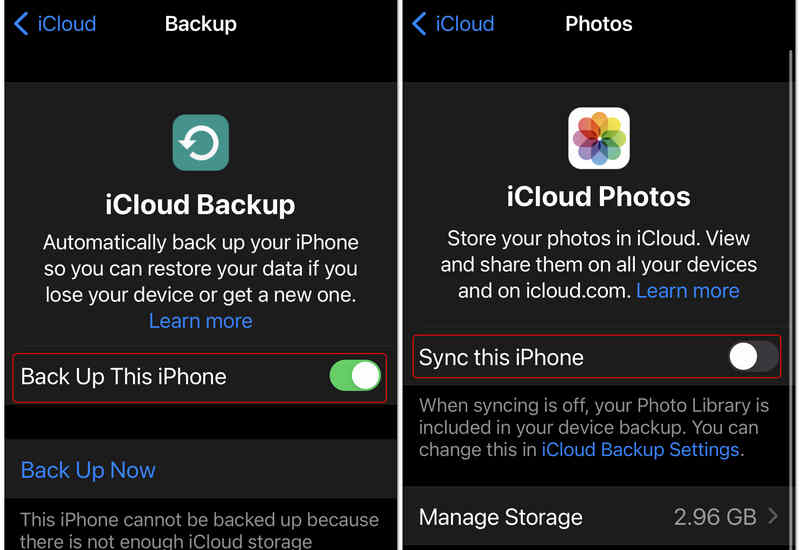
したがって、iCloudで「このiPhoneを同期」をオンにすることは推奨されません。写真のバックアップが必要な場合は、iCloudバックアップのみを有効にしてください。
パート2:iPhone/iPadで最近削除した写真を復元する方法
スマートフォンを紛失しましたか?それとも工場出荷時の設定にリセットしてしまいましたか?古いバックアップがあれば、それを利用できます。この方法では、iCloudバックアップから写真を復元する方法を説明します。
重要な注意: この方法を使用するには、まずiPhone上のすべてのデータを消去する必要があります。作業を開始する前に、新しいファイルは必ずバックアップしておいてください。これは、iCloudを使用してデータを復元する際の明らかな欠点でもあります。
ステップ 1: に行く 設定 > 全般 > リセット.
ステップ 2: すべてのコンテンツと設定を消去 そして確認 iPhoneを消去する.
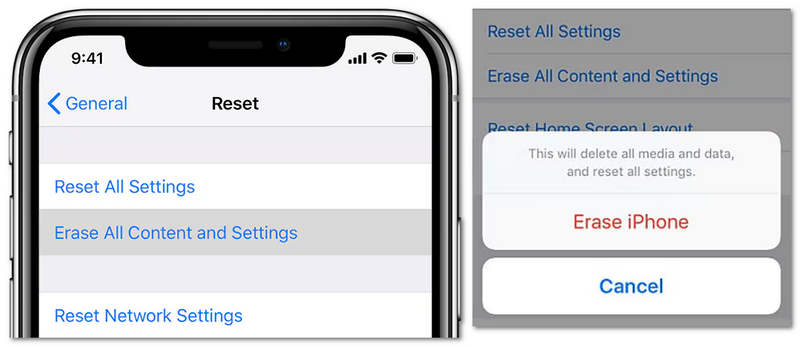
ステップ 3: iPhoneが再起動するまでお待ちください。「こんにちは」画面が表示されます。その後、iPhoneの設定を行ってください。
ステップ 4: 画面の指示に従って、 アプリとデータの転送 を選択して、後処理画面に進みます。
ステップ 5: スマートフォンのWebLink画面から次を選択します。 iCloudバックアップからApple IDとパスワードでサインインしてください。
ステップ 6: 保存したい古い写真が含まれているバックアップを選択してください。処理が完了するまで、スマートフォンをWi-Fiと電源に接続したままにしてください。
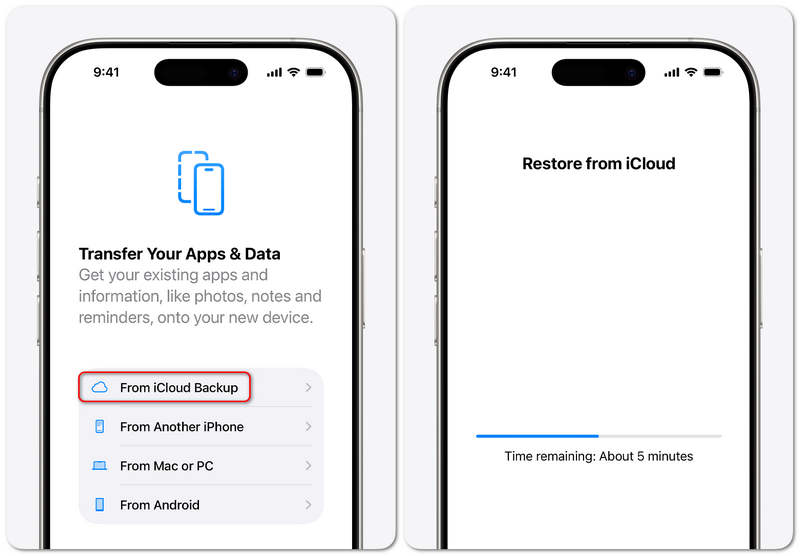
処理が完了すると、iCloudから写真が正常に復元されます。ただし、このプロセスは非常に複雑です。写真だけを復元したい場合でも、すべてのデータが消去されてから復元されます。そのため、デスクトップ版iCloudの操作方法に従って、復元したい写真を選択することをお勧めします。
パート3:PCでiCloudから最近削除した写真を復元する方法
スマートフォンをお持ちでない場合は、パソコンのウェブブラウザを使用してiCloud.comから削除された写真を復元できます。
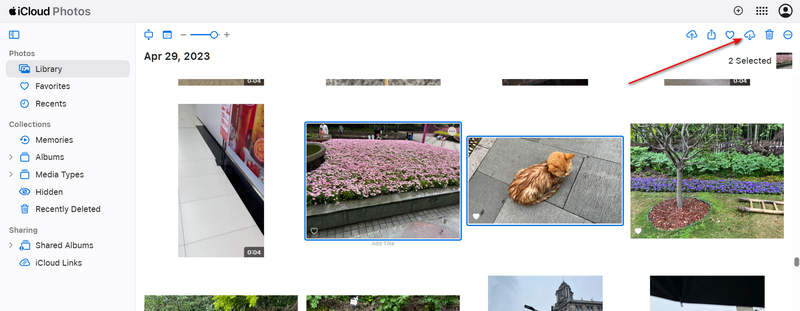
- 1.に行く iCloud.com Apple IDでサインインしてください。
- 2.以下を行うには、 写真
- 3.iPhone上の同じアルバムに保存されているすべての写真バックアップを確認してください。
- 4.必要な写真を選択してクリックします ダウンロード 上部にあるボタン。
- 5.あとは、必要に応じてケーブルを使って写真をiPhoneやiPadに転送するだけです。
パート4:Macで最近削除した写真を復元する方法
MacBookをお使いの場合は、WindowsパソコンよりもiCloudから削除した写真を選択して復元する方が便利で迅速です。Finderに内蔵されているiCloud機能を使えば、写真のバックアップに直接アクセスできます。また、AirDrop機能を使って写真をiPhoneやiPadに直接送信することも可能です。
- 1.起動する ファインダー あなたのMac上のアプリ。
- 2.見つけてクリックします iCloudのドライブ 左側のサイドバーにあるiCloudセクションをご覧ください。
- 3.目的の画像が含まれている特定のフォトアルバムに移動してください。
- 4.それらを選択し、右クリックしてコンテキストメニューを開きます。
- 5.見つける シェアする コンテキストメニューで、 AirDrop セカンダリメニューから。
- 6.ポップアップウィンドウで、 iPhone ターゲットを指定すると、Mac上でiCloudからiPhoneに削除された写真をすばやく復元します。
パート5:iPhoneで削除した写真を直接復元する究極の方法
iCloudバックアップがない場合、そこから削除された写真を復元することはできません。その場合、 Apeaksoft iPhone データ復元 このソフトは役に立ちます。iPhoneを素早くスキャンし、写真、ビデオ、メッセージ、連絡先など、失われたファイルをすべて復元できます。バックアップがない場合や、iCloud同期によって写真が消えてしまった場合でも、このプログラムを使えば簡単に失われた写真を復元できます。

100万人以上がダウンロードしました 1,000,000 users
- 写真の復元を開始するには、iPhoneをPCまたはMacに接続してください。
- iPhoneのストレージをすばやくスキャンして、失われた写真やその他のファイルをすべて復元します。
- 紛失したファイルは、すぐに気づいて選択できるよう、赤色でマークしてください。
- スキャン処理中に削除された写真を直接復元できます。

ステップ 1: Apeaksoft iPhoneデータ復元ソフトを入手
WindowsまたはMacにApeaksoft iPhone Data Recoveryをダウンロード、インストール、起動します。iPhoneをコンピュータに接続します。すると、このプログラムがiPhoneを認識します。次に、 スキャンの開始

ステップ 2: 削除した写真を選択して復元する
このプログラムはデバイスをすばやくスキャンします。 カメラロール タブ。紛失した写真を選択してクリックします。 回復する 右下隅のボタンをクリックして復元してください。

結論
決して難しいことではない iCloudから写真を復元する iCloudは非常に強力で包括的な公式データ管理ツールであるため、ほとんどのユーザーにとって、iCloud同期機能は写真復元失敗の主な原因です。これをオフにする必要があります。iCloudバックアップがない場合は、以下を選択してください。 Apeaksoft iPhone データ復元iCloudやiTunesにバックアップがなくても、あらゆる種類の失われたデータを簡単に復元できます。

関連記事




