


WindowsおよびMacコンピュータでPPTファイルを復元する方法

プレゼンテーションが失われるシナリオはいくつかあります。たとえば、MS PowerPoint を閉じてプレゼンテーションを保存し忘れた場合などです。PowerPoint が突然クラッシュしたり、システム エラーが発生したりすると、PPT ファイルが破損する可能性があります。誤って削除してしまうことも、PPT ファイルが失われる主な原因です。さらに、誤って PPT ファイルを置き換えてしまうこともあります。いずれにせよ、このガイドでは、プレゼンテーションを紛失する複数の方法を説明します。 PPTファイルを回復する WindowsおよびmacOS上のさまざまな状況において。
ページコンテンツ:
パート1:削除したPPTファイルを復元する方法
PowerPointファイルを誤って削除しても、完全に消去されるわけではありません。代わりに、ごみ箱またはゴミ箱フォルダに移動します。ごみ箱またはゴミ箱を空にする前に、削除したPowerPointファイルを簡単に復元できます。
Windowsの場合
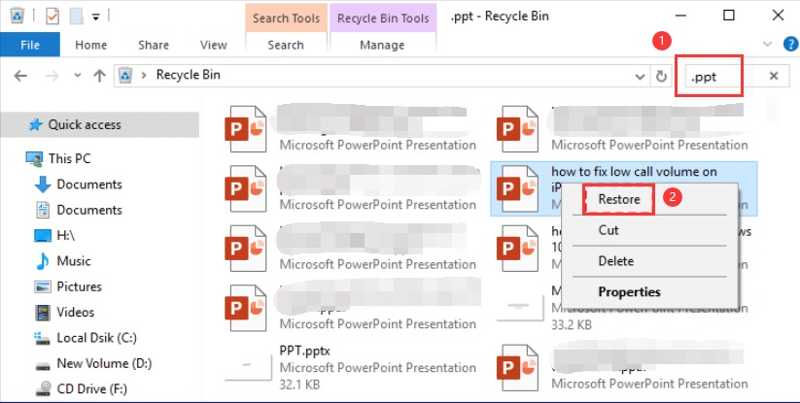
ステップ 1: Video Cloud Studioで ごみ箱 デスクトップ上のボタン。
ステップ 2: 入力します PPT 検索バーで
ステップ 3: 復元したい PPT ファイルを右クリックして、 リストア.
ステップ 4: 元の場所に行って、復元されているかどうか確認してください。
Macで
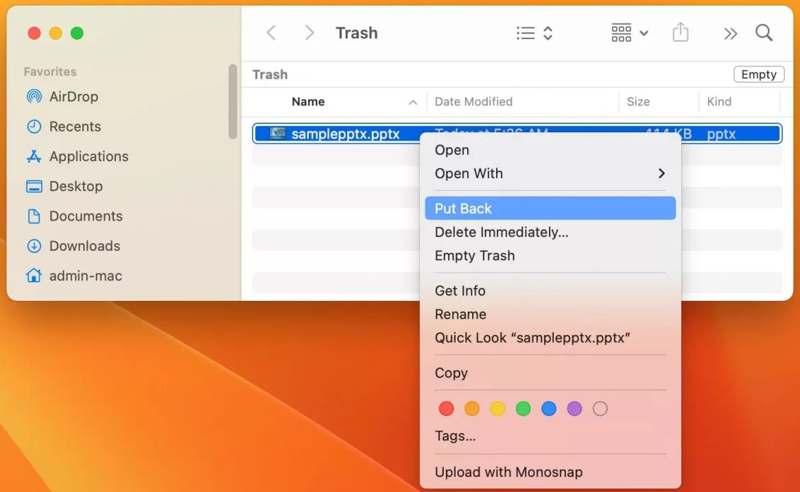
ステップ 1: 実行する ゴミ あなたのボタン ドック バー。
ステップ 2: 目的のPPTファイルを見つけてください。
ステップ 3: それを右クリックして選択 戻す 〜へ 失われたPPTを復元する ファイルにソフトウェアを指定する必要があります。
パート2:保存されていないPPTファイルを復元する方法
PowerPoint ファイルを編集中に、PowerPoint が突然終了してしまったとします。あるいは、PowerPoint ファイルを閉じた後、作業内容を保存するのを忘れてしまった場合も同様です。結果として、編集内容は保存されません。しかし、自動回復機能を使用すれば、保存されていない終了済みの PowerPoint ファイルを復元できます。
MS PowerPointで自動回復を設定する
ステップ 1: 頭に File MS PowerPointのメニュー。
ステップ 2: クリック オプション 左下隅にあるボタン。
ステップ 3: に切り替える Save タブをクリックし、の横にあるボックスをチェック 自動バックアップ情報を保存する.
ステップ 4: 数字を入力してクリック OK それを確認する。
保存されていないPPTファイルを復元する
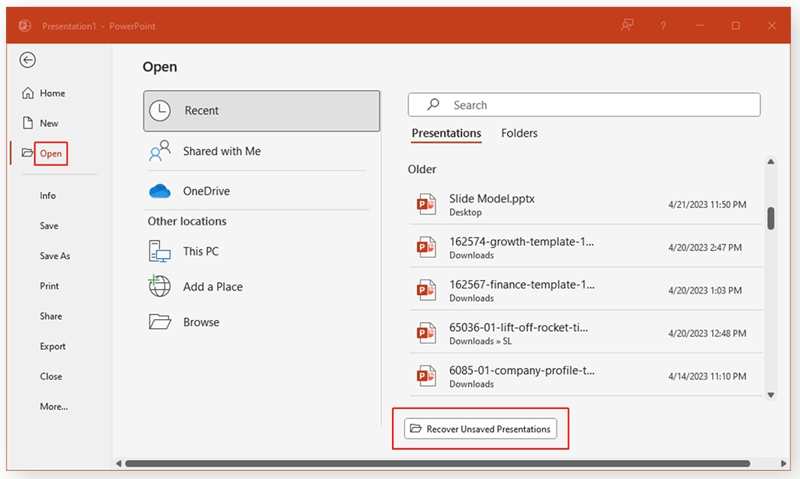
ステップ 1: MS PowerPoint を開く お気軽にご連絡ください メニュー。
ステップ 2: に行きます File メニュー。
ステップ 3: クリック 店は開いています オプションと選択 最近の.
ステップ 4: クリック 保存されていないプレゼンテーションを復元する
ステップ 5: 一時フォルダ内のファイルバージョンを選択し、クリックします 店は開いています.
ステップ 6: 次に、保存されていないPPTファイルが復元され、開かれます。
パート3:破損したPPTファイルを復元する方法
PowerPointファイルが破損している場合、プレゼンテーションにアクセスできません。しかし、Microsoft PowerPointにはPPT修復機能が組み込まれているため、サードパーティ製の修復ツールを使わなくても、破損したPPTファイルを復元できます。
ステップ 1: デスクトップまたは お気軽にご連絡ください メニュー。
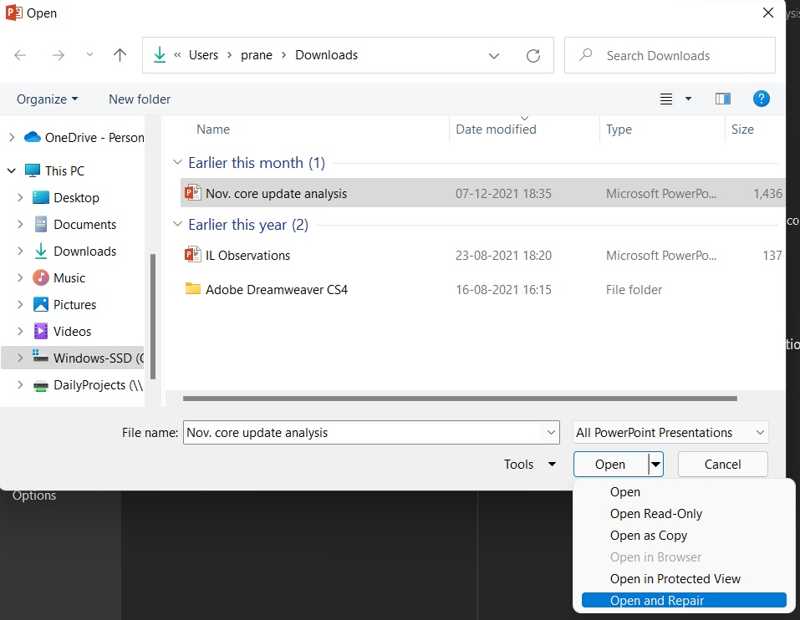
ステップ 2: に行きます File メニューをクリックして 店は開いています オプションを選択します。
ステップ 3: 場所に移動して、破損した PPT ファイルを選択します。 店は開いています ダイアログ。
ステップ 4: クリック 矢印 ボタンの隣に 店は開いています 選択して [開いて修復.
ステップ 5: 修復処理が完了するまでお待ちください。その後、プレゼンテーションが開きます。
ステップ 6: PowerPointファイルを新規ファイルとしてエクスポートします。
注意: 破損したPPTファイルは、元のフォルダではなく別の場所に保存した方が良いでしょう。
パート4:上書きされたPPTファイルを復元する方法
誤って上書きしてしまったPPTファイルを復元できますか?一般的な方法は利用できません。しかし、 Apeaksoftデータ復旧 この問題を解決するのに役立ちます。さらに、ユーザーフレンドリーなデザインなので、一般の方でも簡単に使用できます。

100万人以上がダウンロードしました 1,000,000 users
- ワンクリックで失われたPPTファイルを復元します。
- 削除、破損、または置換されたPPTファイルの修復作業。
- 失われたPPTファイルをプレビューして、選択的に復元します。
- クイックスキャンとディープスキャンを統合する。
- 幅広いファイル形式に対応しています。

Windows 10で置き換えられたPPTファイルを復元する方法
ステップ 1: PPT Recoveryをインストール
PCにインストールしたら、PPT復元ソフトウェアを起動してください。Mac版もあります。 ハードドライブの復元 モードを選択し、PPT ファイルが保存されているハードドライブを選択してクリックします。 スキャンの開始

ヒント: 外付けハードドライブからPPTファイルを復元したい場合は、 USB / SDカードの回復.
ステップ 2: PPTファイルのプレビュー
ディスクスキャン後、 タイプリスト タブを選択して ドキュメントこれで、ドライブ上のすべての PPT ファイルをプレビューできます。特定のプレゼンテーション ファイルをすばやく見つけるには、 フィルター オプションを選択します。

ステップ 3: 置換されたPPTファイルを復元する
最後に、目的の PPT ファイルを選択してクリックします。 回復する ボタン。出力フォルダを設定し、PPTファイルの復元を確認します。

結論
今、あなたは方法を理解する必要があります 保存されていないPPTファイルを復元するファイルが破損したり、上書きされたりした場合でも、MS PowerPoint の組み込み機能を使えば、さまざまな状況でプレゼンテーションを復元できます。たとえば、自動回復機能を使えば、保存されていない PPT ファイルを復元できます。 Apeaksoftデータ復旧 プレゼンテーションファイルを簡単に取り戻すための究極の選択肢です。

関連記事




