

Windowsで付箋を復元する4つの方法

知っている 付箋を復元する方法 リマインダー、リスト、ちょっとしたアイデアなどをメモするためにいつも使っている人にとって、これは欠かせないスキルです。誤って削除してしまったり、システムアップデートや予期せぬクラッシュなど、突然エラーが発生した場合、重要なメモを失わないようにすることが不可欠です。そうなると、多くのユーザーは自分の情報が永久に失われてしまうのではないかと心配します。
幸いなことに、バックアップがなくても付箋を復元できる確実な方法があります。この記事では、システム内蔵機能からプロのデータ復旧ツールまで、失われた付箋を復元し、将来のデータ損失を防ぐための4つの効果的な復元方法をご紹介します。
ページコンテンツ:
パート1:誤って削除した付箋を復元する前に知っておくべきヒント
Sticky Notes の回復を開始する前に、成功の可能性を高めるために知っておくべき重要なことがいくつかあります。
削除されたデータが上書きされる可能性があるため、新しいメモを作成したり、システムに大幅な変更を加えたりすることは避けてください。
メモがMicrosoftアカウントと同期されているかご確認ください。同期が有効になっている場合は、Outlookまたはメモフォルダーにメモが残っている可能性があります。
最後に、システム ファイルが破損していないことを確認してください。破損していると、付箋が正しく表示されない可能性があります。
パート2:内容を失うことなく付箋を復元する方法
削除した付箋を内容を失うことなく復元する最も簡単な方法は、 Apeaksoftデータ復旧このプロフェッショナルなデータ復旧ツールは、ハードドライブを徹底的にスキャンし、ゴミ箱から削除された場合でも、削除または紛失した付箋データを特定します。数回クリックするだけで、復旧可能なメモをプレビューし、システムの不安定化を心配することなく安全に復元できます。
ステップ 1: このソフトウェアを無料で入手するには、下のボタンを押してください。
ステップ 2: メインインターフェイスで、 メイン インターフェイスでスキャンを開始して、コンピューター上のすべてのデータとフォルダーを徹底的にスキャンします。
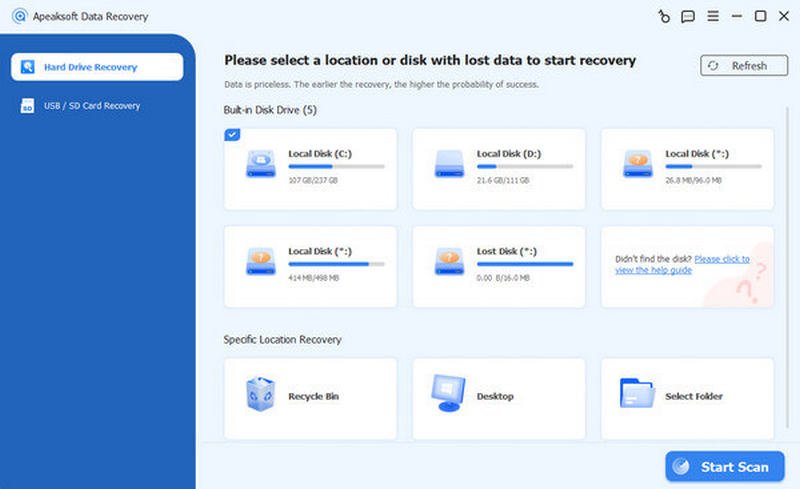
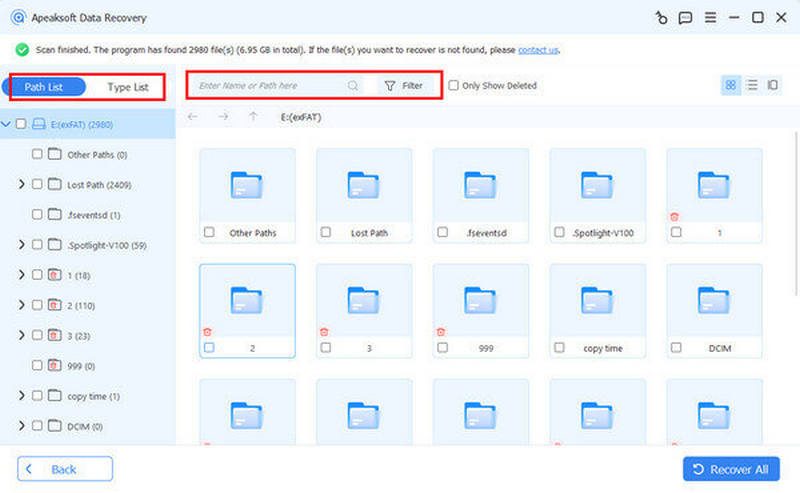
ステップ 3: 通常、付箋の内容はローカルディスク(C:)に保存されます。そのため、 パスリスト タブをクリックします。 ローカルディスク(C :) ここで保存されているすべてのデータを確認します。
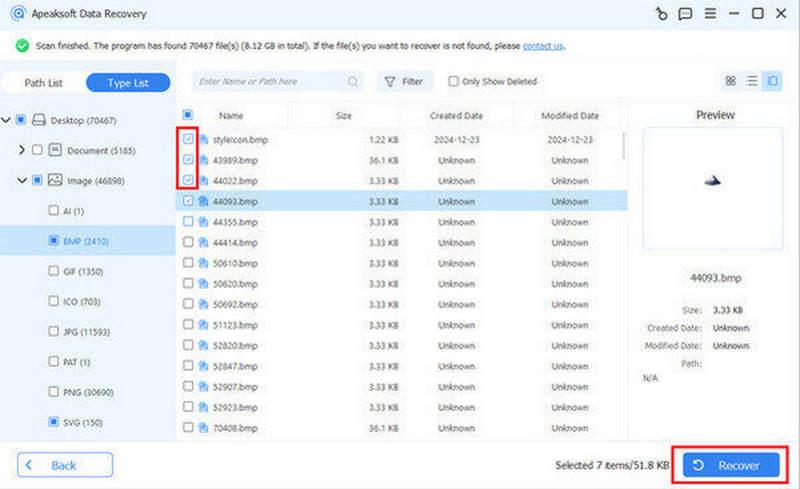
ステップ 4: クリックして選択します ドキュメント の三脚と その他付箋はこれら2つの形式で保存されます。完了したら、 回復する コンピューター上で削除された付箋を復元します。
パート3:SNTキャッシュファイルから削除された付箋を復元する
以前のバージョンのSticky Notesでは、メモデータの保存に.sntファイル形式が使用されていました。Windows 7または8をお使いの場合、あるいはこれらのシステムからアップグレードした場合は、SNTキャッシュファイルからSticky Notesを復元できる可能性があります。以下の詳細な手順に従ってください。 削除されたメモを回復する 全文形式で。
ステップ 1: Windowsコンピュータで、 Windows + R を召喚する ラン コマンドボックス。
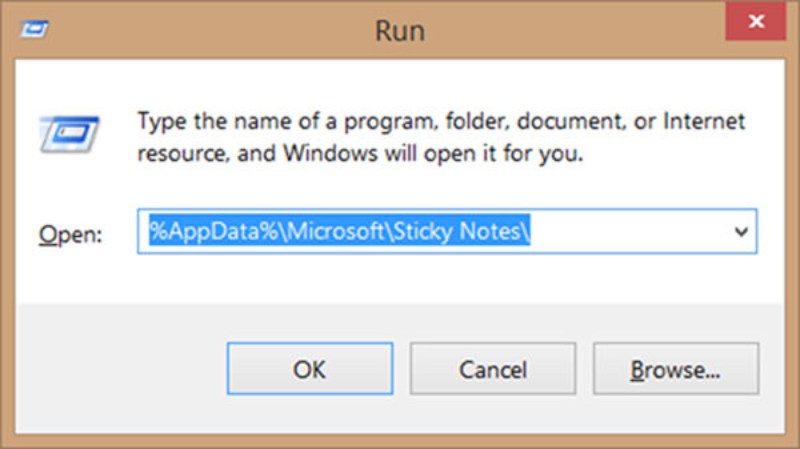
ステップ 2: タイプ %AppData%Microsoft付箋 それから、 Enter 続行するには、 付箋 窓。
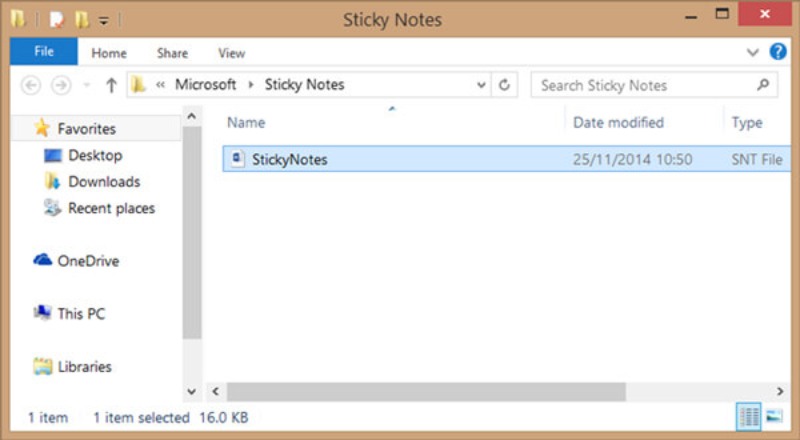
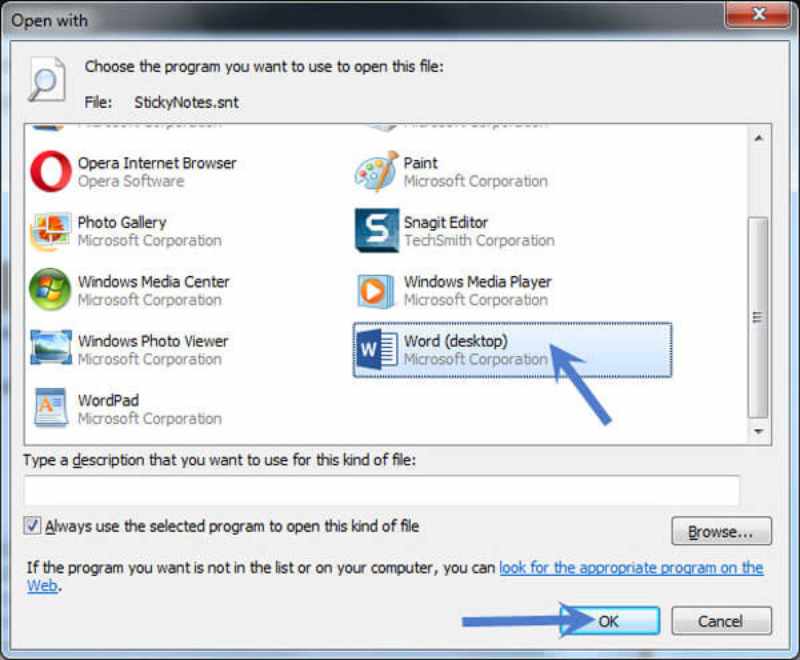
ステップ 3: あなたは 付箋 (.SNT) フォルダの下のファイル。ファイルを右クリックして Microsoft Office Wordの ファイルを開くプログラムとして。
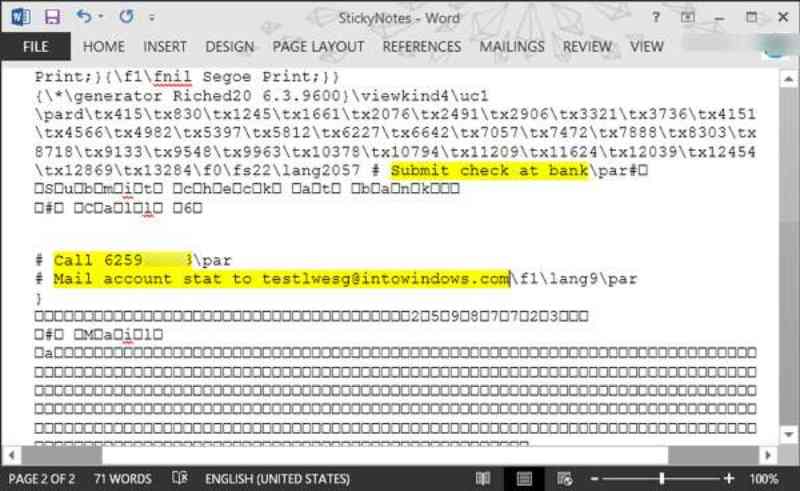
ステップ 4: これらの付箋はWordで確認できます。付箋の実際の内容は文書の最後に表示されます。
パート4:Outlookの付箋の復元ソリューション
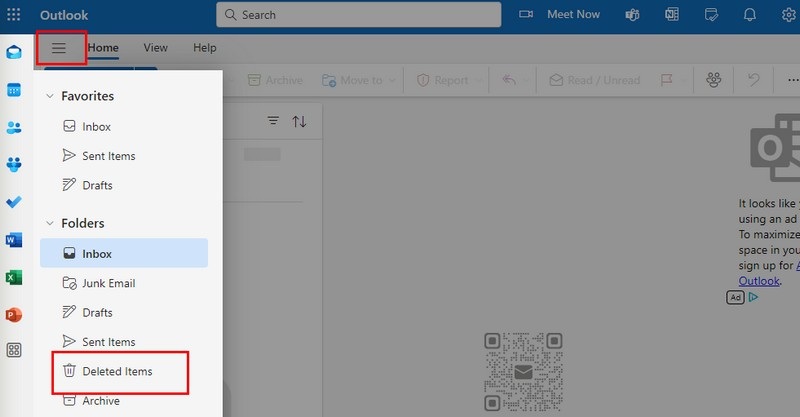
Sticky NotesをMicrosoftアカウントと同期している場合は、Outlookに安全に保存されている可能性があります。この方法は、Sticky NotesがMicrosoftアカウントに自動的にリンクされているWindows 10および11ユーザーにとって便利です。Outlookアカウントにログインすることで確認できます。そこで、以前削除したメモが見つかるかもしれません。これらのメモは、デバイスにコピーまたはエクスポートできます。また、 Outlookで削除されたメッセージを回復する この方法では。
ステップ 1: Outlook の公式 Web サイトにアクセスし、Sticky Notes で使用しているのと同じアカウントでサインインします。
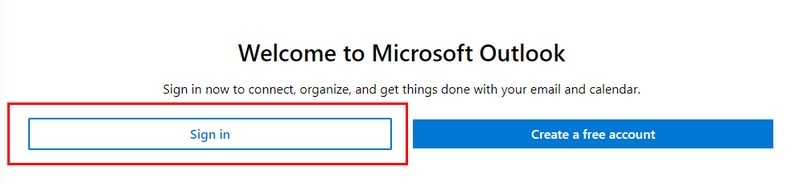
ステップ 2: 詳しくはこちら オプション その後 削除されたアイテム 付箋がまだ残っているかどうか検索してください。見つかった場合は、Outlookから削除した付箋を復元できます。
パート5:以前のバージョンから付箋を復元する方法
Windowsデバイスでファイル履歴またはシステムの復元を有効にしている場合は、削除された付箋を以前のバージョンのファイルまたはフォルダから復元できる可能性があります。Windowsはシステムファイルとユーザーデータの復元ポイントとバックアップを自動的に作成します。これには古い付箋データフォルダも含まれる場合があります。この組み込み機能は、サードパーティ製のツールを使用せずに安全かつ簡単に復元できるオプションを提供します。これは、紛失が最近の場合やWindows Updateに関連する場合に役立ちます。
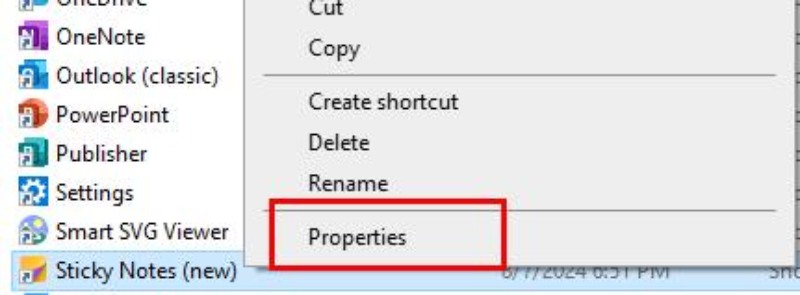
ステップ 1: コンピュータのフォルダページで、 スティックノート。 次に、をクリックします。 プロパティ.
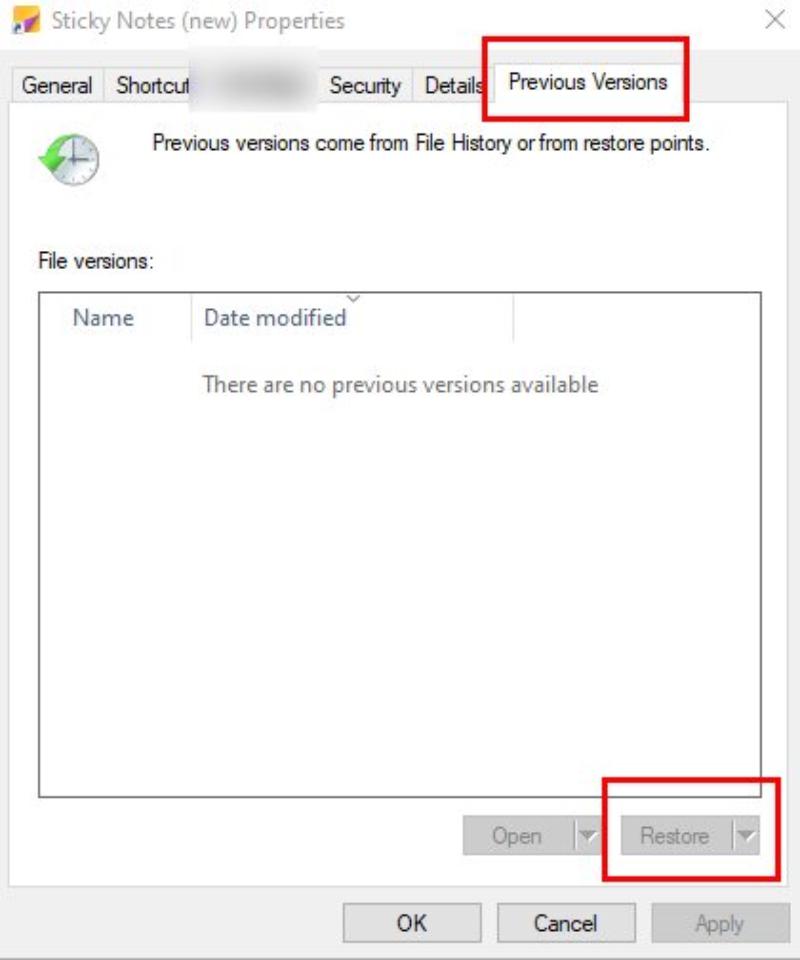
ステップ 2: 下 前のバージョン タブをクリックします。 リストア 以前のバージョンの付箋が表示されている場合は、以前と同じ保存パスに復元されます。
結論
に 付箋を復元する実用的な方法はたくさんあります。これらの方法を使えば、Sticky Notesを失くしても、貴重な情報を永遠に失う必要はありません。SNTキャッシュ、Outlook、Sticky Notes自体など、信頼できる複数の組み込みソリューションを使ってメモを復元できます。Sticky Notesを完全に、そして迅速に復元したい方には、Apeaksoft Data Recoveryという専門ツールがおすすめです。これらの方法に従うことで、データを復元できるだけでなく、将来の損失からよりしっかりと保護することができます。
関連記事
このチュートリアルでは、Microsoft ノートブックを復元するのに役立つ、実証済みの 6 つの便利な方法を紹介します。削除された OneNote ファイルを復元する方法を学びましょう。
iPhone でメモを復元するにはどうすればいいですか? ここをクリックして、iPhone で削除されたメモを復元する 5 つの実用的な方法をご覧ください。
iPhone または iPad をリセットするかどうかに関係なく、iCloud から削除されたメモを復元する 3 つの効果的な方法を学ぶことができます。
理由が分からずにiPhoneのメモが消えてしまった場合は、この記事を読んで5の簡単な方法で簡単にメモを取り戻すことができます。



