

Macで最近削除したメモや完全に削除したメモを復元する方法

Appleのメモアプリのおかげで、Macユーザーは重要な情報やクリエイティブなアイデアなどを書き留めて保存できます。さらに、1つのアカウントで全てのAppleデバイス間でメモを同期することも可能です。もちろん、メモを作成するだけでなく削除することもできますが、その際にミスが発生することがあります。このチュートリアルでは、そのミスを防ぐための5つの方法を紹介します。 削除されたメモを回復する Macコンピュータまたはノートパソコンで。
ページコンテンツ:
パート1:Macで最近削除したメモを復元する方法
iOSのメモアプリと同様に、AppleはMacのメモアプリにも「最近削除した項目」フォルダを追加しました。誤ってメモを削除した場合、そのメモは「最近削除した項目」フォルダに移動され、最大30日間保存されます。完全に削除される前に、Mac上で削除したメモをすばやく復元できます。
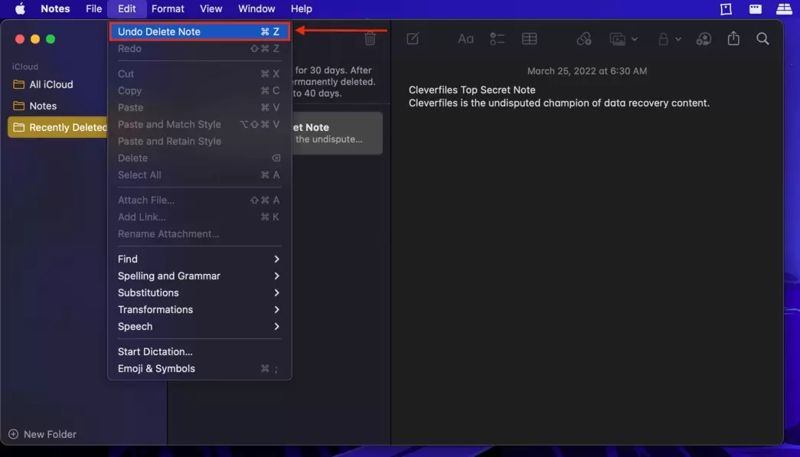
ステップ 1: Video Cloud Studioで Notes Dock からアプリまたは 用途 フォルダにコピーします。
ステップ 2: クリック 最近削除された サイドバーのフォルダー。
ステップ 3: これで、最近削除したすべてのメモを見ることができます。
ステップ 4: Command キーボードで入力し、取得したいノートを選択してください。
ステップ 5: クリック 編集 メニューと選択 メモの削除を取り消す.
注意: メモを別のフォルダーに保存する場合は、選択したメモを右クリックして、[保存先]を選択します。 移動するそして、目的地を選択してください。
パート2:MacでiCloudから削除したメモを復元する方法
Macでメモアプリを設定している場合、iCloudはすべての変更を同期できます。メモを削除してもiCloudに同期されない場合は、iCloudからMac上の削除済みメモを復元できます。この方法には安定したインターネット接続が必要です。

ステップ 1: iCloud用のメモアプリが正しく設定されていることを確認してください。
ステップ 2: ブラウザでwww.icloud.comにアクセスし、Apple IDとパスワードでログインしてください。
ヒント: 二段階認証を設定している場合は、本人確認のため認証コードを入力してください。
ステップ 3: 選択する Notes iCloudメモページを開く。
ステップ 4: メモが保存されていたフォルダ、または最近削除した項目フォルダに移動してください。
ステップ 5: Macでメモアプリを起動してください。
ステップ 6: 目的のメモを選択し、内容をコピーして、メモアプリに貼り付けます。
注意: iCloudから削除したメモをmacOSのメモアプリに復元することはできません。
パート3:Macのハードドライブから削除したメモを復元する方法
Macには一時ファイルを保存するフォルダがあります。誤ってメモを削除してしまった場合は、他の操作をすべて中断し、一時フォルダにアクセスして削除したメモをMacから復元してください。手順は以下のとおりです。
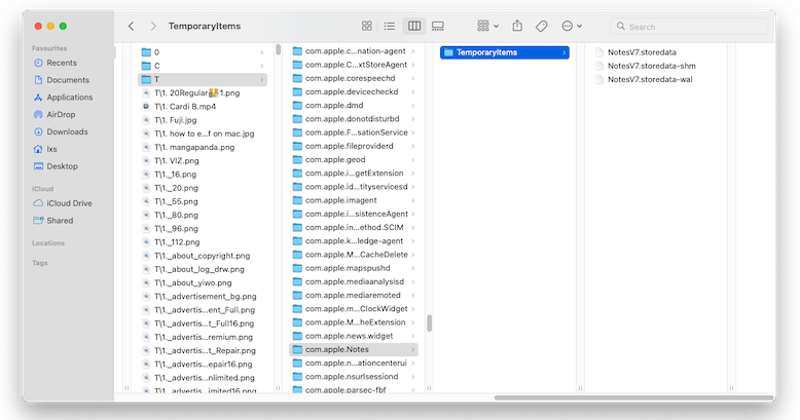
ステップ 1: メモアプリを終了して、 ターミナル あなたのMac上のアプリ。
ステップ 2: 入力します $ TMPDIRを開く を押して 返品 キーボードのキーを押します。
ステップ 3: 見つける com.apple.Notes フォルダを開いて開きます。
ステップ 4: 選択する TemporaryItems 一時ファイルにアクセスするためのサブフォルダ。
ステップ 5: 実行する ファインダー アプリをクリックして Go メニューを選択し、 フォルダへ移動.
ステップ 6: 以下のパスをボックスにコピー&ペーストして、 返品. ~/ライブラリ/コンテナ/com.apple.Notes/データ/ライブラリ/メモ/
ステップ 7: 次に、ファイルを移動します。 TemporaryItems フォルダに Notes フォルダにコピーします。
ステップ 8: メモアプリを再度起動して、Mac上でメモが復元されているかどうかを確認してください。
パート4:Time Machineバックアップから削除したメモを復元する方法
Time MachineはMacに標準搭載されているバックアップおよび復元機能です。メモを削除する前にバックアップを作成している場合は、情報の復元を試みることができます。もちろん、適切なTime Machineバックアップが存在する必要があります。
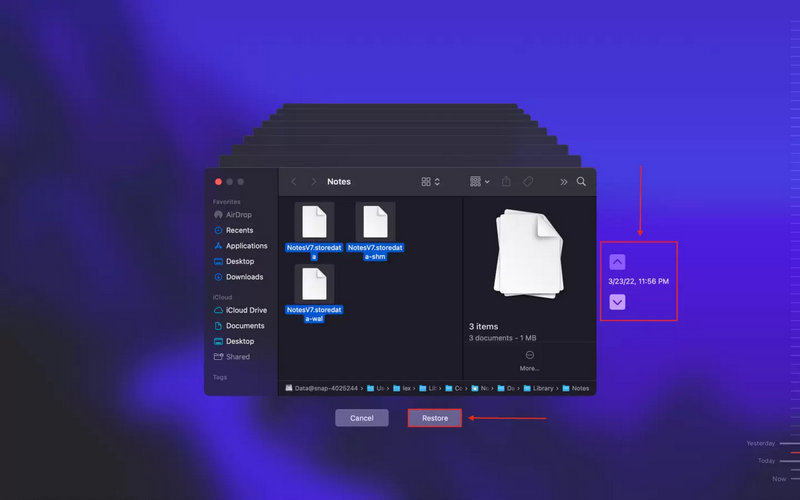
ステップ 1: あなたを開く ファインダー Dock からアプリを起動します。
ステップ 2: 頭に Go メニューと選択 フォルダへ移動.
ステップ 3: に行く ~/ライブラリ/コンテナ/com.apple.Notes/データ/ライブラリ/メモ/
ステップ 4: クリック タイムマシン トップメニューバーのボタンをクリックして選択します タイムマシンを入力してください.
ヒント: 見えない場合は タイムマシン 画面上部の Apple メニュー、選択 システム設定、に行く コントロールセンター、およびピック メニューバーに表示 の タイムマシン.
ステップ 5: 矢印 正しいバージョンを選択するボタン、一時ファイルを選択するボタン、そしてクリックする リストア.
ステップ 6: さあ、もう一度開いて Notes アプリが動作し、削除されたメモは復元されるはずです。
パート5:Macで完全に削除されたメモを復元する方法
バックアップがない場合、Mac から削除したメモを復元するのは困難です。幸いなことに、 Apeaksoftデータ復旧 この問題を解決するのに役立ちます。ハードディスクをスキャンし、ファイルが上書きされる前に数分で失われたデータを復元できます。
Macで完全に削除されたメモを素早く復元する方法
- Macから削除したメモを素早く復元します。
- 選択的復元のために、メモと添付ファイルをプレビューします。
- 幅広いファイルタイプと形式をサポートします。
- メモを元の状態に保ちます。
- macOS 10.7以降、およびWindows 11以前のバージョンで利用可能です。

Macから完全に削除されたメモを復元する方法
ステップ 1:
メモ復元ソフトウェアをインストールする
コンピューターにインストールした後、メモ復元アプリケーションを実行します。 Macのデータ復旧 メインインターフェースに入るには、メモファイルが保存されているディスクを選択し、ディスクのスキャンを開始してください。データのスキャンには時間がかかる場合があります。

ステップ 2:
失われたデータのプレビュー
データスキャンが完了したら、 パスリスト タブをクリックし、 com.apple.Notes フォルダーを選択します。次に、 Rescale データ, 図書館, Notesフォルダが見つからない場合は、次のように入力してください。 ノート 上のボックスをクリックして フィルター .
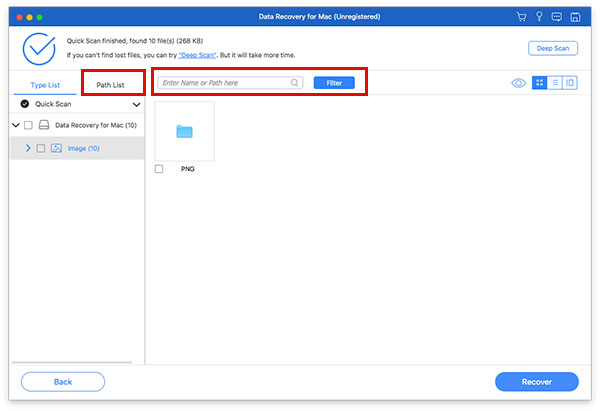
ステップ 3:
Macからメモを復元する
必要なファイルをすべて選択し、 回復する 右下隅のボタンをクリックします。次に、出力フォルダーを設定し、ファイルの復元を確認します。次に、 Notes アプリを起動すれば、削除したメモは元に戻るはずです。

結論
このガイドでは、 MacBookで削除したメモを復元する方法 さまざまな状況で役立ちます。「最近削除した項目」フォルダは、紛失したメモを素早く取り戻すための便利な方法です。または、一時フォルダを試してみてください。iCloudやTime Machineのバックアップを設定済みであれば、紛失したメモを見つけることができます。 Apeaksoftデータ復旧 これは、技術的な知識がなくても、Macから完全に削除されたメモを復元するための究極のソリューションです。
関連記事




