


バックアップの有無に関わらず、iPhoneのボイスメモを復元する方法

ボイスメモアプリは、iOS デバイスにプリインストールされているアプリです。iPhone や iPad をポータブルレコーダーに変え、ユーザーがオーディオコンテンツを録音、編集、管理できるようにします。iPhone の内蔵マイクを使用して、個人的なメモ、講義、インタビュー、またはあらゆる音声を録音するために広く使用されています。ボイスメモを失うとイライラするのは当然です。この具体的なチュートリアルでは、実績のある方法を紹介します。 iPhoneで削除されたボイスメモを復元する.
ページコンテンツ:
パート1:最近削除したiPhoneのボイスメモを復元する方法
iPhoneでボイスメモを削除すると、「最近削除した項目」フォルダに移動され、30日間保存されます。完全に削除される前に、iPhoneのボイスメモをすばやく復元することができます。
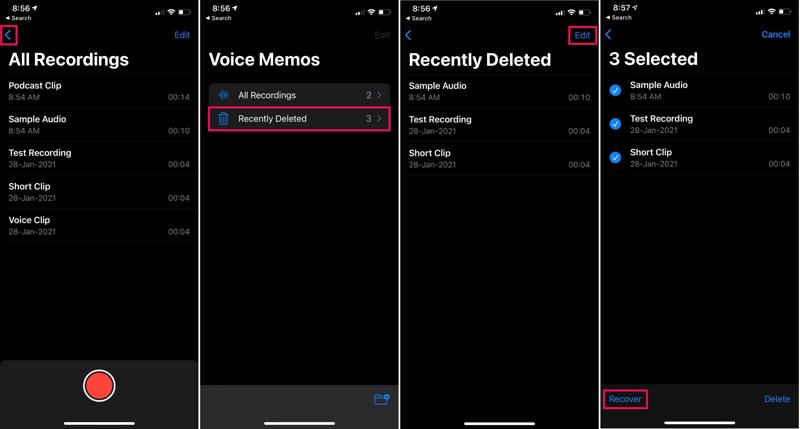
ステップ 1: Video Cloud Studioで 音声メモ あなたのiPhoneまたはiPadのアプリ。
ステップ 2: をタップ 戻る ボタンを押します。
ステップ 3: 選択する 最近削除された フォルダにコピーします。
ステップ 4: これで、最近削除されたすべてのボイスメモが表示されます。
ステップ 5: をタップ 編集 右上隅のメニュー。
ステップ 6: 目的の音声メモを選択してタップします 回復する
ステップ 7: 帰ります 音声メモ アプリを開いて、紛失した音声メモを確認してください。
パート2:iCloudバックアップからiPhoneの失われたボイスメモを復元する方法
iCloudバックアップを設定している場合、iPhoneで失われたボイスメモを復元できる可能性があります。もちろん、iCloudバックアップでボイスメモを有効にしていて、失われたボイスメモをカバーするバックアップが作成されている必要があります。
ステップ 1: Video Cloud Studioで 設定 アプリ。
ステップ 2: プロフィールをタップして選択 iCloud.
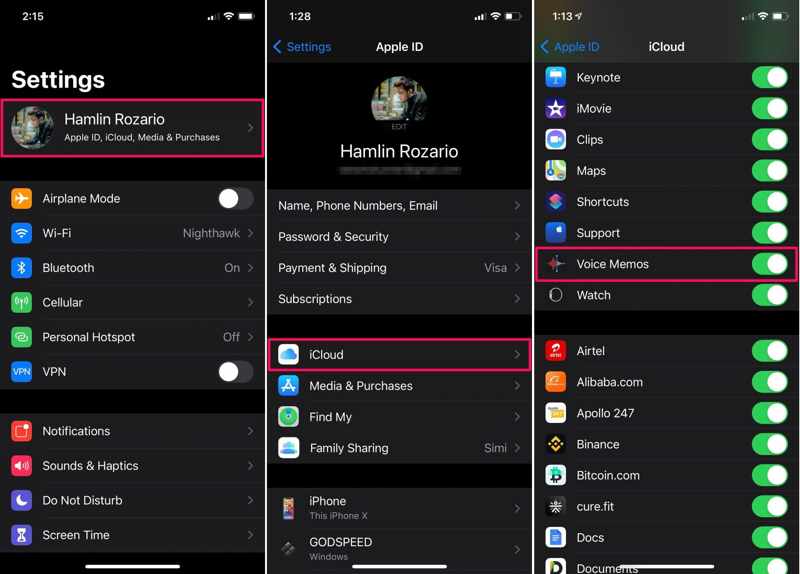
ステップ 3: ボイスメモが有効になっている場合は、 設定 アプリ。
ステップ 4: MFAデバイスに移動する 全般 (NAIST) と iPhoneを転送またはリセットする.
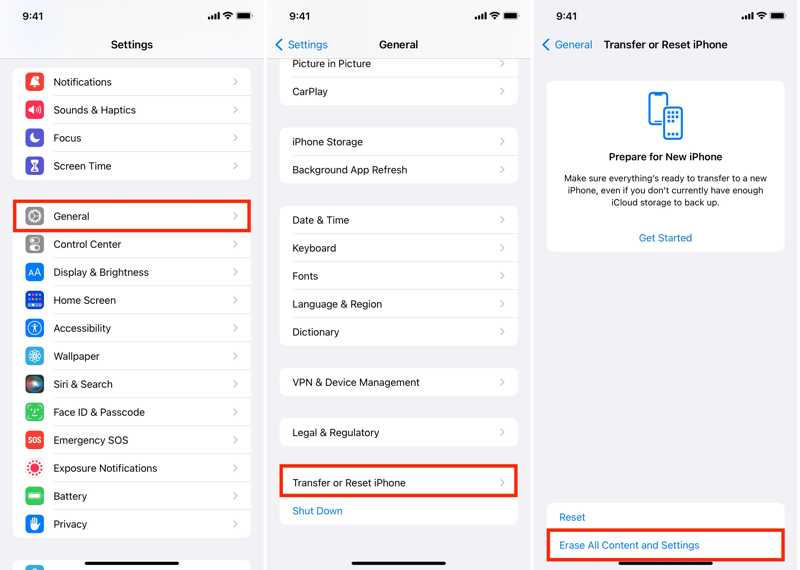
ステップ 5: すべてのコンテンツと設定を消去.
ステップ 6: ヒット 続けるiPhoneのパスコードで認証し、デバイスの消去を確認してください。
ステップ 7: 完了したら、iPhoneをセットアップしてWi-Fiに接続してください。
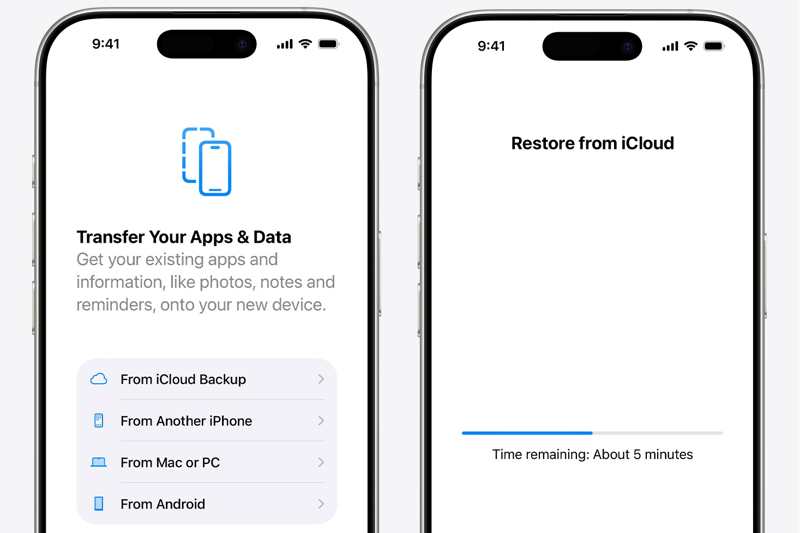
ステップ 8: 選択する iCloudバックアップから アプリとデータを転送する を選択して、後処理画面に進みます。
ステップ 9: 関連付けられているAppleアカウントとパスワードを入力してください。
ステップ 10: 音声メモの復元を開始するには、適切なバックアップを選択してください。 iCloudバックアップの表示そうすれば、たくさんのボイスメモを復元できます。
パート3:iPhoneから削除したボイスメモをコンピュータから復元する方法
iPhoneのデータをコンピュータにバックアップする場合は、iPhoneから完全に削除されたボイスメモを復元できます。この方法には、バックアップ用のコンピュータと互換性のあるUSBケーブルが必要です。
ステップ 1: iPhoneをUSBケーブルでコンピューターに接続します。
ステップ 2: WindowsとmacOS Mojave以前ではiTunesを開きます。または、macOS Catalina以降ではFinderを起動します。
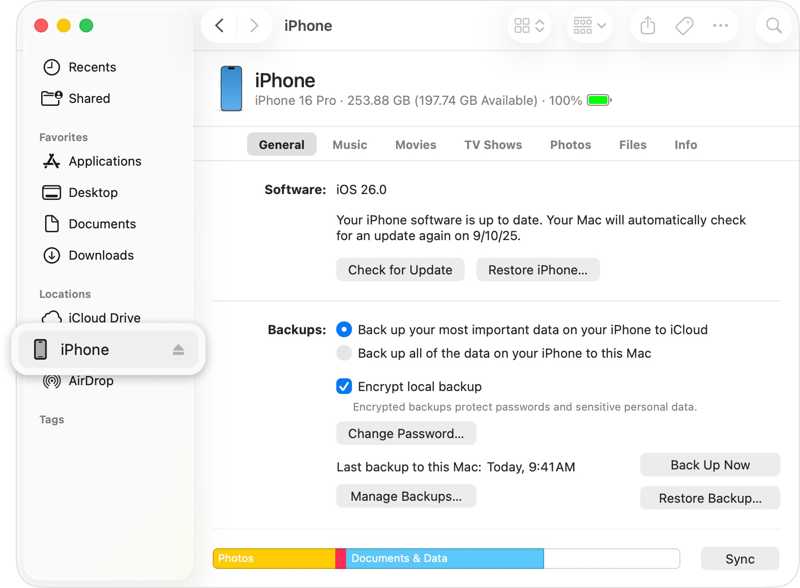
ステップ 3: クリック 電話番号・携帯番号 デバイスが検出されたら、iTunes のボタンをクリックして、 SummaryFinderでデバイス名をクリックし、 全般.
ステップ 4: クリック バックアップのリストア のボタン バックアップ 見出し。
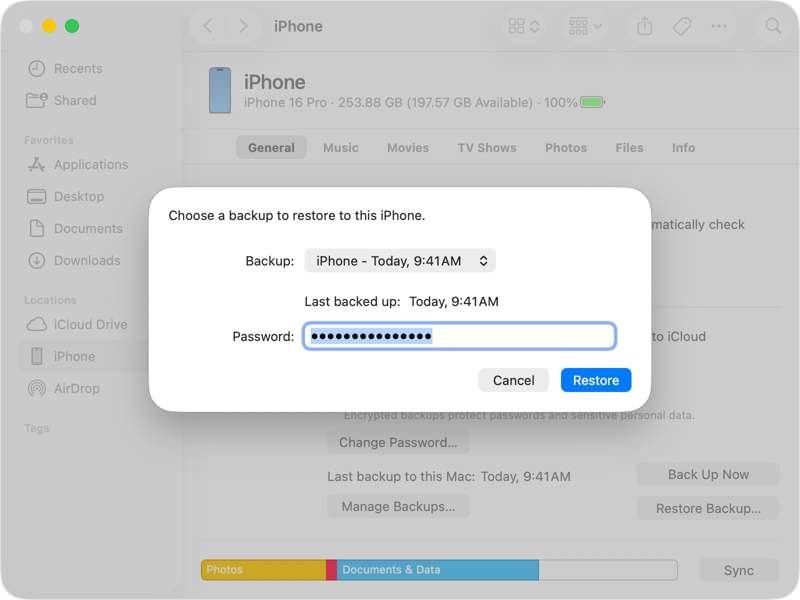
ステップ 5: 適切なバックアップを選択してクリックします リストア
パート4:バックアップなしでiPhoneから削除したボイスメモを復元する方法
バックアップがなくても、強力なデータ復元プログラムを使用してiPhoneから削除されたボイスメモを復元できます。 Apeaksoft iPhone データ復元iPhoneのメモリをスキャンして、失われたボイスメモを素早く見つけることができます。

100万人以上がダウンロードしました 1,000,000 users
- バックアップなしでiPhoneから失われたボイスメモを復元します。
- iCloudからデータを取得するか、 iTunesのバックアップ デバイスを復元せずに。
- 削除された音声メモをプレビューし、選択したファイルを復元します。
- 幅広いデータ タイプに対応します。
- iOS および iPadOS の最新エディションをサポートします。

iPhoneで削除したボイスメモを復元する方法
ステップ 1: あなたのiPhoneをスキャンする
PCにインストールした後、iPhoneデータ復元ソフトウェアを実行します。Mac版もあります。 iOSデバイスから復旧する タブ。Lightning ケーブルで iPhone を PC に接続します。ソフトウェアがデバイスを認識したら、 スキャンの開始

ステップ 2: 音声メモをプレビューする
データスキャン後、目的のデータタイプを選択します。 音声メモサイドバーの を選択してください。すると、ウィンドウでプレビューできます。 削除済みのみ表示 一番上のオプションから、iPhoneのメモリに保存されている削除済みのボイスメモを表示できます。
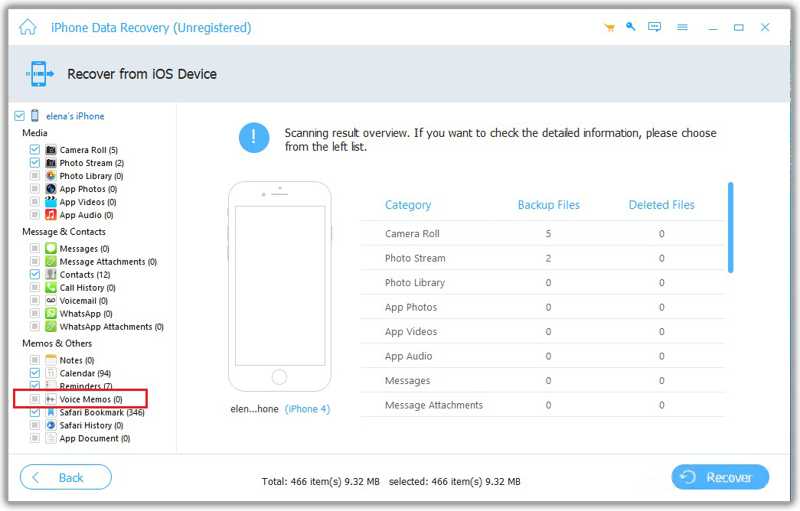
ステップ 3: 失われた音声メモを復元する
取り戻したい音声メモを選択し、 回復する 右下隅のボタン。次に、出力フォルダーを設定します。 出力フォルダ フィールドをクリックして、 回復する ボタンをもう一度押します。

結論
このガイドでは、4つの方法を示しました iPhoneで削除したボイスメモを復元する「最近削除した項目」フォルダでは、iOSデバイスで過去30日以内に削除されたボイスメモを見つけることができます。もちろん、iCloudバックアップやコンピュータのバックアップファイルを使用することもできます。ただし、これらのバックアップを使用すると、デバイス上の既存のデータが消去または上書きされることに注意してください。 Apeaksoft iPhone データ復元 バックアップがなくても、失われた音声メモを復元できます。

関連記事




