

iTunesデータ復旧のヒント:削除されたiPhoneファイルを復元する方法

日常的な使用において、iPhoneで誤ってデータを削除したり、システムアップデートに失敗したり、デバイスが破損したりしてデータが失われることは、想像以上によくあります。 iTunes経由のiPhoneデータ復旧連絡先、写真、メモ、さらにはアプリデータまで、すぐに復元できます。正しい方法をマスターすれば、時間を大幅に節約できるだけでなく、不適切な操作によるさらなるデータ損失を防ぐこともできます。
ページコンテンツ:
パート1. iTunesバックアップの内容を表示する方法
iTunesでデータ復旧を行う前に、まずバックアップが存在し、どこに保存されているかを確認する必要があります。iTunesは自動的にバックアップをコンピュータのローカルに保存しますが、読み取り可能な形式では表示されないため、システムパスからバックアップファイルを見つける必要があります。
Windows
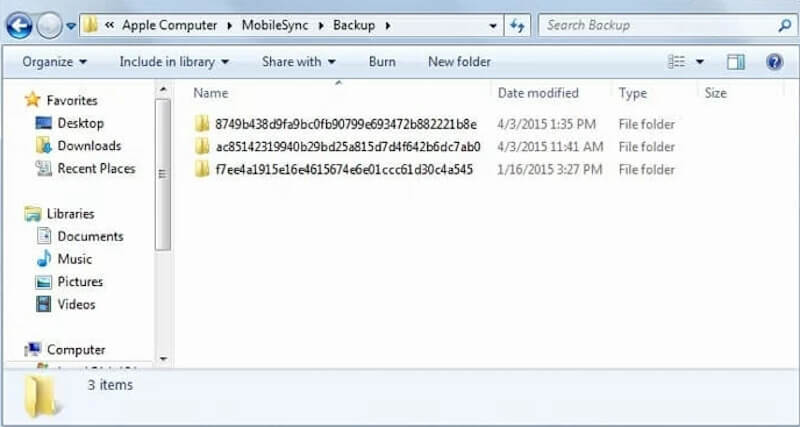
Windowsパソコンでは、iTunesはデフォルトでバックアップをユーザーデータフォルダに保存します。次のパスで見つけることができます。
C:Users[ユーザー名]AppDataRoamingApple ComputerMobileSyncBackup
AppDataフォルダが見つからない場合は、 隠しファイルを表示 エクスプローラーで、またはアドレス バーにパスを入力して Enter キーを押します。
Mac
macOSでは、バックアップファイルは通常、ユーザーリポジトリに保存されます。Finderから以下のパスでアクセスできます。
〜/ライブラリ/アプリケーションサポート/ MobileSync /バックアップ/
ライブラリフォルダが表示されていない場合は、 移動>フォルダに移動 Finder の上部のバーで、パスを入力します。
バックアップの場所は見つかりましたが、バックアップは構造化暗号化されているため、ファイルを直接開いて内容を確認することはできません。テキストメッセージ、写真、アプリデータなどの詳細を確認したい場合は、専門のiTunesデータ復旧ソフトウェアを使用してバックアップを解析する必要があります。
パート2. iTunesバックアップからデータを復元する方法
iTunesのバックアップが見つかったことを確認したら、公式の復元プロセスを使用して、バックアップ内のデータをiPhoneに完全に復元できます。復元によりデバイス上の現在のデータが上書きされるので、必ず データのバックアップ 偶発的な紛失を防ぐために、作業を始める前に現在のデバイスを確認してください。
ステップ 1: 純正または互換性のあるUSBケーブルを使用して、iPhoneをコンピュータに接続します。iTunesまたはFinderがデバイスを認識するまで待ちます。「このコンピュータを信頼しますか?」というメッセージがiPhoneに表示されたら、iPhoneのパスワードを入力してクリックします。 信頼.
ステップ 2: iTunes画面で、左上隅またはウィンドウに表示されるデバイスボタンをクリックして、 Summary ページで見やすくするために変数を解析したりすることができます。
ステップ 3: 見つける バックアップのリストア ボタンをクリックしてください。オプションのバックアップのリストが表示されます。ドロップダウンリストから復元したいバックアップを選択してください。
ステップ 4: 選択したバックアップが暗号化されている場合は、 iTunesのバックアップパスワード 続行するには正しいパスワードを入力してクリックしてください リストアこのバックアップ内の暗号化されたデータは、パスワードなしでは復号化して復元することはできません。
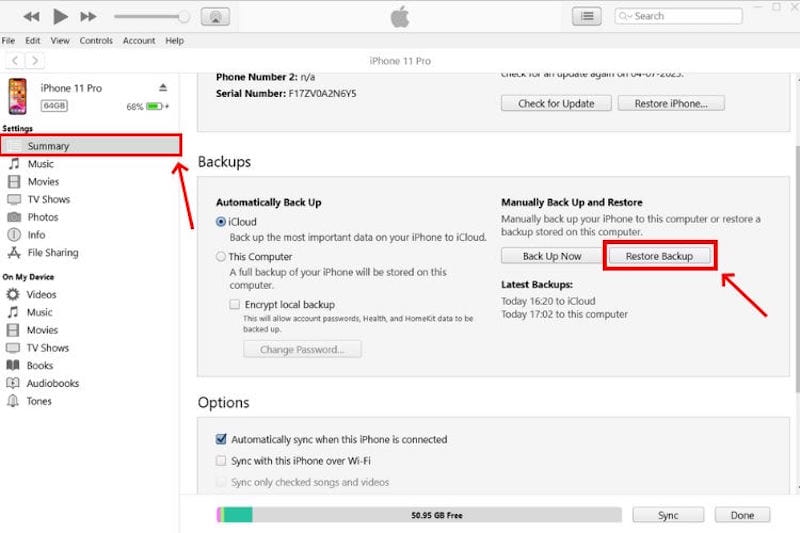
標準的な手順に従って、iTunes バックアップからデータを復元し、バックアップ内のすべてのデータを iPhone に復元できます。
パート3. iTunesを使わずにiPhoneデータを復元する最高の方法
バックアップがない場合、またはマシン全体を復元したくない場合は、公式の方法は適していません。この場合、既存のファイルを上書きすることなく、コンテンツを選択的に復元できる、iTunesを使わずにiPhoneデータを復元する方法が必要です。 Apeaksoft iPhone データ復元 このカテゴリで最も成熟したツールの 1 つであり、iTunes のデータ復旧、iPhone スキャン モード、およびデバイス自体からの復旧をサポートしています。
iTunesを使わずにiPhoneのデータを復元する
- 柔軟なオプションを使用して、デバイス オントロジー、iTunes バックアップ、または iCloud バックアップからの復元をサポートします。
- 不要なデータが繰り返し復元されることを避けるために、復元前にコンテンツをプレビューします。
- 写真、メッセージ、WhatsApp、連絡先など、20 を超えるカテゴリのデータの回復をサポートします。
- システムの損傷、誤った削除、黒い画面、アップグレードの失敗など、複数のシナリオに適用されます。

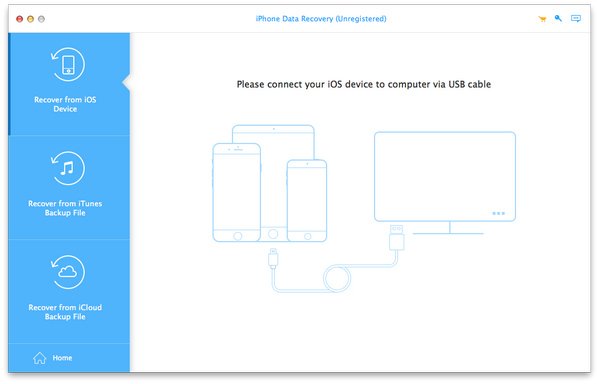
ステップ 1: ソフトウェアをダウンロードしてインストールします。メインページで、iOS、iTunes、iCloudのどれからバックアップを復元するかを選択できます。次に、iPhoneをコンピュータに接続します。「このコンピュータを信頼しますか?」と表示されたら、クリックします。 信頼.
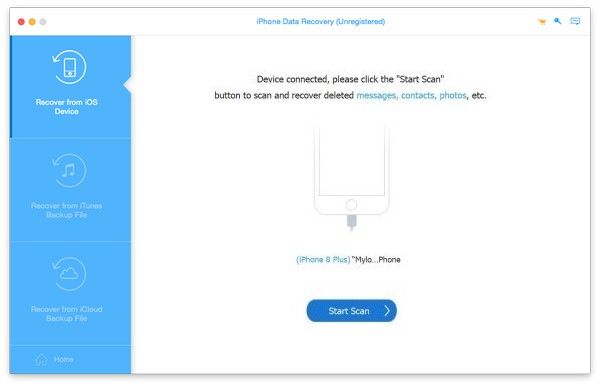
ステップ 2: 認識が成功したら、クリックします スキャンの開始をクリックすると、ソフトウェアがデバイスまたはバックアップファイルのスキャンを開始します。スキャン時間はデバイスの容量とデータ量によって異なります。
ステップ 3: スキャンが完了すると、データの種類別に閲覧できます。この方法は、各項目の復元が必要かどうかを確認できるため、iTunesバックアップから直接無料でデータを復元するよりも柔軟です。
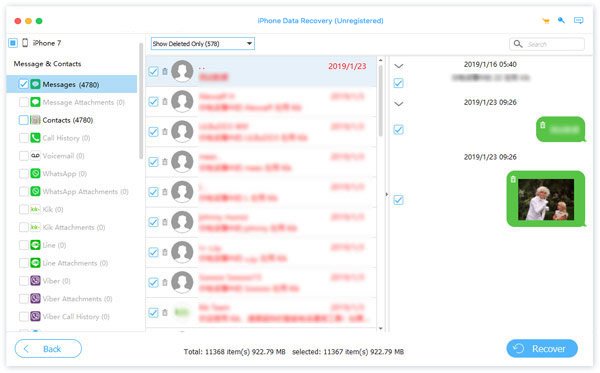
ステップ 4: 復元したいデータの種類を選択してクリックします 回復するコンピューターに復元するか、デバイスに部分的に復元するかを選択します。
結論
事故後のデータ復旧は常に重要です。鍵となるのは、最も適切なものを選択することです。 iTunesのデータ復旧 方法。バックアップが存在する場合は、iTunesまたは解析ツールを使用するのが最も効率的な方法です。バックアップがない場合は、 Apeaksoft iPhone データ復元 より多くの可能性を提供します。
関連記事




