

WindowsとMacでWord文書を復元する方法

重要な Word 文書を失うことは、ストレスと苛立ちの原因となります。MS Word は文書の作成、編集、転送に便利なことは否定できません。しかし、文書が失われるシナリオはいくつかあります。たとえば、Word を閉じる前に文書を保存し忘れた場合、誤って Word ファイルを削除した場合、または文書が破損した場合などです。幸いなことに、 保存されていないWord文書を回復する Windows および macOS で。
ページコンテンツ:
パート1:Word文書を自動回復機能で復元する方法
自動回復は、Microsoft Wordに組み込まれている機能です。この機能を有効にすると、Wordは定期的にドキュメントを自動的に保存します。保存していないWordドキュメントでも、たとえ一度も保存していなくても、簡単に復元できます。
Macで
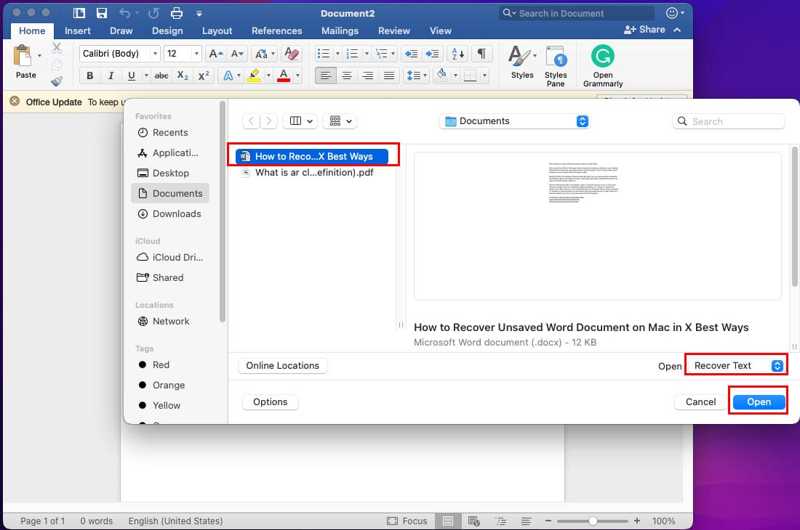
ステップ 1: 選択する File Word for Mac のメニューをクリックして、 店は開いています.
ステップ 2: ダイアログで保存されていないドキュメントを選択してください。
ステップ 3: Pick テキストを回復する or 修理 下部にある 店は開いています
Windowsの場合
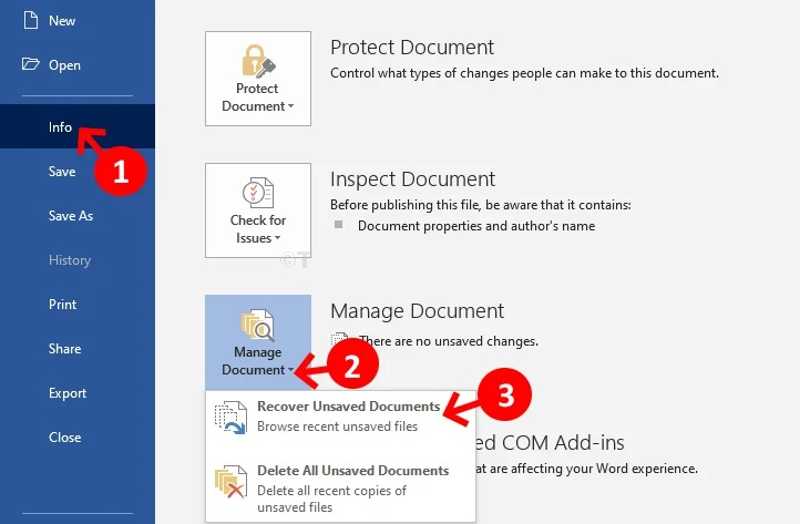
ステップ 1: に行きます File Word のメニュー。
ステップ 2: 選択する インフォ をクリックし 文書を管理.
ステップ 3: 詳しくはこちら 未保存の文書を復元する.
ステップ 4: ファイルを選択してクリック 店は開いています.
ステップ 5: 次に、 名前を付けて保存 上のボタン 復元された未保存ファイル お知らせ。
ステップ 6: 画面の指示に従ってドキュメントを保存してください。
注意: さらに、Mac では /Users//Library/Containers/com.Microsoft/Data/Library/Preferences/AutoRecovery に保存されていない Word 文書を復元できます。Windows の場合、パスは Users\ です。
パート2:ごみ箱から削除したWord文書を復元する方法
削除したWord文書を復元するには、ごみ箱またはゴミ箱を試してみてください。文書を削除すると、ドライブから完全に削除されるのではなく、ごみ箱またはゴミ箱フォルダに移動します。
Macで
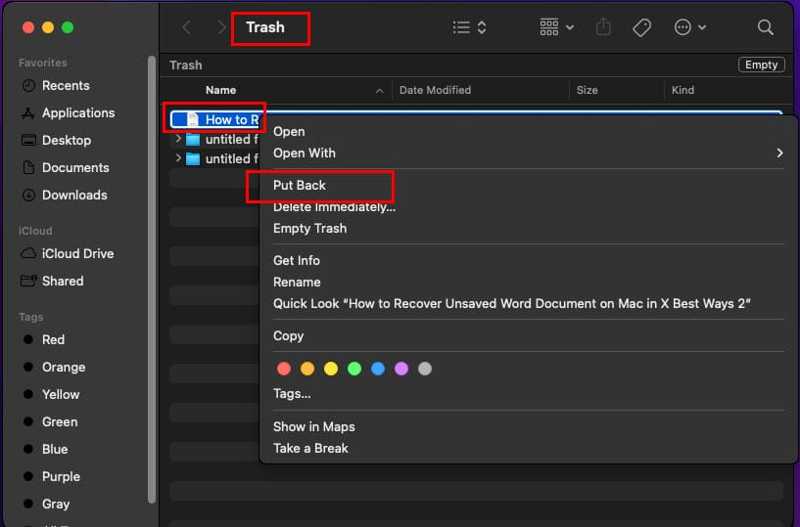
ステップ 1: Video Cloud Studioで ゴミ あなたから ドック バー。
ヒント: またはに行く ゴミ in ファインダー.
ステップ 2: 必要な文書を選択してください。
ステップ 3: 選択したドキュメントを右クリックして、 戻す.
Windowsの場合
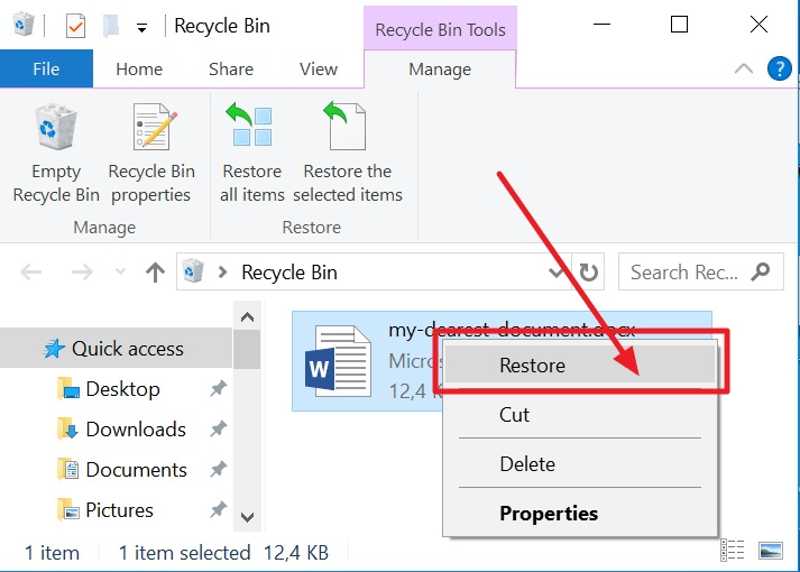
ステップ 1: Video Cloud Studioで ごみ箱 デスクトップから。
ヒント: デスクトップに見つからない場合は、ファイルエクスプローラーを開き、サイドバーの「ごみ箱」を選択してください。
ステップ 2: 復元したい文書を見つけて選択してください。
ステップ 3: 選択したドキュメントを右クリックして、 リストアまたは、上部のメニューバーを展開して、 管理 、クリック 選択したアイテムを復元する.
ステップ 4: 元のフォルダを探すか、Wordで復元されたドキュメントを見つけて、ドキュメントが正常に復元されたかどうかを確認してください。
注意: ゴミ箱やごみ箱に紛失したWord文書が見つからない場合は、ファイルが完全に削除されたことを意味します。
パート3:コマンドラインを使用してWord文書を復元する方法
コマンドラインは、破損したWordファイルを復元するもう一つの方法です。実際、WindowsとmacOSの両方に、Word文書を含むファイルを復元するためのコマンドライン機能が統合されています。
Macで
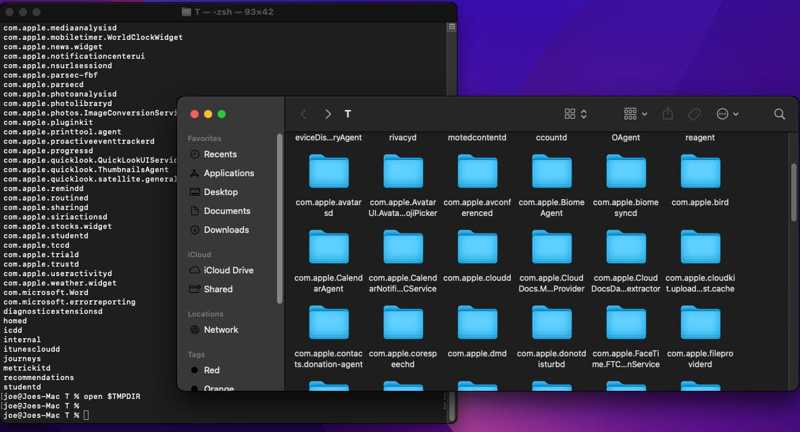
ステップ 1: Video Cloud Studioで ターミナル アプリケーションフォルダからアプリをダウンロードしてください。
ステップ 2: 次のコマンドを入力します。 cd $TMPDIR を押して 返品 一時フォルダにアクセスするためのキー。
ステップ 3: 次に、 ls を押し 返品 コンテンツを表示します。
ステップ 4: 目的のWordファイルを見つけてください。
ステップ 5: 入力します $ TMPDIRを開く を押し 返品.
ステップ 6: 復元した文書を新しいファイルとして保存してください。
Windowsの場合
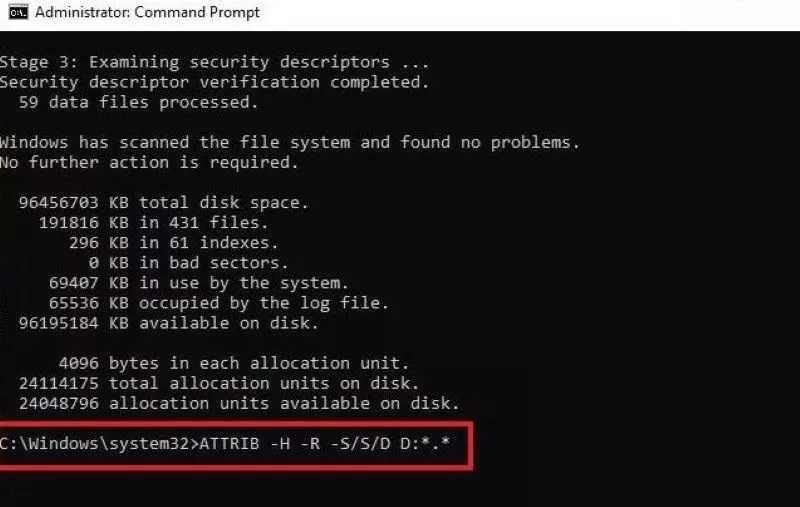
ステップ 1: を右クリックします。 お気軽にご連絡ください メニューと選択 コマンドプロンプト(管理者) or PowerShell(管理者権限).
ステップ 2: 入力 chkdsk *: /f を押して Enter キーボードのキーを押します。
ヒント: * の部分を、ドキュメントが保存されているハードドライブのドライブ文字に置き換えてください。
ステップ 3: 完了したら、次のように入力します ATTRIB -H -R -S /S /DD:*.*, ヒット Enter。 置換 D ハードドライブのドライブレターを指定します。
ステップ 4: 破損したWordファイルは元の場所に復元されます。
注意: コマンドラインを使えば破損したWord文書を復元できますが、成功率はファイルの種類によって異なります。
パート4:Word文書の以前のバージョンを復元する方法
MacでWord文書の以前のバージョンを復元する方法
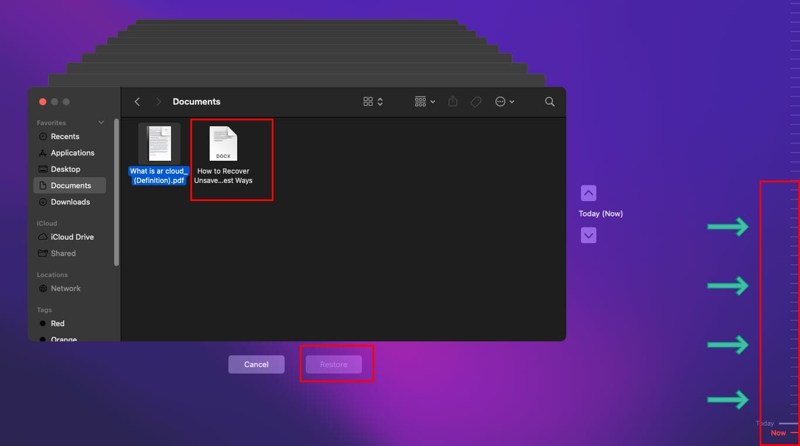
Time MachineはmacOSに標準搭載されているバックアップおよび復元機能です。Time Machineでバックアップを作成しておけば、Mac上でWord文書の以前のバージョンをすばやく復元できます。
ステップ 1: 外部バックアップデバイスをMacに挿入してください。
ステップ 2: Finderを開いて、ドキュメントが保存されている場所を探してください。
ステップ 3: クリック タイムマシン ツールバーのボタンをクリックして選択 タイムマシンを入力してください.
ステップ 4: 矢印 適切なバージョンを見つけるためのボタン。
ステップ 5: ドキュメントを選択してクリックします リストア.
WindowsでWord文書の以前のバージョンを復元する方法
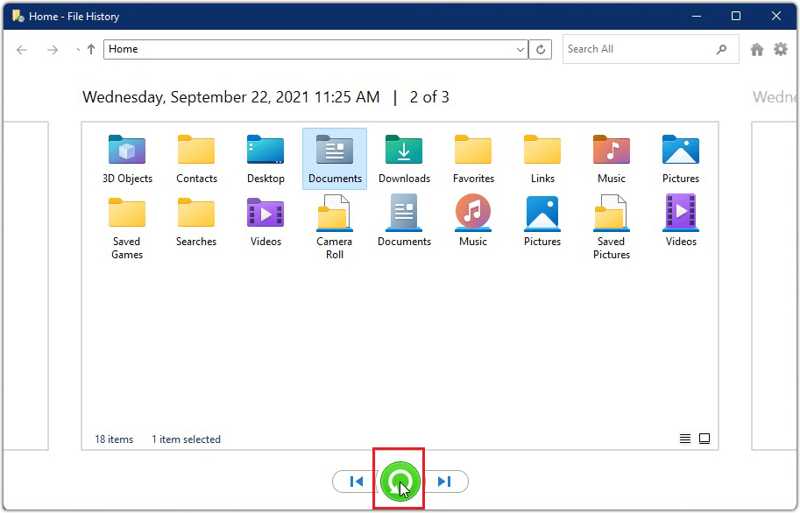
ファイル履歴機能は、失われたファイルを復元するための組み込み機能です。この機能をPCに設定していれば、Windows上のWord文書の以前のバージョンをすばやく復元できます。手順は以下のとおりです。
ステップ 1: 検索する ファイルの履歴 に選出しました。 お気軽にご連絡ください メニュー。
ステップ 2: 次に、結果からそれを開きます。
ステップ 3: 詳しくはこちら 個人用ファイルを復元する を開く ファイルの履歴 窓。
ステップ 4: アドレスバーに、ドキュメントが保存されているフォルダを入力してください。
ステップ 5: フォワード and 後ろ向き 適切なバージョンの文書を見つけるためのボタン。
ステップ 6: 次に、 リストア 以前のバージョンのWord文書を元のフォルダに復元するためのボタン。
注意: ドキュメントを別の場所に保存する場合は、Finderまたはファイルエクスプローラーで保存先を開き、ドキュメントをそのフォルダーにドラッグアンドドロップしてください。
パート5:バックアップなしでWord文書を復元する方法
上記の方法が利用できない場合は、 Apeaksoftデータ復旧 これは、MacとWindows上で上書きまたは置換されたWord文書を迅速に復元するための究極のソリューションです。破損した文書や保存されていない文書にも対応しています。
WindowsとMacでWord文書を復元する究極の方法
- 紛失したWord文書を素早く見つけて復元します。
- 選択的に復元するためのドキュメントをプレビューします。
- 内部および外部ハードドライブで動作します。
- Windows 11以前、macOS 10.7以降に対応しています。

削除されたWord文書を復元する方法
ステップ 1:
ディスクをスキャンしてください
コンピュータにインストールした後、ドキュメント復元ツールを起動します。 ハードドライブの復元 タブをクリックし、右のディスクをクリックして、 スキャンの開始 ディスクのスキャンを開始するには、ドキュメントが外付けハードドライブに保存されている場合は、それをコンピュータに接続し、 USB / SDカードの回復 ツールのタブを開き、ドライブを選択してクリックします。 スキャンディスク.

ステップ 2:
ドキュメントのプレビュー
終わったら、 タイプリスト タブとチェック ドキュメント. ディスク上のすべてのドキュメントをプレビューします。 フィルター オプション。または、 パスリスト タブを開き、パスを指定して紛失した文書を探します。

ステップ 3:
削除された文書を回復する
取得したいドキュメントをすべて選択し、クリックしてください。 回復する出力フォルダを設定し、削除されたドキュメントの復元を確認してください。元のフォルダではなく、別の場所を選択することをお勧めします。

結論
今、あなたは理解する必要があります macOSで保存していないWord文書を復元する方法 そしてWindows。さらに、パソコンやノートパソコン上で削除されたり破損したりしたドキュメントを見つける方法も学ぶべきです。 Apeaksoftデータ復旧 技術的な知識がなくても、紛失したあらゆる文書を復元できます。保存されていない文書から破損したWord文書、削除された文書、紛失したファイルまで、幅広い状況に対応します。さらに、ユーザーフレンドリーなインターフェースなので、初心者にも最適です。
関連記事




