

MacBook Proを工場出荷時の設定に素早く復元する方法

MacBook Proを工場出荷時の設定に復元する ノートパソコンを箱の状態に戻すことを意味します。デバイスを工場出荷時の状態にリセットする必要がある理由はいくつかあります。例えば、MacBook Proを売却する前には、個人情報を保護するために工場出荷時の状態にリセットし、すべてのデータを消去する必要があります。これは、ノートパソコンからロックアウトされたり、画面がフリーズしたり、反応しなくなったりした場合などのトラブルシューティングにおいても重要なステップです。
ページコンテンツ:
パート1:MacBook Proの復元を始める前に
MacBook Proを工場出荷時の設定に復元すると、ノートパソコン上のすべてのデータが消去されるため、Time Machineを使ってデバイスのバックアップを作成することをお勧めします。また、デバイス上のサービスやアカウントからサインアウトする必要があります。
Time MachineでMacBook Proをバックアップする
ステップ 1: バックアップ ストレージ デバイスをラップトップに挿入します。
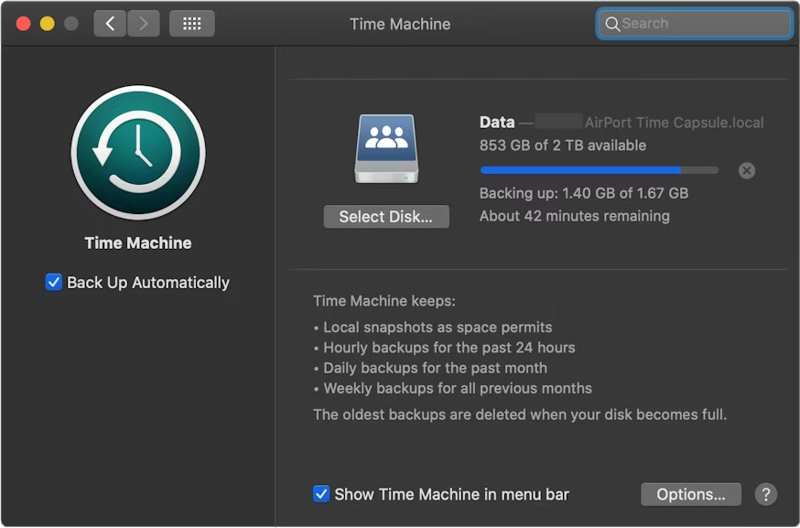
ステップ 2: クリック Apple メニューと選択 システム設定 or システム環境設定.
ステップ 3: 詳しくはこちら 全般 サイドバーで タイムマシン.
ステップ 4: ヒット バックアップディスクを追加 またはヒット 追加
ステップ 5: 次に、バックアップストレージデバイスを選択し、クリックします。 ディスクのセットアップ.
ステップ 6: 画面上の指示に従ってバックアップ ストレージ デバイスを設定します。
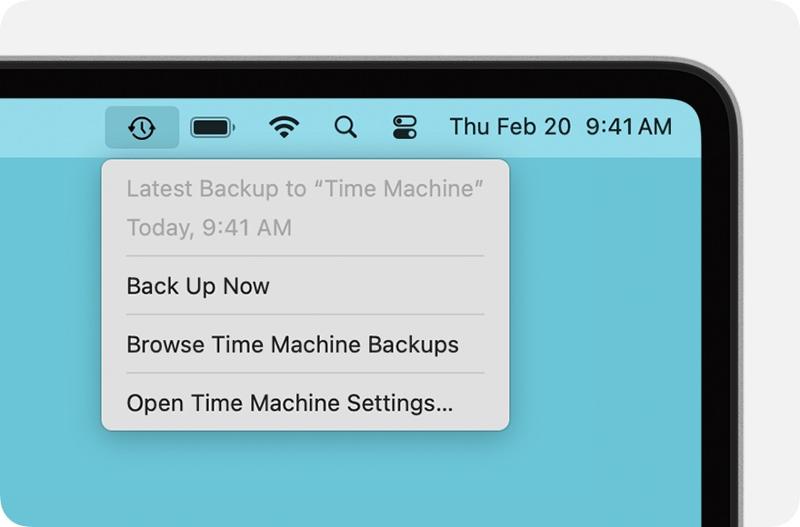
ステップ 7: セットアップ後、 タイムマシン 上のリボンのメニューを選択して 今すぐバックアップする MacBook Pro を工場出荷時の状態にリセットする前にバックアップしてください。
ログアウトアカウント
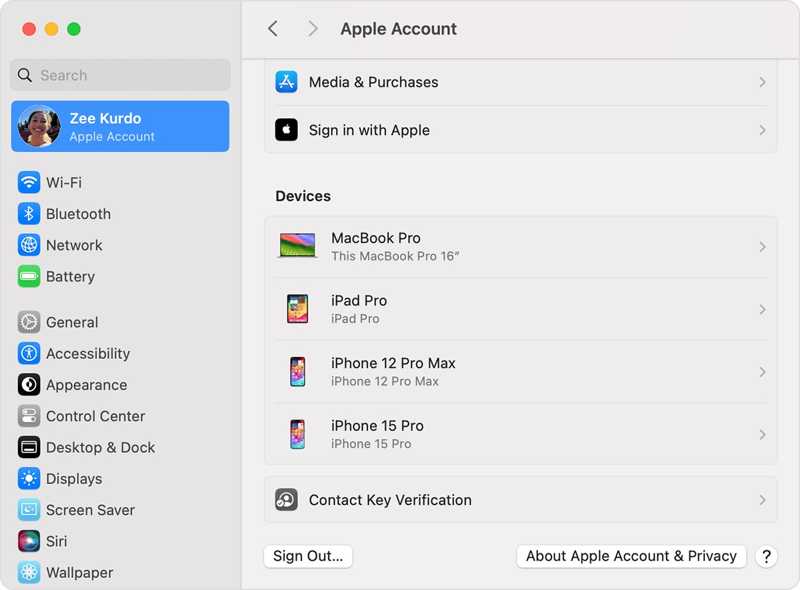
MacBook Pro を工場出荷時の状態に完全に復元するには、マシンに追加されたすべてのアカウントからサインアウトする必要があります。
macOS Catalina以降では、 システム設定 or システム環境設定 自分で Apple メニュー。オフにする どこでもMy Macを探します。 次に、をクリックします。 Appleアカウント、下にスクロールして サインアウト.
macOS Mojave以前では、 システム環境設定 に選出しました。 Apple メニュー。 クリック iCloud、そしてヒットした サインアウト.
さらに、iMessage、FaceTime、その他のサービスからサインアウトしたほうがよいでしょう。
パート2:設定からMacBook Proを復元する方法
お使いのMacBook ProがmacOS Ventura以降にアップデートされている場合、システム設定に組み込まれている機能を使って工場出荷時の設定に戻すのが最も簡単です。この方法では通常モードで作業を完了できます。
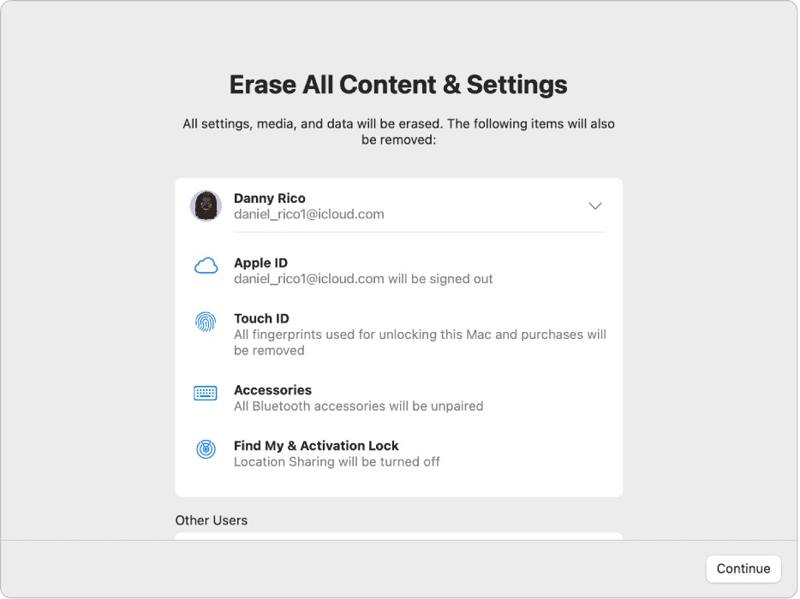
ステップ 1: クリック Apple どの画面でもメニューが表示されます。
ステップ 2: に行く システム設定、選択 全般、クリック 転送またはリセット.
ステップ 3: クリック すべてのコンテンツと設定を消去 オプションを選択します。
ステップ 4: プロンプトが表示されたら、Apple ID パスワードまたは管理者パスワードを入力します。
ステップ 5: 警告を読んでクリック 続ける MacBook Pro の復元を開始します。
パート3:ディスクユーティリティを使ってMacBook Proを工場出荷時の設定に復元する方法
MacBook Pro のシステム設定から工場出荷時の設定を復元できない場合、または macOS Monterey 以前を使用している場合は、ラップトップをリカバリモードにして、ディスクユーティリティを使用してリセットする必要があります。
注意: 必ず確認した方が良いでしょう MacBookをiCloudにバックアップしました または事前に他のストレージに保存します。
ステップ 1: に行きます Apple メニューと選択 シャットダウン ノートパソコンの電源をオフにします。画面が反応しない場合は、 出力 ボタンが黒くなるまで押し続けます。
ステップ 2: ホールド 出力 ボタンを押してMacの電源を入れ、すぐに コマンド+R Apple ロゴが表示されるまでキーを押します。
ヒント: MacBook ProにApple SiliconまたはApple T2 Securityチップが搭載されている場合は、 出力 ノートパソコンの電源を入れた後にボタンを押します。
ステップ 3: プロンプトが表示されたら、管理者パスワードを入力してください。その後、以下の2つのオプションが表示されます。
オプション1:
ステップ 4: まず ディスクユーティリティ オプション macOSユーティリティ ウィンドウがポップアップします。

ステップ 5: クリック 続ける ボタンを押して続行します。
ステップ 6: 起動ディスクが表示されます。データディスクがある場合はそれを選択し、 編集、選択する APFSボリュームを削除、そしてヒットした 削除.
ステップ 7: 次に起動ディスクを選択します。デフォルトでは Macintosh HD.
ステップ 8: クリック 消します
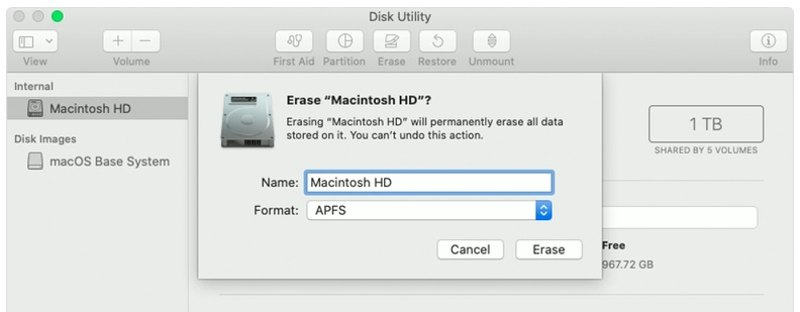
ステップ 9: タイプ Macintosh HD 名前として入力し、形式を選択します。
ステップ 10: クリック 消します ボタンをもう一度押します。
ステップ 11: プロンプトが表示されたら、Apple ID パスワードまたは管理者パスワードを入力します。
ステップ 12: MacBook Pro の工場出荷時の復元が完了するまで待ちます。
ステップ 13: 完了すると、 macOSユーティリティ を選択して、後処理画面に進みます。
ステップ 14: 選択する macOSを再インストールする 画面上の指示に従ってノートパソコンをセットアップします。
オプション2:
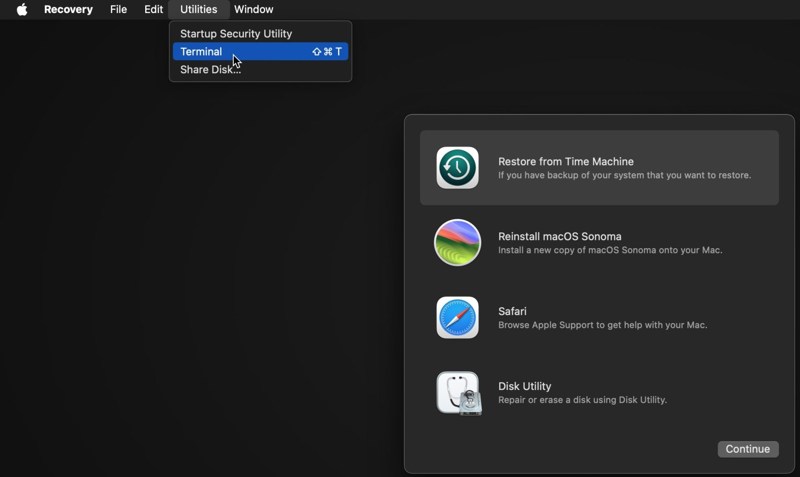
ステップ 4: クリック 公共事業 メニューと選択 ターミナル.
ステップ 5: タイプ ディスクリスト を押して 返品 キーボードのキーを押して起動ディスクを識別します。
ステップ 6: 次に、次のコマンドを実行します。
diskutil eraseDisk APFS "Macintosh HD" disk0
ヒント: Mac に SSD ではなくハードドライブが搭載されている場合は、次のコマンドを実行します。 diskutil eraseDisk HFS+J "Macintosh HD" disk0.
diskutil eraseDisk HFS+J "Macintosh HD" disk0.
ステップ 7: 次に、以下のコマンドで最新の macOS をダウンロードします。
softwareupdate --fetch-full-installer --full-installer-version [数値].
ステップ 8: 入力 sudo /Applications/Install macOS Sequoia.app/Contents/Resources/startosinstall --eraseinstall --newvolumename "Macintosh HD"、そしてヒットした 返品 macOSを再インストールする。
ステップ 9: MacBook Pro が再起動したら、セットアップします。
パート4:MacBook Proを復元した後にデータを回復する方法
MacBook Proを復元すると、すべてのデータが消去されます。ありがたいことに、 Apeaksoftデータ復旧 この問題を解決するのに役立ちます。ハードディスクをスキャンし、バックアップなしで失われたデータを復元できます。
削除されたYouTube動画にワンクリックでアクセス
- ワンクリックでMacBook Pro上の失われたデータを回復します。
- 工場出荷時設定へのリセット、誤った削除など、さまざまな状況で利用できます。
- 幅広いデータタイプをサポートします。
- 失われたファイルをプレビューして選択的に回復します。
- macOS 10.7以降と互換性があります。

MacBook Proの復元後にデータを復元する方法
ステップ 1:
データ型を選択
MacBook Proにインストールしたら、Mac向けの最高のデータ復旧ソフトを起動します。復旧したいデータの種類を選択します。 画像、音声、ビデオなどが表示されます。次に、失われたファイルがあるディスクを選択します。 スキャン ボタンをクリックしてMacのスキャンを開始します。

ステップ 2:
失われたファイルをプレビューする
スキャンが終了したら、 タイプリスト タブで、失われたデータを種類別にプレビューできます。また、特定の場所を見つけることもできます。 パスリスト タブをクリックします。必要なファイルが見つからない場合は、 ディープスキャン ディープスキャンを実行するためのボタン。

ステップ 3:
MacBook Proのファイルを復元する
復元したいファイルとアイテムをすべて選択し、 回復する ボタンを押してください。出力フォルダを設定して、もう一度「復元」を押してください。このプログラムは Macで削除されたメッセージを復元する.

結論
今、あなたは理解する必要があります MacBook Proを工場出荷時の設定に復元する方法新しいバージョンの場合は、システム設定アプリで工場出荷時の状態にリセットできます。古いバージョンの場合は、リカバリモードで実行できます。 Apeaksoftデータ復旧 MacBook Proを工場出荷時の状態にリセットした後に失われたデータを復元できます。バックアップは必要ありません。
関連記事
Macでお気に入りの写真を誤って削除してしまいましたか?ご心配なく。この記事では、Macで削除した写真を復元する方法をご紹介します。
Mac のリカバリ モードは、Mac をリカバリしてディスクの問題を修復するために設計されたビルトイン モードです。 ここでは、Mac でリカバリ モードに入る方法と使用する方法について説明します。
Macに最適なデータ復旧ソフトウェアは何ですか?Macで安全かつ迅速にデータを復旧できる最適なソフトウェアを見つけるのに役立つ、レビュー付きのトップ10リストをご紹介します。
この記事では、Mac上でのインターネットの回復とは何か、Macのインターネット回復モードへの入り方、そしてうまくいかない問題を解決するための解決策について詳しく説明します。



