

ダウンロードしたファイルを復元する方法:ファイルを復元するための簡単なガイド

フォルダには無数のダウンロードファイルが保存されているかもしれませんが、いざ必要な時に見つからないことがあります。一体、ダウンロードしたファイルはどこへ行ってしまったのでしょうか? 削除したダウンロードを復元する方法このガイドでは、問題を解決するための簡単な解決策を多数ご紹介します。削除してしまったダウンロード済みファイルを復元する方法については、引き続きお読みください。
ページコンテンツ:
パート1:ダウンロードしたファイルはどこに保存されるのか
ファイル(曲、映画、アプリケーション、添付ファイルなど)をダウンロードした後、それらはどこで見つけられるのでしょうか?通常、ダウンロードしたファイルはデフォルトで特定のフォルダに保存されます。ここでは、さまざまなデバイスでダウンロードしたファイルにアクセスするためのガイドをご紹介します。
コンピューターのダウンロードを探す
Windows/Macでダウンロードフォルダをすばやく見つけるには、以下の手順に従ってください。
Windows 10/11 の場合
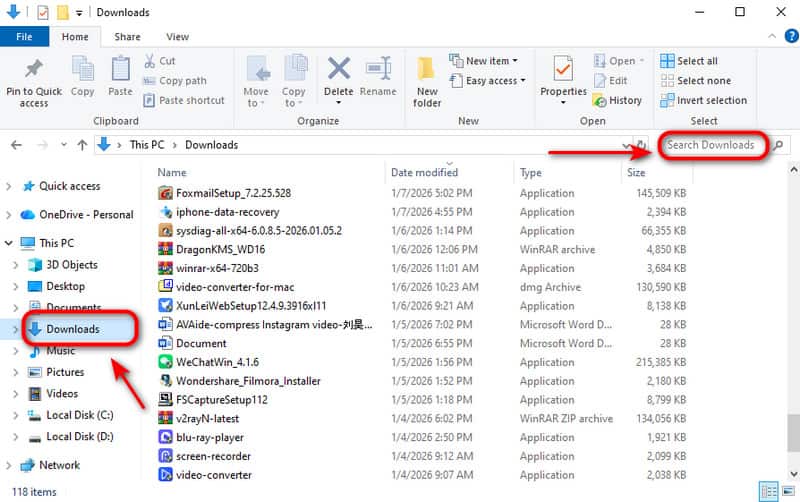
ステップ 1: WindowsキーとEキーを同時に押してファイルエクスプローラーを開き、サイドバーの「ダウンロード」を選択します。
ステップ 2: 検索バーにダウンロードファイル名を入力してください。
Macで
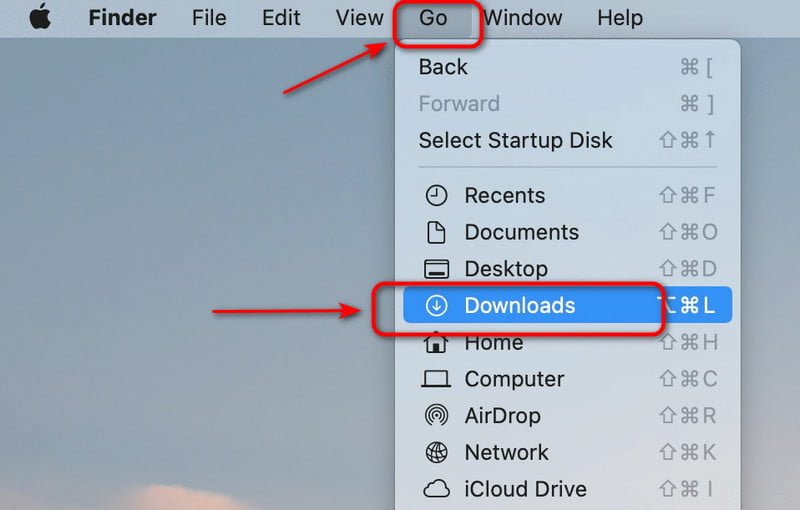
ステップ 1: をタップ ファインダー アイコンをクリックして開きます。
ステップ 2: 詳しくはこちら Go をクリックして ダウンロード 左のパネルに表示されます。
モバイル端末でダウンロードを探す
iOSデバイスとAndroidスマートフォンはそれぞれ独自のストレージシステムを備えていますが、ダウンロードフォルダを見つける方法は似ています。
iPad/iPhoneで
ステップ 1: Video Cloud Studioで あなたのデバイス上のアプリ。
ステップ 2: 「参照」をタップして選択する 私のiPhoneで or iPadで.
ステップ 3: ダウンロード アイテムを見つける。
Androidの場合
ステップ 1: Video Cloud Studioで マイファイル or ファイルマネージャー あなたのAndroid上のアプリ。
ステップ 2: をタップ ダウンロード フォルダ。ここにすべてのファイルが表示されます。
パート2:ダウンロードが見つからない場合の対処法
ダウンロードフォルダにファイルが見つからない場合は、ファイル名が変更されたか、誤って削除されたか、または知らない場所に保存された可能性があります。また、システムの不具合やストレージのクリーンアップによってダウンロードファイルが消えてしまう場合もあります。
では、次に何をすべきでしょうか?高度な解決策を試す前に、 ごみ箱 or ゴミ まず、最近削除したファイルがまだ残っている可能性があります! ごみ箱の回収ごみ箱を開き、復元したいファイルを選択します。 リストア or 選択したアイテムを復元する 一括復元を行う!
ごみ箱を空にしてもファイルが見つからない場合は、ご安心ください。プロ仕様の復元ツールを使えば、Mac、Windows、iPhone/iPad、Androidなど、あらゆるデバイスからダウンロードしたファイルを復元できます。
Mac/Windowsでダウンロードを取得する方法
Mac/Windowsであらゆる種類のデータを復元する
- さまざまな状況で失われたファイルやダウンロードを復元します。
- データ、プライバシー、設定、その他すべてを安全に保ちましょう。
- 様々な記憶媒体やデジタル機器からファイルを復元します。
- 99.7%の回復成功率をお約束します。

ステップ 1: PCでソフトウェアを起動します。インターフェースにすべてのハードドライブが表示されるので、ダウンロードが保存されているハードドライブを選択し、クリックします。 スキャンの開始.

ステップ 2: ソフトウェアはすぐにスキャンを開始します。取得したいダウンロードが見つからない場合は、クリックしてください。 ディープスキャン より多くのデータを取得します。

ステップ 3: ダウンロードしたファイルはプレビューできます タイプリスト検索ウィンドウに名前またはパスを入力して、ダウンロードしたファイルを見つけることもできます。

ステップ 4: 復元したいファイルを選択してください。 回復する ファイルをフォルダに保存する。

iPhone/iPadでダウンロードしたファイルを取得する方法
スマートでパワフルなiOSデータ復元アシスタント
- 様々な状況下で、iPhone/iPad/iPodからあらゆる種類のファイルを復元します。
- iCloud/iTunesバックアップから削除されたファイルを復元します。
- 写真、メッセージ、連絡先、WhatsAppのチャットなどを簡単に復元できます。
- iOS 26/27を搭載したiPhone 18シリーズを含む、すべてのiOSデバイスとバージョンに対応しています。

ステップ 1: コンピューターでソフトウェアを起動し、 iOSデバイスから復旧する インターフェース上で、デバイスをUSBケーブルでコンピュータに接続します。
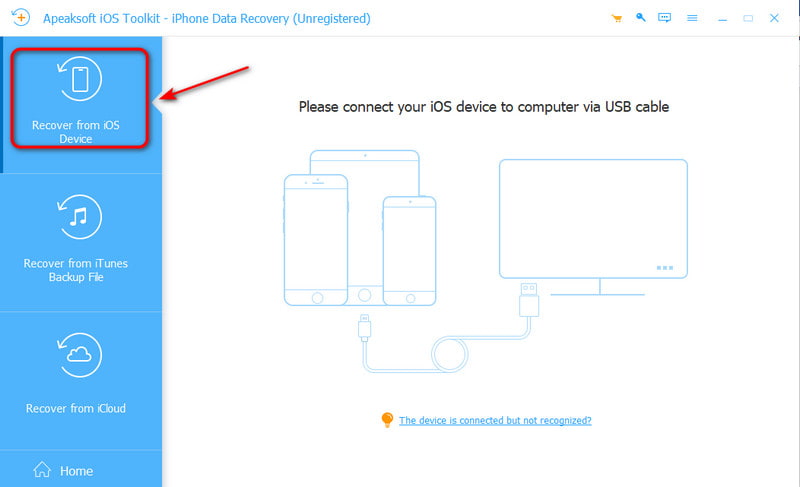
ステップ 2: 信頼 お使いのデバイスで、次に「次へ」ボタンをクリックします。
ステップ 3: クリック スキャンの開始 iOSデバイス上のすべてのデータをスキャンするには、このボタンをクリックしてください。
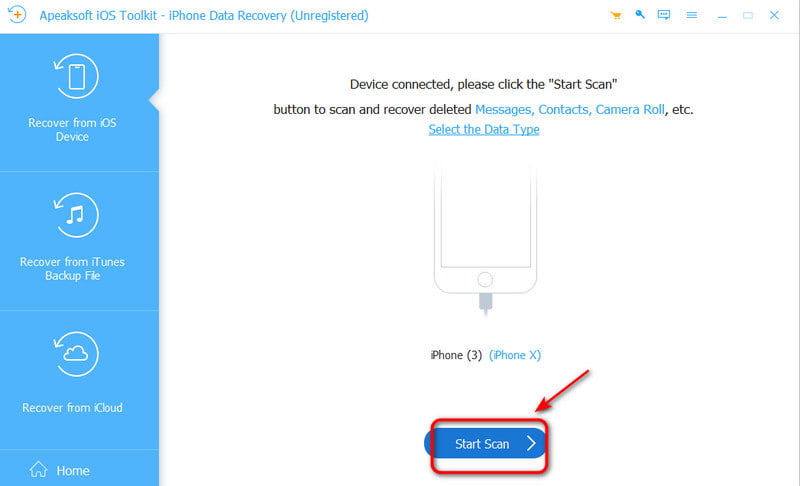
ステップ 4: あなたが選択することができます Show all or 削除済みのみ表示 削除されたファイルをプレビューするには、復元したいファイルを選択します。 回復する ボタンを押して開始します。
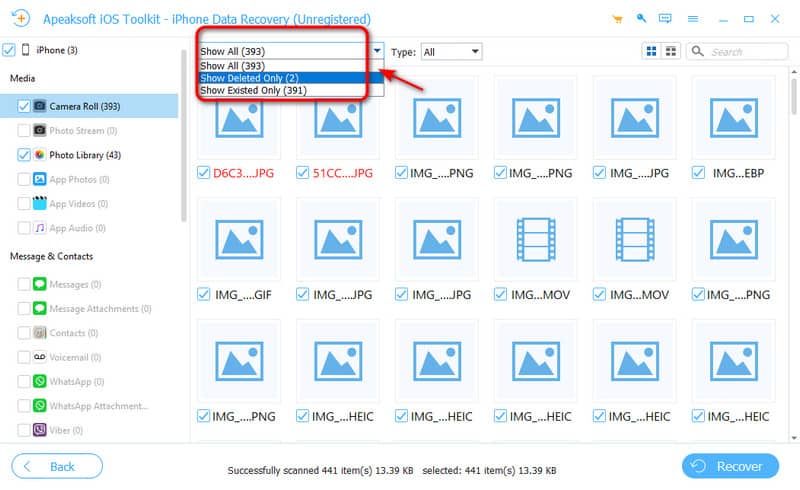
Androidでダウンロードを取得する方法
Androidからデータを復元するための最適なツール
- ルート化せずに、さまざまな状況から失われたデータを復元します。
- 柔軟なデータ復旧のために、クイックスキャンとディープスキャンを提供します。
- 5000種類以上のAndroidモデルに対応し、最新のシステムでも動作します。
- 既存のデータを上書きせずに選択したファイルを回復します。

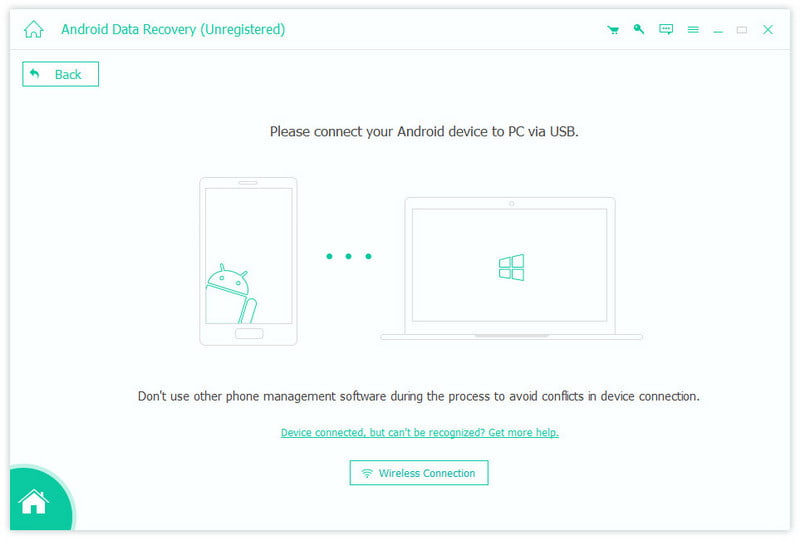
ステップ 1: ソフトウェアを起動して、 Android データ復元 モード。USBケーブルを使用してデバイスをコンピューターに接続します。
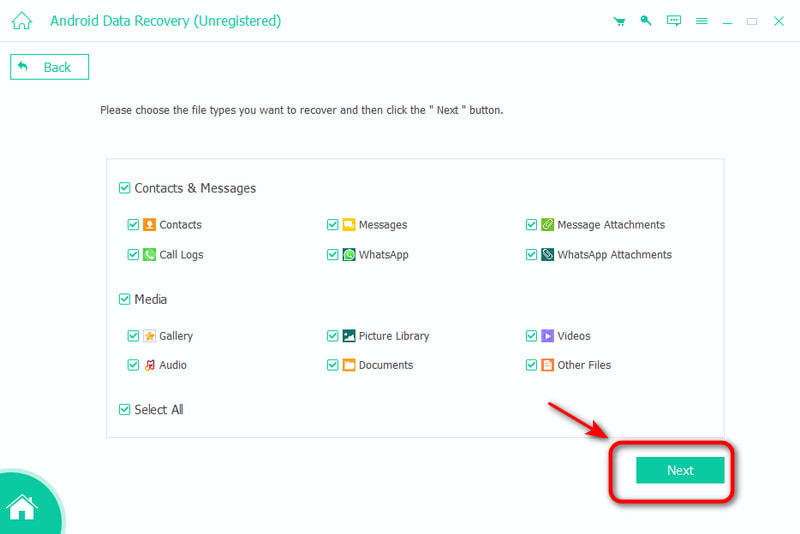
ステップ 2: 復元したいデータの種類を選択してクリックします 次へAndroid端末上のデータのスキャンには時間がかかります。
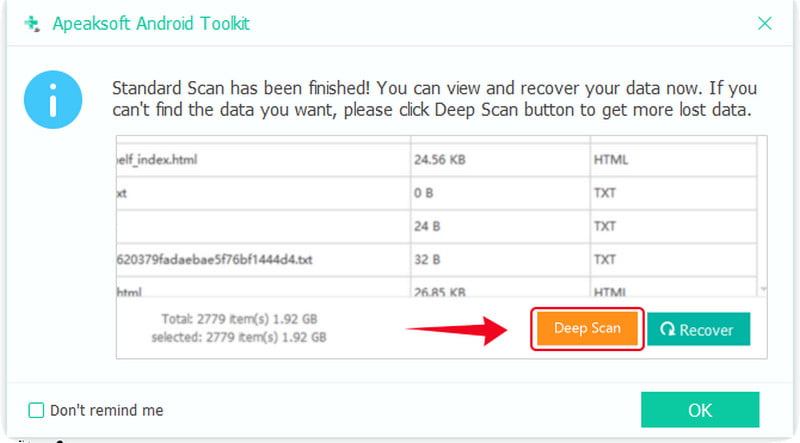
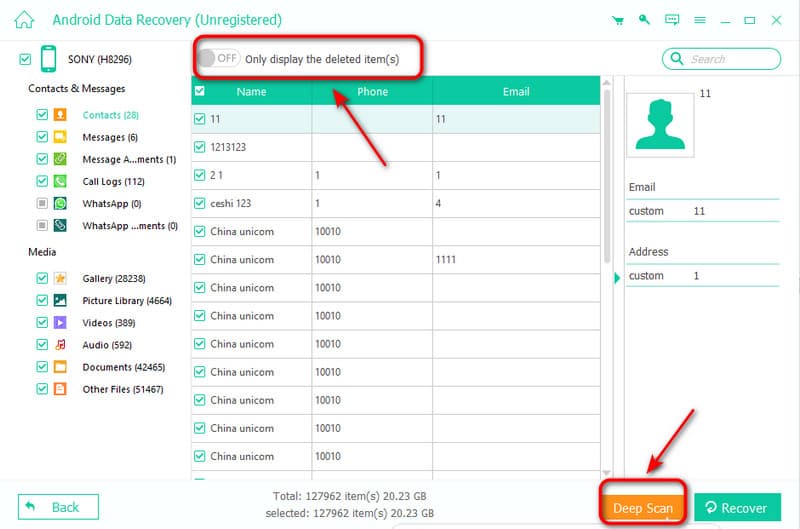
ステップ 3: 目的のファイルが見つからない場合は、クリックしてください。 ディープスキャン 再度スキャンを開始する。
ステップ 4: スキャン後、復元したいファイルを選択するか、 削除されたアイテムのみを表示する 削除されたファイルを復元するには、クリックします。 回復する 始めること!
パート3:ダウンロードを取得するための組み込み機能はありますか?
デバイスにソフトウェアをインストールしたくない場合は、これらの内蔵機能を使用して失われたダウンロードを復元してみてください。
Time Machineバックアップから復元する
Time Machine は、macOS に組み込まれているバックアップ機能で、システム、アプリ、ファイルの定期的なバックアップを作成します。ダウンロードしたファイルが失われた場合は、Time Machine を使用できます。 Time MachineでMacを復元する.
ステップ 1: バックアップドライブをMacに接続します。ダウンロードしたファイルが元々保存されていたフォルダを開きます。
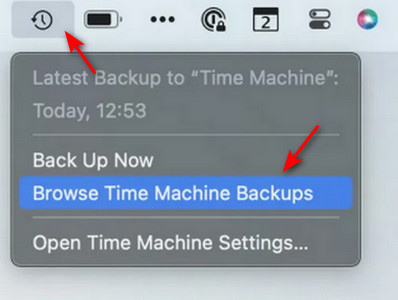
ステップ 2: クリック タイムマシンのアイコン メニューバーで Time Machine のバックアップを閲覧する.
ステップ 3: タイムラインまたは矢印を使用して、利用可能なバックアップを参照し、以前のバージョンを探してください。
ステップ 4: 復元したいダウンロード済みファイルを選択し、クリックします リストア.
以前のバージョンから復元する
有効にしている場合 ファイルの履歴 お使いのPCでは、Windowsがファイルの以前のコピーを自動的に保存している場合があります。そのため、以前のバージョンから復元することでダウンロードしたファイルを復元できます。
ステップ 1: ファイルが元々保存されていたフォルダを開いてください。
ステップ 2: 空白領域を右クリックして選択する 特性.
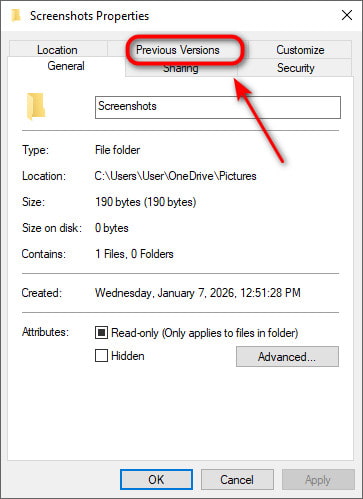
ステップ 3: に行きます 以前のバージョン タブをクリックし、以前のバージョンを選択してクリックします。 リストア.
パート4:デフォルトのダウンロード保存場所を変更する方法
ファイルを探す時間を短縮したい場合は、デフォルトの保存場所を変更することでダウンロードを管理できます。以下に、一般的な方法をいくつかご紹介します。
iOSデバイスの場合:
ステップ 1: に行く 設定 をクリックして Safari.
ステップ 2: ダウンロードすると、3つのオプションが表示されます。 iCloudのドライブ, 私のiPhoneまたはその他.
ステップ 3: いずれかを選択してタップします クリックします を入力して変更を保存してください。
Androidの場合:
ステップ 1: に行く 設定 をクリックし 直接設定.
ステップ 2: 詳しくはこちら ダウンロード そして、デフォルトのダウンロード場所を変更してください。
Windowsの場合:
ステップ 1: メディア掲載 Windowsの+ E 開く ファイルエクスプローラ選択 ダウンロード サイドバーに。
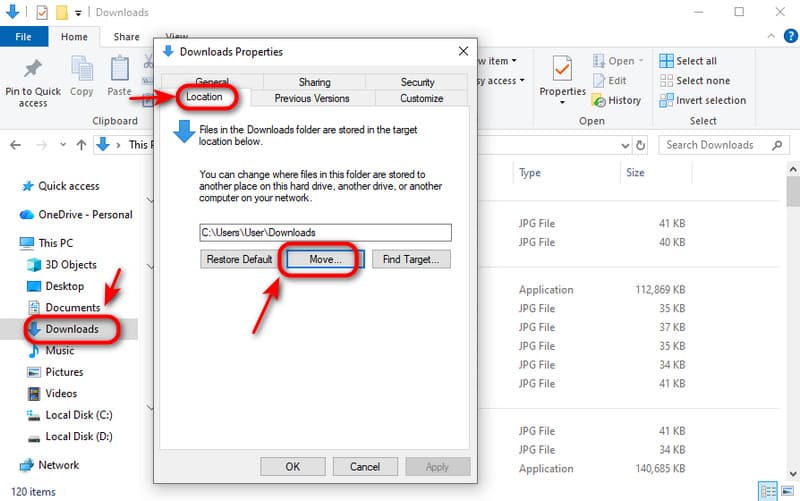
ステップ 2: 右クリック ダウンロード選択 特性 選択して 所在地.
ステップ 3: 詳しくはこちら 動く... ダウンロードフォルダの保存場所を新しく設定するには、ここをクリックしてください。 Apply をクリックして次に進みます。
結論
このガイドでは、 ダウンロードを取得するまず、ごみ箱を確認してください。ファイルが見つからない場合は、バックアップがあるかどうかを確認してください。バックアップがない場合は、Apeaksoft Data Recoveryのような専用ソフトウェアを使用するのが最善の選択肢です。このソフトウェアは、WindowsとMacの両方のダウンロードフォルダから削除されたファイルを復元するのに役立ちます。最後に、ダウンロードしたファイルが復元されたら、将来の損失を防ぐために必ずバックアップを取ってください。
関連記事




