

iPhoneやAndroidでGoogleバックアップの連絡先を取得する方法

機種変更、誤って削除、または端末をリセットしたために連絡先が消えても心配はいりません。Google Syncを以前にオンにしておけば、連絡先は完全に消えたわけではなく、クラウドに安全に保存されています。重要なのは、 Googleバックアップから連絡先を取得する方法AndroidでもiPhoneでも、以下の手順で連絡先を復元し、重複、見逃し、上書きされないようにする方法を詳しく説明します。
ページコンテンツ:
パート1. Googleバックアップから電話に連絡先を取得する方法
携帯電話の機種変更、工場出荷時の設定への復元、または誤って連絡先を削除したために、携帯電話のアドレス帳が空になってしまった場合でも、心配はいりません。 携帯電話をGoogleにバックアップしました手動で再入力することなく、アドレス帳を完全に復元できます。デバイスがiPhoneでもAndroidでも、重要な電話番号を見落とす心配はありません。Googleバックアップから連絡先を復元する方法は次のとおりです。
Androidの場合
ステップ 1: Web ブラウザで Gmail にアクセスし、携帯電話と同じ Google アカウントを使用してログインします。
ステップ 2: 詳しくはこちら 連絡先 左側のメニューで 連絡先を復元する その他 ドロップダウンボックス。
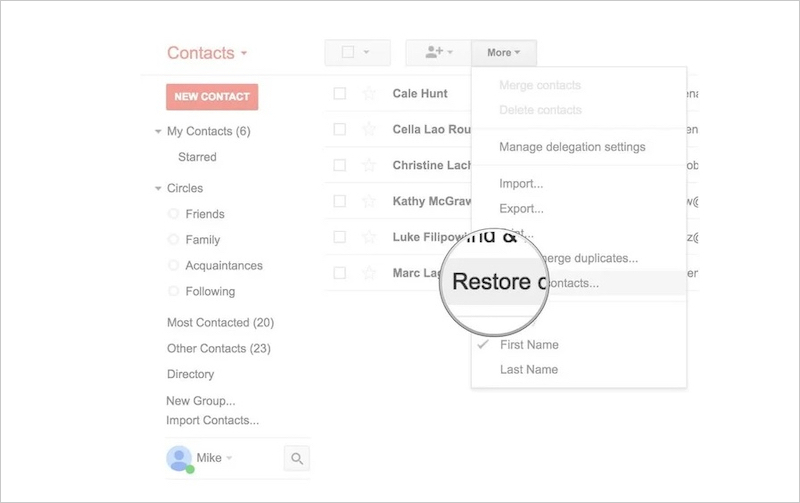
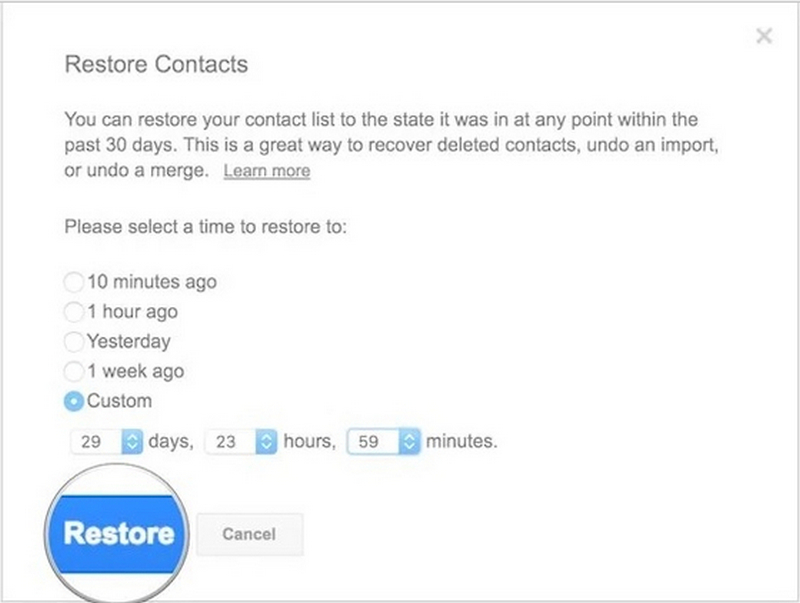
ステップ 3: 回復期間を選択し、 リストア
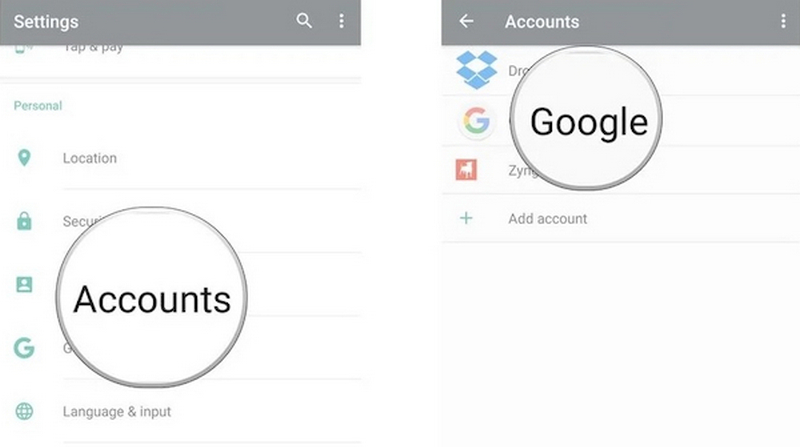
ステップ 4: 次に行く 設定 Androidスマートフォンの場合は、 アカウント、Google アカウントを見つけて選択します。
ステップ 5: をタップ 三点 右上隅のボタンをクリックして選択します 今すぐ同期連絡先リストを更新するには数秒お待ちください
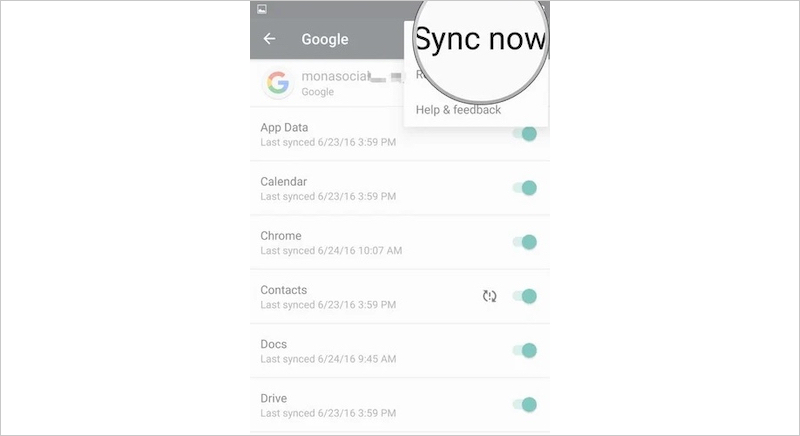
上記の操作を行うと、連絡先が携帯電話のアドレス帳に再表示されます。これは、Googleアカウントからバックアップされた連絡先を復元する方法を知りたい多くのユーザーにとって、最も一般的で効果的な方法の一つです。
iPhoneのための
iPhone に切り替えた場合、iOS も Google の連絡先の同期をサポートしているため、Google バックアップから連絡先を復元できるかどうか心配する必要はありません。
ステップ 1: 設定を開き、 メール > アカウント選択 アカウントを追加する.
ステップ 2: 選択する グーグル Googleアカウントでサインインします。
ステップ 3: 同期オプションに移動してオンにします 連絡先 スイッチ。
ステップ 4: 最後に、連絡先が更新されるまで待ちます。
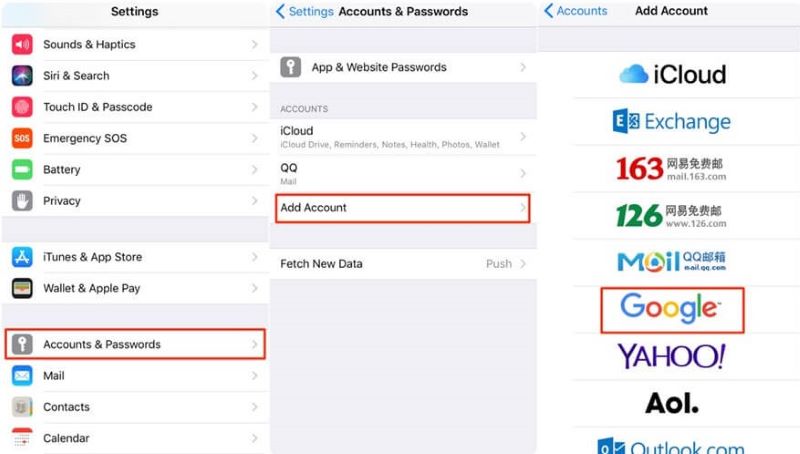
このプロセスの本質は、iPhone に Google のサーバーから連絡先を再ダウンロードさせることです。そのため、正しいアカウントでログインしている限り、Google アカウントから連絡先を取得し、携帯電話の連絡先アプリに直接戻すことができます。
パート2. Googleコンタクトウェブサイトから削除された連絡先を復元する
連絡先が以前は存在していたはずなのに、ウェブ上で見つからなくなってしまった場合でも、データが永久に消えたとすぐに決めつけないでください。Googleには、多くの人が知らない非常に便利な機能があります。「変更を元に戻す」機能です。この機能は、誤って削除したり、上書きしたり、同期エラーを起こしたりして失われた連絡先を復元することができ、最大30日間まで遡ることができます。そのため、Googleからバックアップされた連絡先を取得しようとしている場合、これは非常に重要なステップです。
ステップ 1: ブラウザを開いてcontacts.google.comにアクセスします。
ステップ 2: 元の連絡先が保存されている Google アカウントを使用してログインします。
ステップ 3: 左側のメニューで、 変更を元に戻します.
ステップ 4: 復元する時間枠を選択します。例:
- 10分前
- 1時間前
- 昨日
- 1週間前
- カスタム額装
ステップ 5: ステップ5。 クリック 確認します.
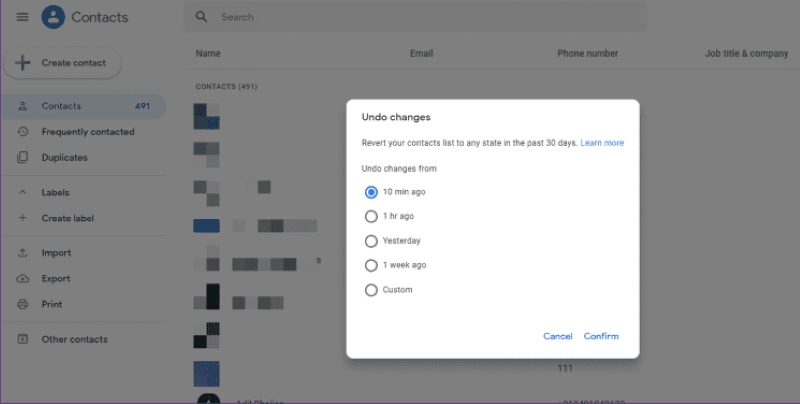
その後、システムは、誤って削除した部分や自動同期によって上書きされた部分を含め、以前に指定した期間に存在した連絡先データを自動的に復元します。同様に、この機能を使用して、 削除されたGoogleカレンダーのイベントを復元する.
連絡先をスマートフォンに復元する場合は、同期を行う必要があります。同期を行わない場合、復元された連絡先はGoogleコンタクトのウェブページにのみ保存され、デバイスには表示されません。同期が成功すると、Googleアカウントから連絡先を取得し、スマートフォンの連絡先に再び表示できるようになります。
パート3. Googleアカウントなしで連絡先を復元する方法
前述の方法を試してもGoogleアカウントから連絡先を取得できない場合、または同期機能を有効にしたことがない場合は、問題を解決できる最後の手段があります。それは、専門ツールを使うことです。その中には、 Apeaksoft Androidのデータ復旧 最高です。Googleアカウントを持っていなくても、連絡先が削除されてしまっていても、携帯電話の電源が入らなくても、システムが破損していても、内部ストレージから連絡先をスキャンして復元できる可能性があります。
Androidで連絡先を簡単に復元
- 誤って削除された連絡先を回復するために、携帯電話の内部データベースの詳細なスキャンをサポートします。
- 名前、電話番号、電子メールなどの連絡先の詳細をプレビューできます。
- 一度にすべてを上書きするのではなく、すべての連絡先または選択した連絡先を復元できます。
- Samsung、Xiaomi、OPPO など、すべての Android デバイスと互換性があります。

ステップ 1: パソコンにソフトウェアをインストールしたら、Androidスマートフォンを接続します。デバイスによっては、USB接続の確認ウィンドウが表示される場合がありますが、選択してください。 ファイルを転送する.

ステップ 2: 接続に成功すると、ソフトウェアは復元可能なすべてのデータの種類を表示します。連絡先など、必要なデータの種類にチェックを入れ、クリックします。 次へ.

ステップ 3: 指示に従って、FoneGo アプリ (個人情報を漏らさない 100% 安全なアプリ) を通じて、ソフトウェアが携帯電話の連絡先、ストレージ、メッセージ、その他の権限にアクセスすることを許可します。
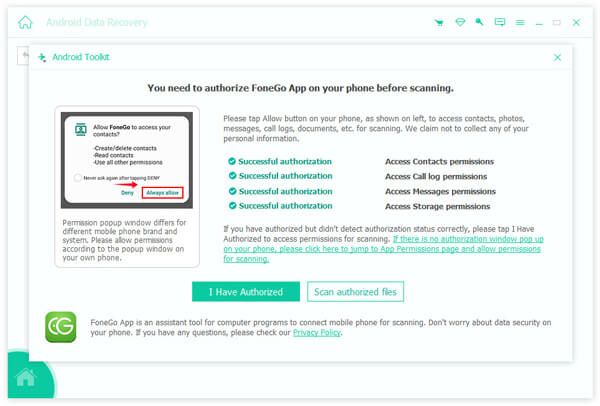
ステップ 4: ソフトウェアはデフォルトで標準スキャンを使用するため、回復する必要がある連絡先が見つからない場合は、 ディープスキャン より徹底的なスキャンを実行するには、下部にある をクリックします。

ステップ 5: スキャンが完了したら、 連絡先 インターフェースの左側のサイドバーから、スキャンした連絡先のエントリを右側でプレビューできます。連絡先を選択して 回復するをクリックし、コンピューター上の保存パスを選択します。

回復が完了したら、これらの連絡先ファイルを携帯電話または連絡先アプリにインポートして、回復プロセス全体を完了できます。
結論
携帯電話の機種変更、誤って連絡先を削除した場合、同期に失敗した場合など、 Googleバックアップの連絡先を取得する方法ほとんどの場合、データは回復可能です。クラウドに記録がない場合や同期に失敗した場合は、 Apeaksoft Androidのデータ復旧 ディープスキャンにより、重要な連絡先の復元が可能です。必要なのは、自分に最適な復元方法を選択し、電話帳を完全に復元することです。
関連記事
Google ドキュメントはオンライン ドキュメント エディタですが、誤って削除してしまった場合は、どうすれば Google ドキュメントを復元できるでしょうか。4 つの方法を確認してください。
Google の Gmail は、最もよく使用されている電子メール サービス プラットフォームの 1 つです。Google の連絡先を iPhone にインポートする必要がある場合はどうすればよいでしょうか?
GoogleドライブからiPhoneにWhatsAppのデータを復元できます。このガイドに従って、チャットや写真を安全にiOSに移行しましょう。
連絡先を誤って削除してしまいましたが、復元する方法がわかりませんか? この記事では、iCloud、iTunes、サードパーティ製ソフトウェアを介して iPhone の連絡先を復元する 3 つの方法を紹介します。



