

未割り当てハードドライブを修復してファイルを復元する方法

「1TBのディスクに障害が発生しました。その後、ハードディスクに931GBの未割り当て領域があるように求められました。 ハードドライブの未割り当て領域は使用できません「この問題をどう解決すればいいですか?」Windowsでドライブに未割り当て領域があると表示されても、多くの人はそれが具体的に何を意味するのか理解していません。このガイドでは、エラーの原因を説明し、その領域を再利用する効果的な解決策を紹介し、未割り当て領域から失われたデータを復元する方法を解説します。
パート1:未割り当てハードドライブとは何か
ハードドライブ上の未割り当て領域とは何ですか?これは、HDD、SSD、外付けハードドライブなどのストレージデバイスの一部で、どのパーティションやボリュームにも割り当てられていない領域を指します。この領域はファイルシステムでフォーマットされていないため、割り当てとフォーマットが行われるまでは、オペレーティングシステムはデータストレージとして使用できません。
割り当てられていない内蔵または外付けハードドライブは、以下のようなさまざまな原因で発生する可能性があります。
1. パーティションテーブルが破損または損傷しています。
2. ディスクエラーまたは不良セクタ。
3. マルウェアまたはウイルス感染。
4. ディスクの初期化またはフォーマットが正しく行われていない。
5.予期せぬ停電。
6. 誤って削除した。
パート2:未割り当てのハードドライブを修復する方法
未割り当てのハードドライブを修復するには、その領域を割り当てる必要があります。新しいボリュームをその領域に割り当てるか、既存のボリュームを拡張して未割り当て領域をカバーすることができます。さらに、ハードドライブのドライバを更新する必要があります。
ドライバーを更新して未割り当てハードドライブを修復する方法
ステップ 1: ラン ディスク管理.
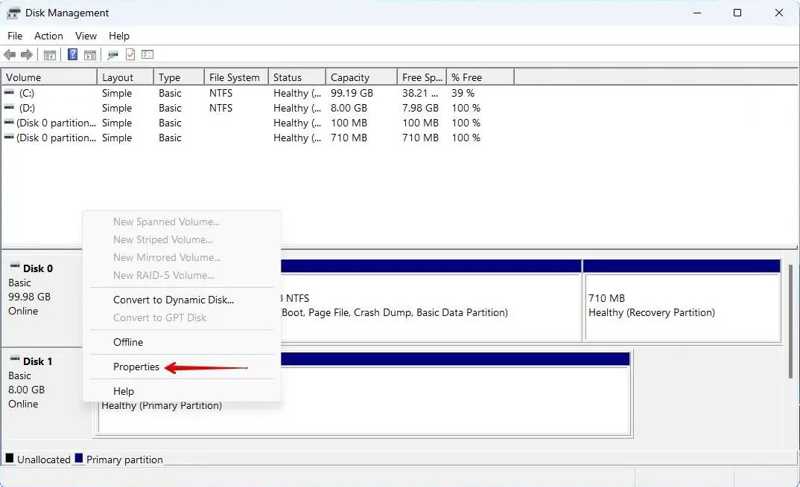
ステップ 2: 未割り当て領域を右クリックして選択 特性.
ステップ 3: に切り替える ドライバ タブをクリックして ドライバの更新.
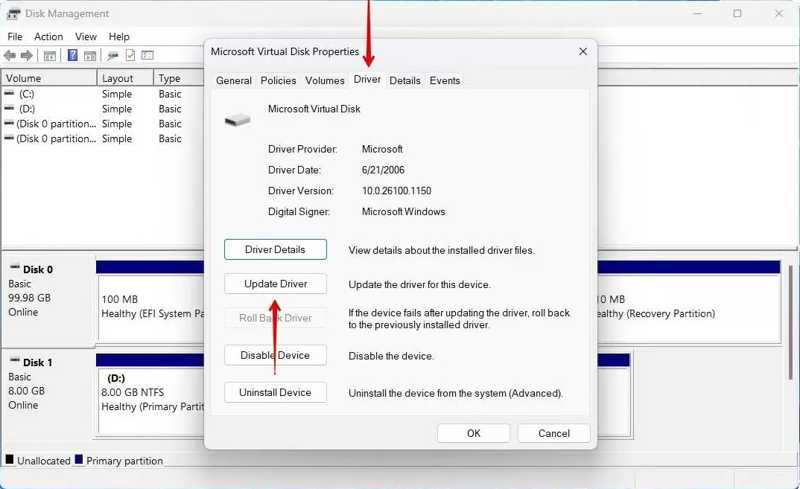
ステップ 4: クリック ドライバーを自動的に検索 ドライバーを更新するためのリンク。
ステップ 5: 次に、コンピューターを再起動してください。
ハードドライブ上の未割り当て領域を割り当てる方法
ステップ 1: を右クリックします。 お気軽にご連絡ください メニューと選択 ディスク管理.
ヒント: 外付けハードドライブの未割り当て領域を修正するには、それをコンピューターに接続してください。
ステップ 2: 未割り当て領域を右クリックして選択 新しいシンプルボリューム.
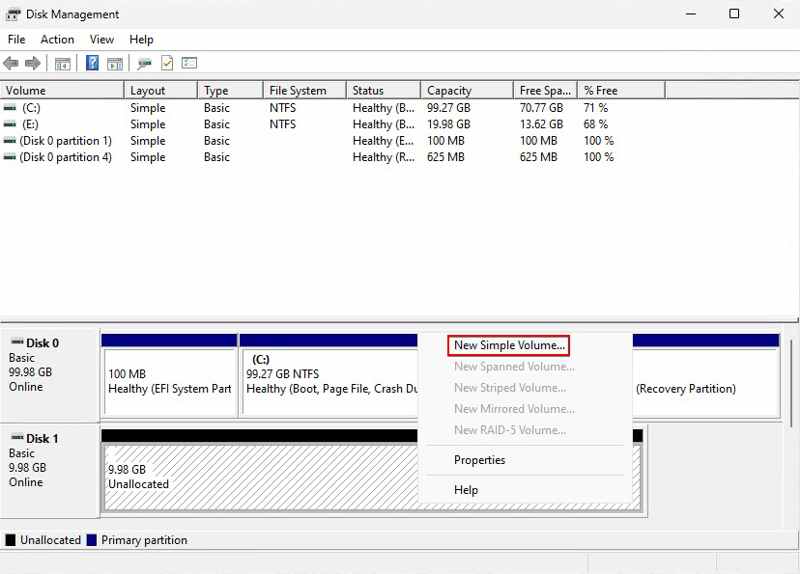
ステップ 3: 詳しくはこちら 次へ ウィザード ダイアログ。ボリュームサイズを指定して、 次へ.
ステップ 4: ドライブ文字を残してクリック 次へ.
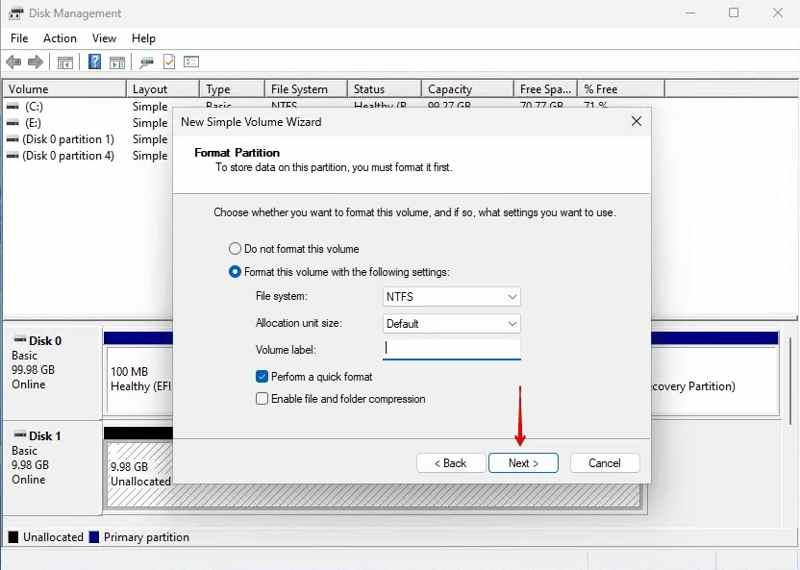
ステップ 5: チェック クイックフォーマットを実行する、選択する NTFS from ファイルシステム、そしてヒットした 次へ.
ステップ 6: 詳しくはこちら 仕上げ 未割り当てハードドライブの修復を確認する。
既存のパーティションに未割り当て領域を追加する方法
ステップ 1: 店は開いています ディスク管理.
ステップ 2: 既存のパーティションを右クリックして、 ボリュームの拡張.
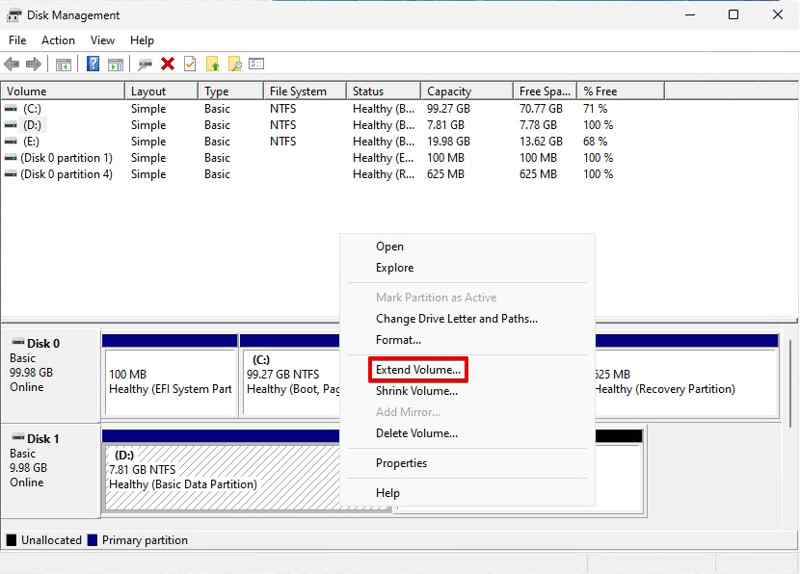
ステップ 3: 詳しくはこちら 次へ をクリックして次に進みます。
ステップ 4: 未割り当て領域を選択してクリックしてください 次へ.
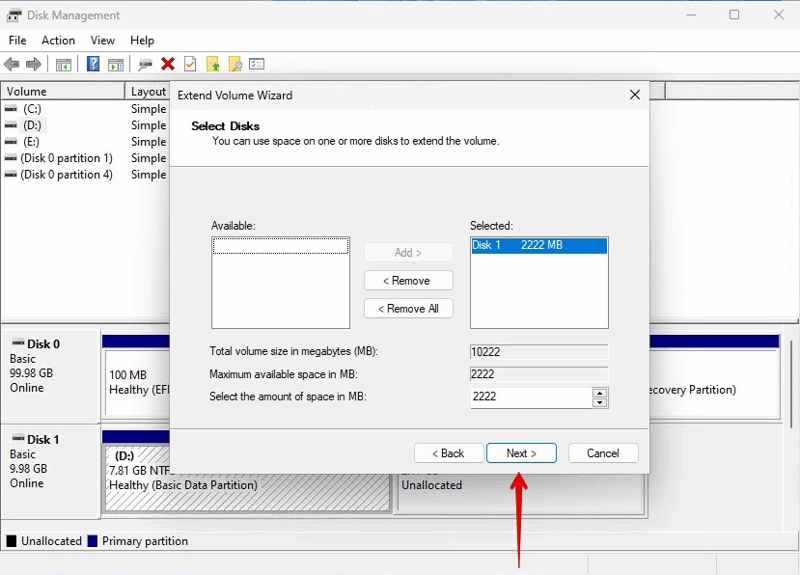
ステップ 5: 詳しくはこちら 仕上げ ハードドライブ上の既存のパーティションに、未割り当て領域を追加する。
パート3:未割り当てハードドライブからファイルを復元する方法
TestDiskを使用して未割り当てハードドライブを復元する方法
未割り当てのハードドライブからデータを復元したい場合は、TestDiskという無料選択肢があります。エラーやバグを修復できるだけでなく、未割り当て領域から失われたファイルを復元することも可能です。無料ではありますが、操作手順はやや複雑です。
ステップ 1: TestDiskをダウンロードし、アーカイブを開いて実行します。 testdisk_win.exe.
ステップ 2: 選択 創造する を押して Enter キーボードのキーを押します。
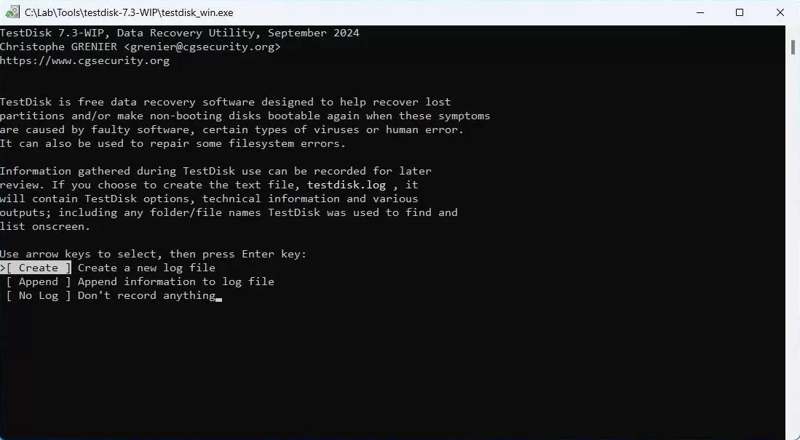
ステップ 3: 未割り当て領域が属するドライブを選択します。 矢印 キーを押し、 Enter.
ステップ 4: 次に、パーティションの種類を選択して、 Enter.
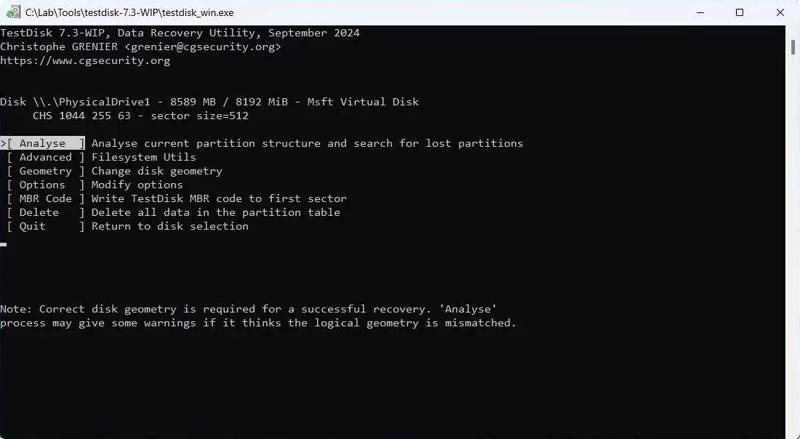
ステップ 5: 選択 情報分析 ヒット Enter.
ステップ 6: 次に、 クイック検索 を押し Enter.
ステップ 7: 失われたパーティションを選択して押す Enter 未割り当てハードドライブからデータを復旧する。
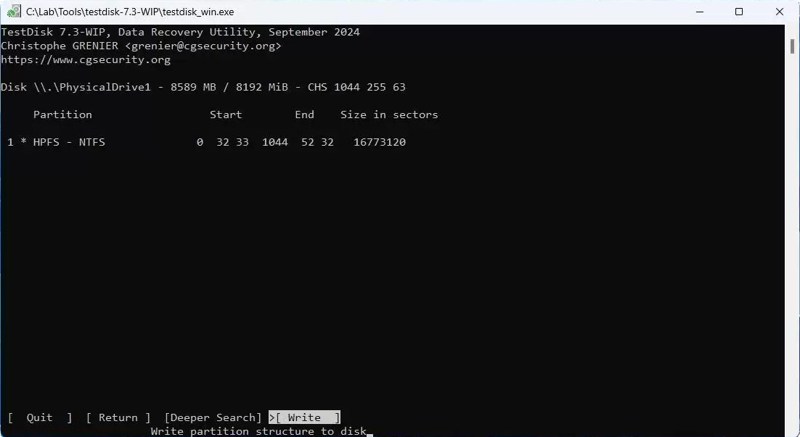
ステップ 8: 選択する 書きます を押し Enter パーティションを書き戻す。
データ復旧ツールを使って未割り当てハードドライブからデータを復旧する方法
Apeaksoftデータ復旧 これは、外付けハードドライブまたは内蔵ハードドライブの未割り当てパーティションを復元するための直感的な方法です。ユーザーフレンドリーなインターフェースによりワークフローが簡素化され、可能な限り多くのデータが復元されます。
未割り当てハードドライブからデータを素早く復元する方法
- 未割り当てのハードドライブからデータを復元します。
- 失われたデータをプレビューして選択的に回復します。
- 幅広いファイルタイプと互換性があります。
- Windows 11からXP、macOS 10.7以降に対応しています。

未割り当てハードドライブからデータを復元する方法
ステップ 1:
未割り当てドライブをスキャン
データ復元ソフトをインストールして起動します。 ハードドライブの復元 タブを開き、未割り当て領域を含むドライブを選択してクリックします。 スキャンの開始割り当てられていない外付けハードドライブを復元するには、それをコンピュータに接続し、次の場所に移動します。 USB / SDカードの回復 を代わりにお使いください。

ステップ 2:
失われたファイルをプレビューする
データスキャンが完了するまでお待ちください。 タイプリスト目的のデータタイプを選択し、見つかったファイルをプレビューします。または、 パスリスト そして、ディレクトリに従ってファイルを特定します。

ステップ 3:
未割り当てハードドライブを復元する
復元したい失われたファイルを選択し、 回復する ボタン。出力フォルダを設定し、確認してください。

結論
この記事は、 未割り当てハードドライブ そして、この問題を解決する方法をご紹介します。私たちの解決策に従えば、未割り当て領域を再び有効活用できるようになります。さらに重要なのは、未割り当て領域から失われたデータを復元する方法をご紹介していることです。 Apeaksoftデータ復旧 技術に詳しくないユーザーにとって理想的な選択肢です。
関連記事




